
XBXPlay手柄模拟器是一款非常实用的软件,它能让玩家在电脑上用游戏手柄玩主机游戏,支持Xbox、PS等多种主流手柄。安装和使用都很简单,连接手柄后选择对应型号就能开始游戏了。这个工具特别适合主机玩家,因为它能解决黑框、分辨率等问题,还能完美模拟手柄按键,操作起来轻松又方便。
软件还提供了很多个性化设置选项,比如调整比特率、自定义手柄布局,甚至支持宏录制和自动按键功能,让游戏操作更高效。此外,它还能以1080P分辨率运行游戏,画质表现不错,延迟也低,适合专业玩家使用。
对于配置需求,软件要求不高,但推荐双核CPU和2GB内存,网络方面最好用5GHz WiFi或有线连接,确保流畅运行。总的来说,XBXPlay手柄模拟器是个不错的工具,尤其适合喜欢主机游戏的PC用户,能带来更好的游戏体验。我觉得这个软件挺方便的,特别是对于喜欢用手柄操作的人来说,绝对值得一试!
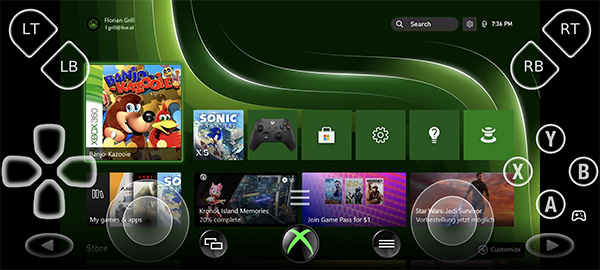
软件特色
1、支持1080p分辨率下运行游戏
2、支持 XBox 360 游戏
3、用户可手动调整比特率
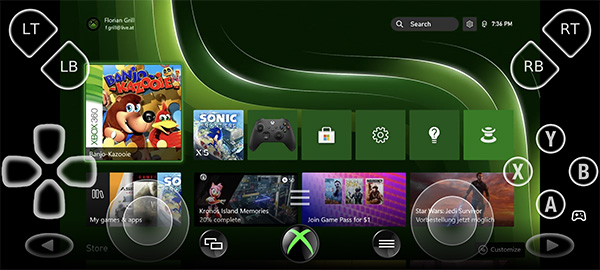
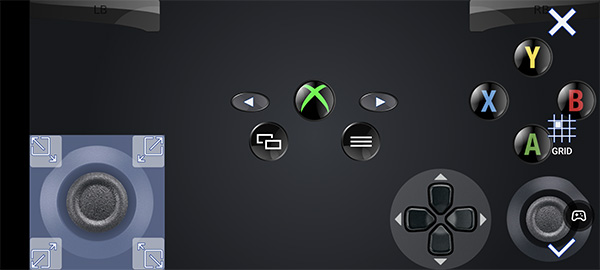
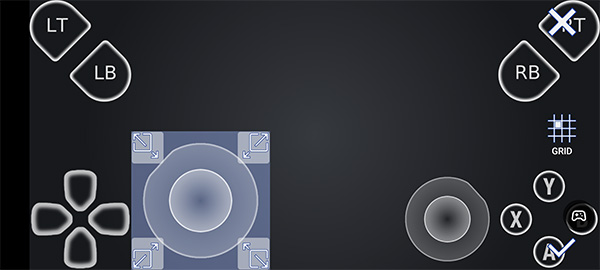
4、屏幕游戏手柄布局(可自定义)
5、全屏支持(无黑条)
6、支持游戏手柄按钮映射
7、本机 USB-OTG 支持
8、您可以将 XBXPlay 用作 XBox 的虚拟游戏手柄
9、画中画模式(需要 Android 8.0 或更新版本)
10、多窗口支持(需要 Android 7.0 或更新版本)
11、针对低延迟流进行了优化(目前不支持麦克风输入)
XBXPlay手柄模拟器如何操作游戏
1、确保您的 XBox 控制台已打开并且您的控制台上已启用远程播放您可以通过导航至设置 -> 设备和连接 -> 远程功能来检查您的 XBox 上是否启用了远程播放。
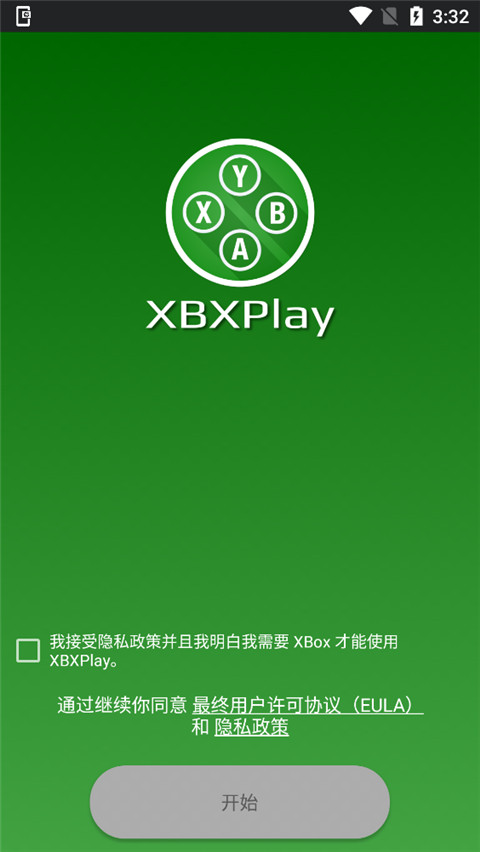
2、接着在本站下载并打开XBXPlay软件,来到首页后点击“注册XBox”按钮
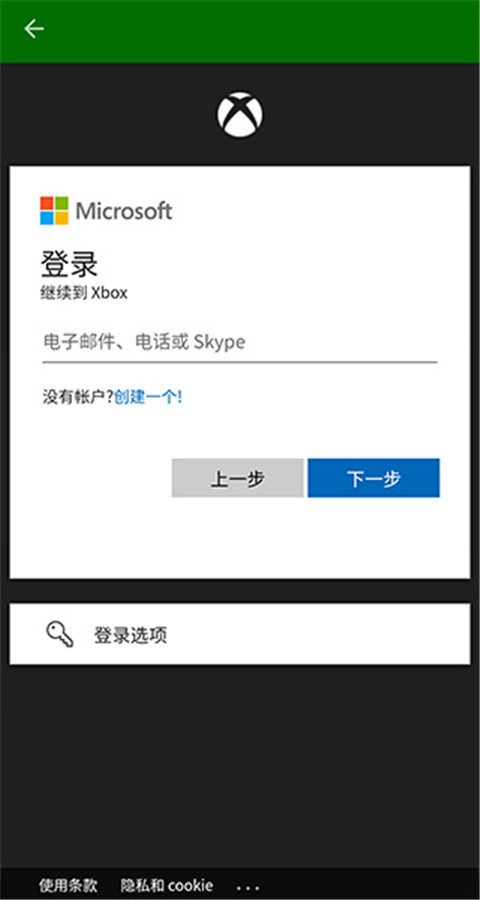
3、在页面中登录我们的微软账号,并按照提示完成连接。
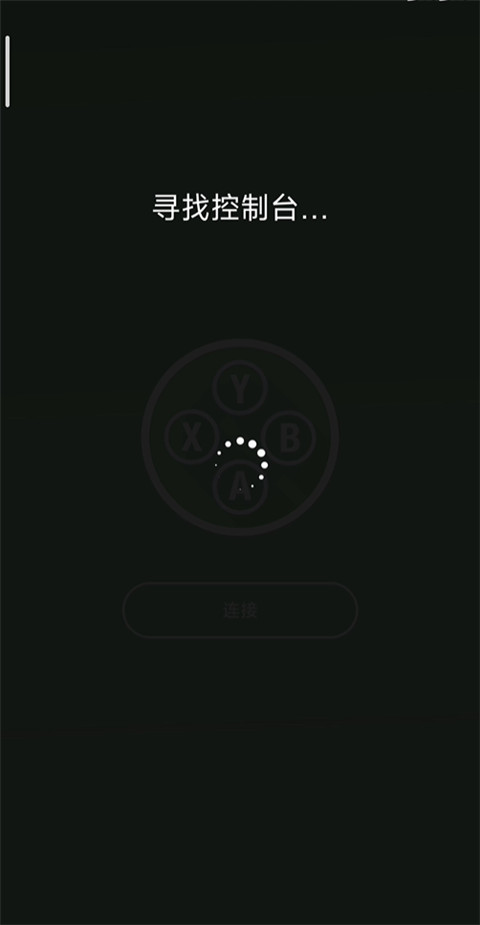
4、这个时候正在连接中需要等待一会。
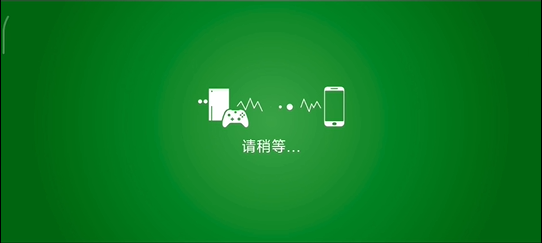
5、横屏录像没有识别过来,实际清晰度远程官方延迟也很低的哦。
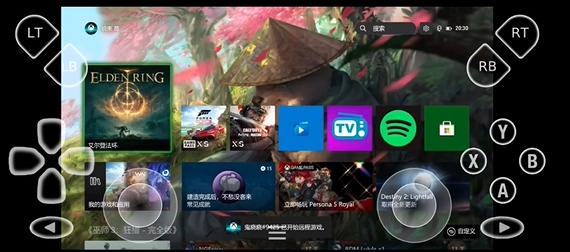
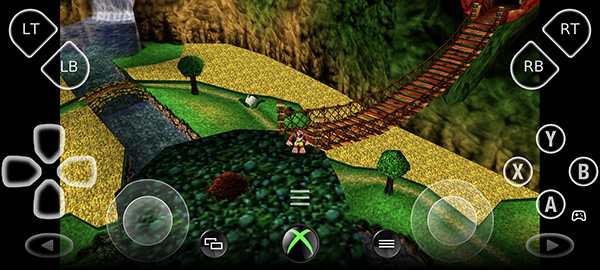
6、这个时候你就可以使用这个虚拟手柄开始游戏了,使用起来也是非常的不错。
软件亮点
1、让你能够在旅途中通过手机或平板电脑与朋友、游戏和主机保持联系。
2、轻松将游戏剪辑和屏幕截图从主机共享到你最喜爱的游戏和社交网络。
3、可通过语音和文本聊天关注你,即使他们在主机或电脑上也是如此。
XBXPlay模拟器配置需求
强烈推荐双核 CPU
2 GB 或更多内存
1024 × 768 或更高的显示分辨率
强烈推荐为您的 XBox 使用有线互联网连接
您的设备应连接到 5GHz WiFi 以便延迟最少
稳定的高速互联网连接,上传和下载速度至少为 20 Mbps


























共有 0条评论