

KingDraw手机版是一款专业的化学结构式编辑器,功能强大,操作便捷。它支持各种单键、双键、苯环绘制,还有智能手势绘图、3D建模、名称与结构互转等功能,内置元素周期表和丰富的绘图工具,堪称化学研究者的利器。
这款软件打破了传统PC端软件的垄断,让化学结构式编辑也能在手机上随时随地完成。它不仅支持手机到PC的无缝连接,还能与其他办公软件如Office、ChemDraw兼容,极大提升了工作效率。更棒的是,它完全免费,这对科研人员和学生来说简直是福音。
KingDraw还加入了图像识别功能,拍照就能提取结构式;云端存储则让文件管理更方便,不怕丢失。再加上一键美化、快速分享等实用功能,简直让人爱不释手。作为化学爱好者,我觉得这是一款非常实用且创新的工具,值得推荐给所有化学研究者和学习者!
软件特色
1、青岛清原精准农业独立研发,具有知识产权;2、全功能免费使用;
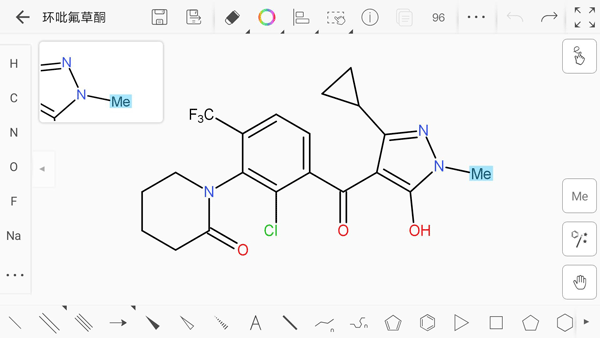
3、全面支持各种单键,双键,苯环等常用化学结构式绘制;
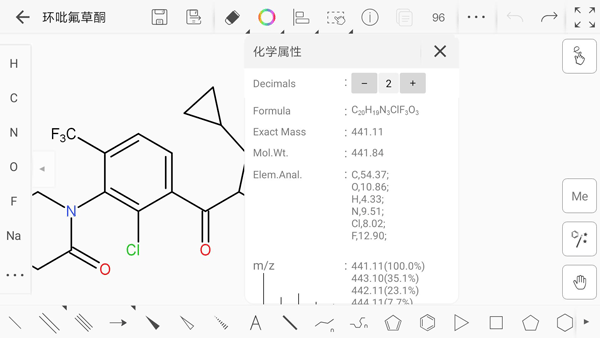
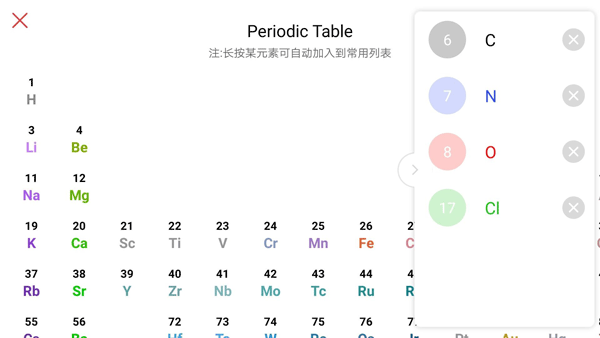
4、包含元素周期表检索,结构式分子丰度计算,等常用的化学工具;
5、多种操作模式灵活切换,更加适应移动端手势操作;
6、支持图片分享。
7、支持云端存储文件,可将本地文件上传至云端,防止绘制的文件丢失。
8、其他格式的支持,对ChemDraw的兼容。
9、CleanUp,一键美化,就是这么简单!
10、文件加标签,管理更方便!
11、结构式图片识别功能,即拍即得;
12、手势绘制结构,方便高效,智能化绘图;
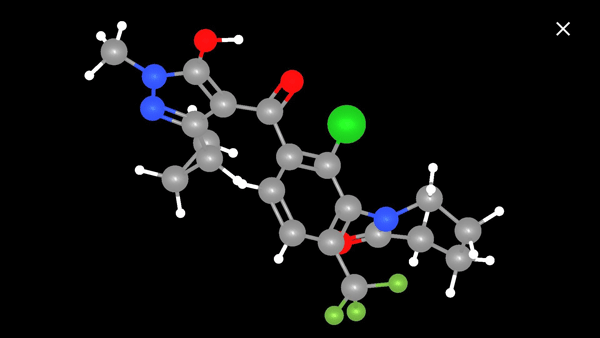
13、分子结构3D模型功能;
14、名称转结构式功能;
KingDraw手机版教程
一、常用化学键工具的使用方法:想要绘制化学结构式,就离不开各种各样的化学键,其中内置丰富的绘图元素,那么kingdraw手机版怎么写化学方程式?如何使用各种键来绘制需要的结构式呢?今天,我们首先来了解下常用化学键的绘制技巧。
常用化学键类型:
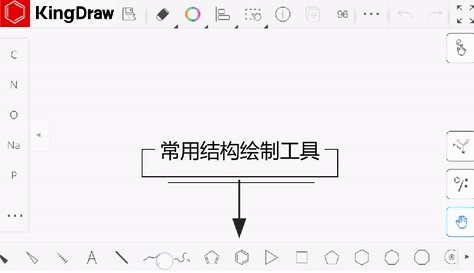
在KingDraw APP中,常用的结构式绘制工具都集中在画板的下功能区,工具栏支持左右滑动和隐藏。
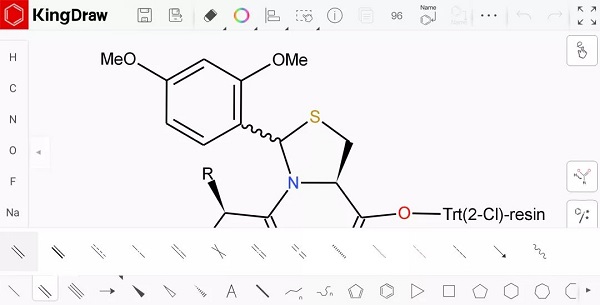
除了提供基础键工具,其中还提供粗双键、虚双键、离子键、配位键等高级键工具,长按【双键】工具即可查看选择。
化学键工具使用技巧:
1、基础绘制方法
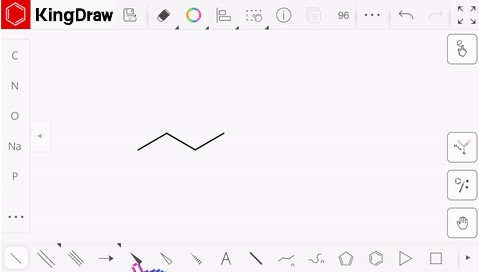
在下功能区中选择需要的化学键类型,点击在画板任意位置,就会出现相应化学键。如果还需要继续添加,只要在键尾处依次单击即可。按住旋转,可调整键的角度。
2、连接结构
如果需要连接两部分结构,只按住需要添加的键并进行拖动,添加的键会自动延长,连接两部分结构。
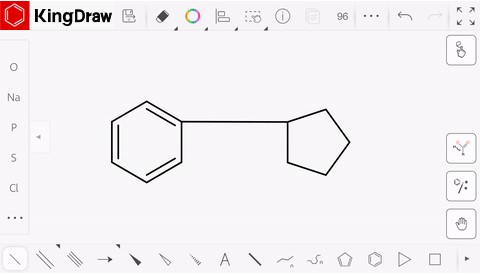
3、除此之外,还可以使用【框选工具】,点击键的一端进行拖动,连接到需要的位置。
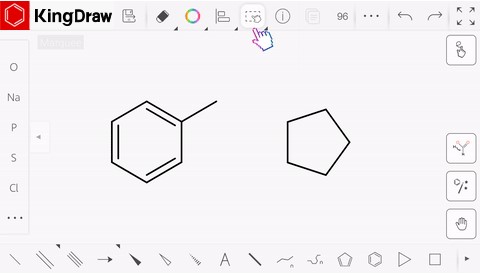
* 使用各种键绘制结构式时,系统会默认为简单的碳氢化合物。
4、改变键角和键的长度
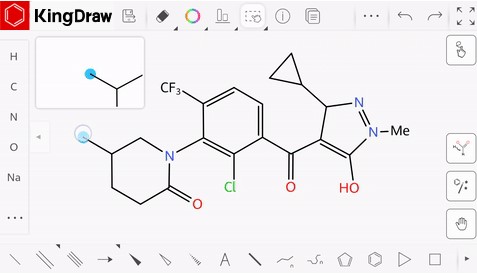
绘制各种化学键后,如果需要改变键角、键长,可以使用【框选工具】进行操作。选中框选工具后,点击需要调整的键的一端,进行旋转或拉长。
5、单双键切换
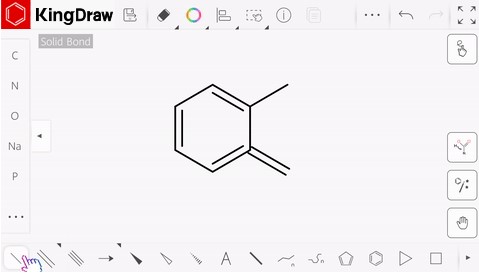
使用单键点击在已有单键上,可以使单键变为双键;如果点击在已有双键上,可以使双键变为单键。
6、改变双键展示样式
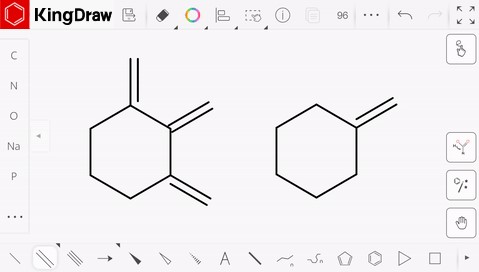
使用双键点击在已有双键上,可以切换双键展示模式,总共有3种展示模式。
软件功能
1、大图与列表大图列表模式无需进入画板即可预览基本情况;列表模式下可以方便快速准确的找到想要使用画板的名称。
2、操作习惯
全新的个性化操作习惯,既适应主流的化学结构式绘制方式,也适应在手机上的快捷操作。
3、自动保存
在操作画板的同时,为了防止文件在发生意外的情况下丢失,增加了退出自动保存的功能。
KingDraw手机版怎么拍照识别
在化学的学习和相关科研工作中,我们通常需要阅读大量的书籍、文献,如何快速获取其中的结构式资料,一直是一项让人头疼的问题。KingDraw中的【图像识别】,可以快速识别书籍、文献资料中的化学结构式,帮助我们摆脱手动绘制的繁琐,提高学习、工作效率。
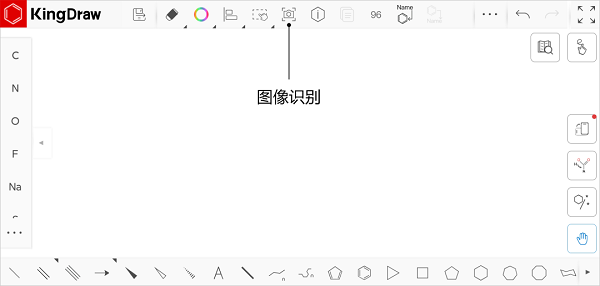
在手机端打开KingDraw,新建画板后,我们就可以在画板的上方找到“图像识别”按钮,开启相机拍摄权限后,就可以对印刷源上的结构式进行拍照。
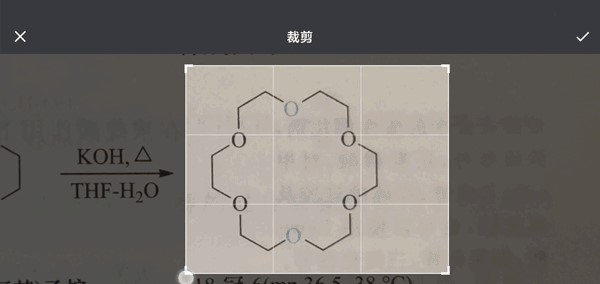
拍照时尽量保持图片清晰和平整,以保证识别的准确性。拍照后对照片进行裁剪,保留完整、清晰的结构式后点击确认,相应的结构式就会提取到KingDraw的画板上。
软件亮点
1、极速创作支持图像识别、手势绘制、一键美化、3D建模、名称结构式转化、结构式搜索、内置丰富化学绘图元素,满足快速绘制结构式要求。
2、信息同步
一个账号多端同步,支持PC、手机、pad一键同步,满足不同场景创作要求。
3、平台兼容
支持与chemdraw等化学绘图软件文件格式转化,PC版支持与office直接互通互联,支持mol,ASC96等格式转化。
4、完全免费
手机版、pad版、pc版所有功能免费使用。
常见问题
一、怎样改变元素或结构的颜色?改变元素或者结构式的颜色,首先需要使用画板上方工具栏中的【框选工具】,选中需要变色的区域,然后长按【颜色工具】,会弹出调色盘,点击需要的颜色即可改变框选区域的颜色。选中的颜色会成为“默认颜色”,下次使用时,框选元素或结构式后直接点击颜色工具即可。颜色工具不止可以改变结构式颜色,元素、文本、箭头、括号、流程图等,都可以改变颜色。
二、怎么样修改上下标、文字大小、字体和粗细?
您可以使用下方工具栏中的【文本工具】进行调整。点击文本工具后,在画板上点击需要输入的位置,跳转进入文本编辑界面。在这里,您可以进行文字编辑的操作,包括输入,以及对文字的大小、字体、粗细和上下标的调整。
三、如何在画板上绘制箭头/流程图?
在KingDraw APP的画板界面中,所有边角有“三角标识”的功能键都是可以进行长按操作的。长按画板下方工具栏的【箭头工具】,可以显示所有箭头样式,您可以选择需要的样式点击使用。同样方式,长按【流程图工具】,会显示多种空心模型、实心模型、线图、角度模拟图、3D图等,您可以点击需要的图形进行绘制。
四、如何去掉结构式上的红框?
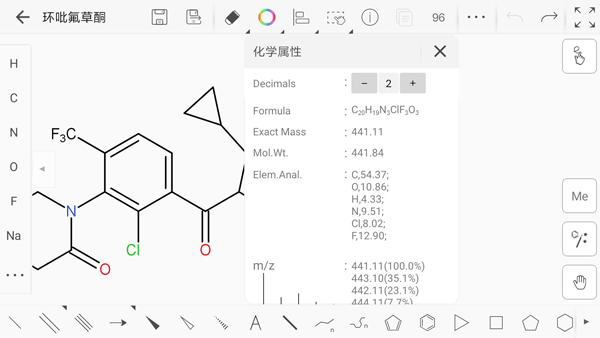
KingDraw为您提供自动校验功能,当绘制的结构式出现错误时,系统会以红框进行提示。如果想要关闭该功能,您可以通过点击主菜单中的【设置】→【绘图设置】→【校验】,关闭自动校验功能。
五、在绘图过程中,如何调整键长?
调整键长,有两种方式。如果想要单独修改某些键的长度,您需要使用画板上方工具栏中的【框选工具】。点击【框选工具】后,再点击选中您需要调整的键的一端,拖动该点即可随意调整键的长短和方向。如果想要修改系统的默认键长,您需要点击主界面的【设置】→【绘图设置】→【模版】,选择【User-defined Document】绘图模式,修改【Line Width】一项的数值即可。
六、如何获得结构式的IUPAC名称 / 通过IUPAC名称获得结构式?
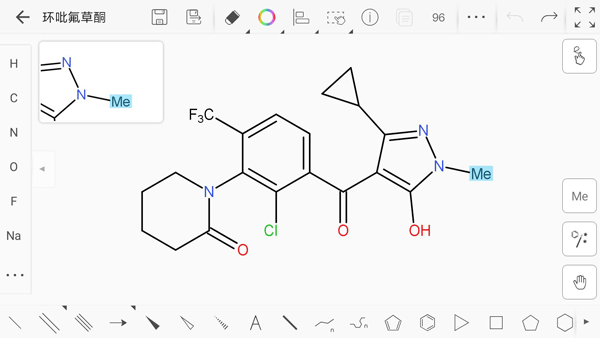
想要获得结构式的IUPAC名称,首先需要在画板上绘制结构式。绘制完成后点击【框选工具】选中整个结构式,点击上方工具栏中的【…】弹出更多工具,选择【结构式转名称】工具,系统将自动转换IUPAC名称,并以文本形式显示在结构式下方。如果需要通过IUPAC名称转换结构式,您可以点击上方工具栏中的【…】,选择【名称转结构式】工具,在输入框中输入需要转换的IUPAC名称并点击确认,系统将自动转换成相应结构式。
更新日志
v3.6.2版本1、Bug修复。
v3.4.0版本
1、支持显示立体构型
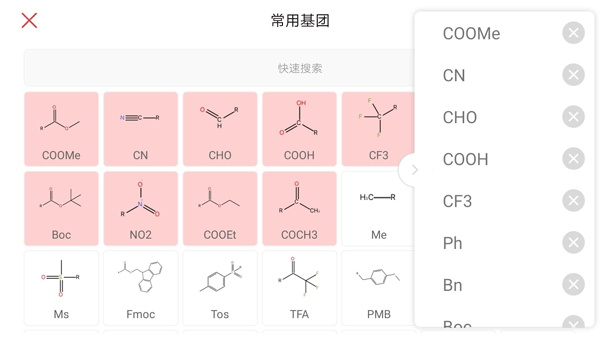
2、增加展开基团功能
3、增加双击快速复制基团功能
4、文本工具增加对齐功能
5、优化化学键样式
6、支持通过邮箱注册登录




























共有 0条评论