

自冻app最新版是一款方便的手机应用冻结工具,可以帮助你禁止不常用的应用,让手机运行更顺畅。它有很多功能,比如冻结和解冻应用、计划任务、备份还原等。不过有些功能需要特殊权限才能用,操作不当可能会导致系统问题,所以要小心使用。文章还介绍了如何授予权限、分类查看应用、快速搜索以及使用一键冻结和解冻等功能。另外,用户可以通过通知栏的快捷方式或桌面小工具来快速操作。对于常见问题,比如应用找不到或无法解冻,文章也给出了解决方案。总的来说,自冻app是一个强大的工具,能帮助你更好地管理手机应用,但使用时要注意权限设置和操作安全。
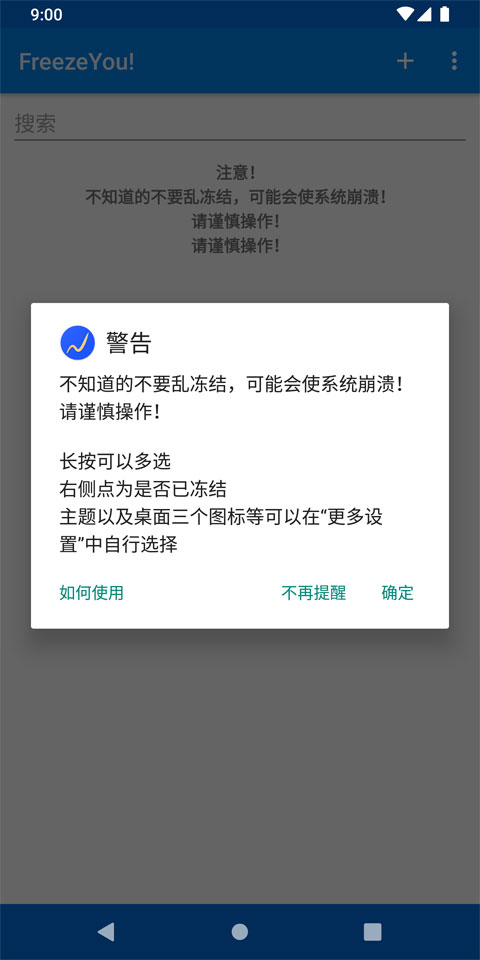
自冻FreezeYou免ROOT冻结神器版快速入门
一、授予权限
自冻FreezeYou中的一些功能,需要一些特殊权限,就比如冻结与解冻就需要特殊授权才能正常使用(若不使用相关功能,可不授予权限),目前,如要使用冻结与解冻功能,需要保证以下至少一个权限已经或能够授予自冻FreezeYou,并在更多设置 - 冻结与解冻 - 选择冻结解冻模式中选中相应的模式:
1、Device Policy Manager (DPM) (常称为免ROOT) → 如何授予权限
2、Profile Owner (常称为免ROOT) → 如何授予权限
3、Root
4、系统应用
5、Shizuku
二、冻结与解冻
启动自冻FreezeYou,待主界面列表载入完成后,点击相应的应用,选择冻结/解冻/启动即可进行冻结与解冻操作。
三、分类查看
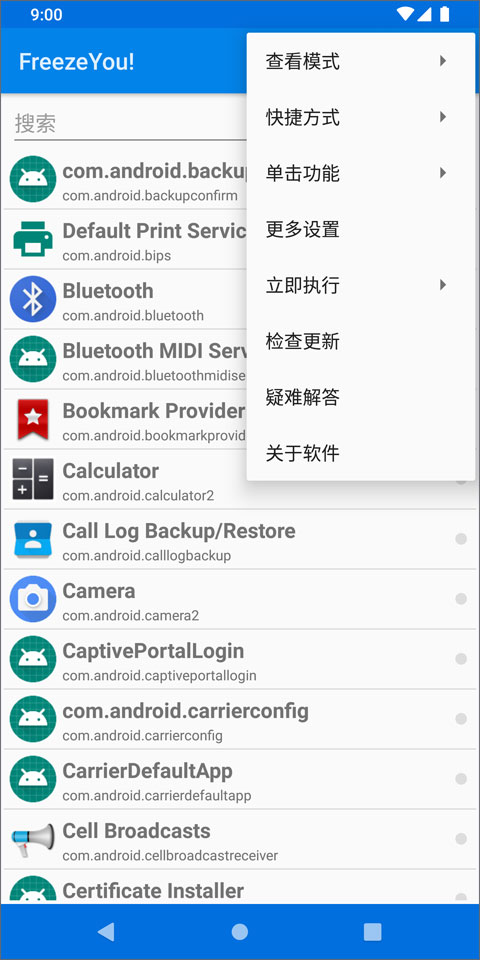
默认情况下,启动自冻FreezeYou后首页会直接展示全部的应用,这时,如果想要寻找一些应用,有时会比较麻烦,那么,可以点击右上角的?或是右下角的+或是设备上的≡,唤出菜单,点击查看模式(分类查看),即可根据需要分类进行查看。
四、快速搜索
启动自冻FreezeYou后,在显示的主界面中,点击顶端附近的搜索,即可进行快速搜索。
如,输入A即会立即筛选并列出该分类中所有名称中包含A或a的应用(不区分大小写)。
五、计划任务
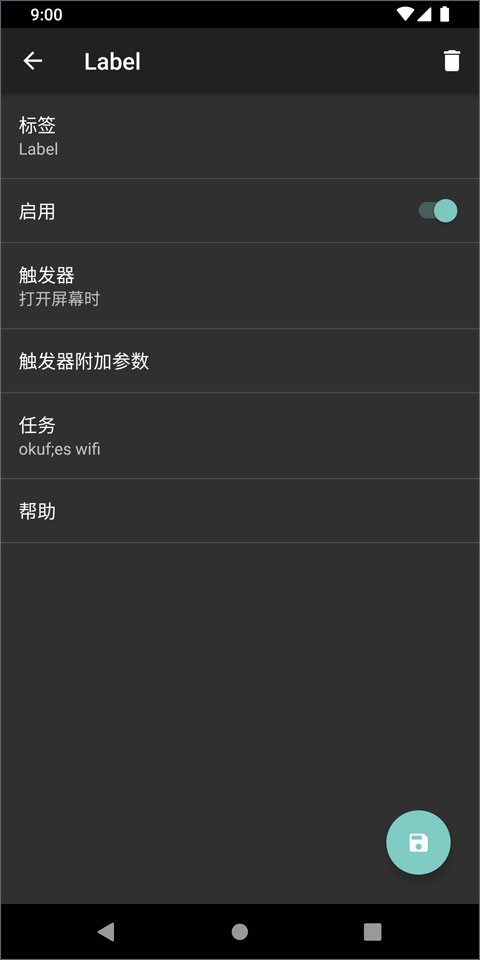
计划任务的功能比较多,也较为复杂,这里我们单独进行 → 介绍。
六、更换界面风格
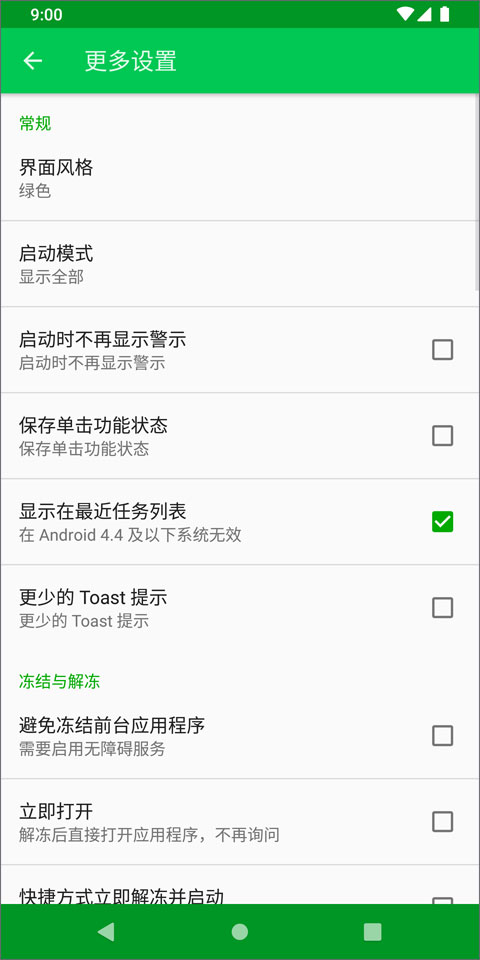
启动自冻FreezeYou,点击右上角的?或是右下角的+或是设备上的≡,唤出菜单,选择更多设置,选择外观,点击界面风格即可修改。
七、备份与还原
启动自冻FreezeYou,点击右上角的?或是右下角的+或是设备上的≡,唤出菜单,选择更多设置,再选择备份与还原,点击导出即可将当前的设置、计划任务等数据导出,点击导入,会读入下方输入框中的数据,整理后供选择需要导入的数据项。
八、通知栏瓷块
通过通知栏瓷块,可点击瓷块快速执行操作。下拉通知栏,点击编辑,将相应的瓷块设为显示,然后完成编辑后即可使用(需要设备支持)。
可用瓷块:
一键冻结
一键解冻
一键锁屏
九、一键冻结
一键冻结会对每一个存在于一键冻结列表中的应用执行冻结操作,使用前,需要先将需要被执行的应用添加到一键冻结列表中(点击主界面列表中的相应应用,选择加入/移出,即可添加)。
使用途径:
启动自冻FreezeYou,点击右上角的?或是右下角的+或是设备上的≡,唤出菜单,选择立即执行,最后选择一键冻结即可。
启动自冻FreezeYou,点击右上角的?或是右下角的+或是设备上的≡,唤出菜单,选择快捷方式,再选择一键冻结,即可在桌面上通过快捷方式进行一键冻结。
唤出桌面的添加小部件或是添加微件或是添加小工具菜单,选择自冻FreezeYou,再选择一键冻结,即可在桌面上通过快捷方式进行一键冻结。
十、一键解冻
一键解冻会对每一个存在于一键解冻列表中的应用执行解冻操作,使用前,需要先将需要被执行的应用添加到一键解冻列表中(点击主界面列表中的相应应用,选择加入/移出,即可添加)。
使用途径:
启动自冻FreezeYou,点击右上角的?或是右下角的+或是设备上的≡,唤出菜单,选择立即执行,最后选择一键解冻即可。
启动自冻FreezeYou,点击右上角的?或是右下角的+或是设备上的≡,唤出菜单,选择快捷方式,再选择一键解冻,即可在桌面上通过快捷方式进行一键解冻。
唤出桌面的添加小部件或是添加微件或是添加小工具菜单,选择自冻FreezeYou,再选择一键解冻,即可在桌面上通过快捷方式进行一键解冻。
十一、离开冻结
建议使用计划任务替代
启动自冻FreezeYou,点击右上角的?或是右下角的+或是设备上的≡,唤出菜单,选择更多设置,选择自动化,再勾选离开冻结即可,离开在离开冻结列表(点击主界面列表中的相应应用,选择加入/移出,即可添加)里的相应应用时对应的应用会被冻结。
十二、锁屏后一键冻结
建议使用计划任务替代
启动自冻FreezeYou,点击右上角的?或是右下角的+或是设备上的≡,唤出菜单,选择更多设置,选择自动化,再勾选锁屏后一键冻结即可,锁屏后会执行一键冻结。
自冻app最新版通用任务命令介绍
一、可用命令
okff :一键冻结。
okuf :一键解冻。
ff :冻结。
uf :解冻。
es :启用某设置项(自6.2版本可用 wifi ;自7.1版本可用 cd (蜂窝移动数据网络);自7.3版本可用 bluetooth )。
ds :关闭某设置项(自6.2版本可用 wifi ;自7.1版本可用 cd (蜂窝移动数据网络);自7.3版本可用 bluetooth )。
st :显示一条提示。
sn 8.6+:在通知栏显示一条通知。
sp :打开指定应用。
su :根据 Uri 打开指定应用。
lg 7.2+:打印一条 ERROR 级别的 LOG ,一般情况下无使用需求。
ls 8.7+:锁定屏幕。
二、追加参数(可选)
-d 7.2+:延时执行,单位为 秒 。
三、内部变量
[ppkgn] 7.4+:先前应用程序包名。仅 触发器为 离开应用时、打开应用时 时可使用,正式使用前可在相关任务中,使用 st [ppkgn] 了解相关内容,减小意外冻结的可能。
[cpkgn] 7.4+:当前应用程序包名。仅 触发器为 离开应用时、打开应用时、解冻应用时、冻结应用时 时可使用,正式使用前可在相关任务中,使用 st [cpkgn] 了解相关内容,减小意外冻结的可能。
四、使用示例
okff
okff :立即执行一键冻结。
okuf
okuf :立即执行一键解冻。
okuf -d 10 :延后 10秒 执行一键解冻。
ff
ff com.tencent.mobileqq :冻结包名为 com.tencent.mobileqq (QQ) 的应用程序。
ff com.tencent.mobileqq,@5oiR55qE5YiX6KGo :冻结包名为 com.tencent.mobileqq (QQ) 和 存在于别名为 5oiR55qE5YiX6KGo 的我的自选中的 的应用程序。
ff com.tencent.mobileqq,com.tencent.mm :冻结包名为 com.tencent.mobileqq (QQ) 和 com.tencent.mm (微信) 的应用程序。
ff com.tencent.mobileqq,com.tencent.mm,com.taobao.taobao :冻结包名为 com.tencent.mobileqq (QQ) 和 com.tencent.mm (微信) 和 com.taobao.taobao (淘宝) 的应用程序。
ff -d 3600 com.tencent.mobileqq :延后 3600秒 冻结包名为 com.tencent.mobileqq (QQ) 的应用程序。
uf
uf com.tencent.mobileqq :解冻包名为 com.tencent.mobileqq (QQ) 的应用程序。
uf com.tencent.mobileqq,com.tencent.mm :解冻包名为 com.tencent.mobileqq (QQ) 和 com.tencent.mm (微信) 的应用程序。
uf com.tencent.mobileqq,@5oiR55qE5YiX6KGo :解冻包名为 com.tencent.mobileqq (QQ) 和 存在于别名为 5oiR55qE5YiX6KGo 的我的自选中的 的应用程序。
uf com.tencent.mobileqq,com.tencent.mm,com.taobao.taobao :解冻包名为 com.tencent.mobileqq (QQ) 和 com.tencent.mm (微信) 和 com.taobao.taobao (淘宝) 的应用程序。
es
es wifi :启用 WiFi 。
es -d 20 wifi :延后 20秒 启用 WiFi 。
es wifi,cd :启用 WiFi 和 蜂窝移动数据网络 。
es wifi;okuf;uf com.tencent.mobileqq :启用 WiFi 、执行 一键解冻 并 解冻包名为 com.tencent.mobileqq (QQ) 的应用程序。
ds
ds wifi :关闭 WiFi 。
ds cd :关闭 蜂窝移动数据网络 。
ds wifi;okff :关闭 WiFi 并执行 一键冻结。
ds -d 15 wifi;okff :延后 15秒 关闭 WiFi 并 立即执行 一键冻结。
st
st 这是一条提示 :显示一条 Toast 提示,内容为这是一条提示。
sn
sn 通知标题,通知内容 :在通知栏显示一条通知。
sp
sp com.tencent.mobileqq :打开 QQ (包名为 com.tencent.mobileqq )。
sp com.tencent.mobileqq,com.tencent.mm :打开 QQ 和 微信 (包名为 com.tencent.mobileqq 和 com.tencent.mm )。
su
su [Uri] :尝试打开指定的 Uri。(可参考:各应用 URL Scheme)
su alipayqr://platformapi/startapp?saId=20000056 :打开 支付宝 付款码。
lg
lg 10086 :输出一条 ERROR 级别的 LOG ,内容为 10086 。
ls
ls :锁定屏幕。
自冻FreezeYou免ROOT冻结神器版常见问题
1、点了冻结以后,对应的应用程序在桌面上找不到了
是的。正常情况下,无特殊处理的话是会消失的,但不必担心,解冻后对应的应用程序会再次出现的,相关数据正常情况下不会丢失。
那我怎么方便的打开对应的应用程序?可在 自冻 FreezeYou 的应用列表中,创建对应应用程序的桌面冻结解冻启动快捷方式(建议在冻结前创建)。
2、部分应用解冻不了
有些应用是系统(含系统应用)执行了停用(冻结)的,目前在免ROOT模式下无法解冻。
免ROOT模式冻结的,在使用 自冻FreezeYou 以 ROOT模式 时需要选择 HIDE/UNHIDE 模式解冻。
3、桌面为什么有三个图标
目前的新版本已经默认只显示一个图标了。
早期版本的图标有部分用户反馈夜间有些吓人,因此后来又加入了一个图标,同时又将早期版本的一个针对 Android 7.0 的圆形图标拆出单列,最终就出现了三个图标的壮观景象,不过不必担心,这三个图标可以在更多设置中自行选择开关,甚至可以全部关闭——使用拨号盘启动(需拨号软件支持,原生Android默认支持)。
4、我不小心把桌面的三个图标全关了,而我的桌面又不支持暗码启动 FreezeYou
啊哈,不必担心,进入系统设置,然后在应用程序中找到自冻FreezeYou,那个熟悉的清除数据是不是被管理空间吃掉了啊?这就对了,点一下管理空间,熟悉的一切就又回来啦!
5、一键锁屏后只能密码解锁了
是的,在部分设备上(尤其是依托于Google服务实现人脸或指纹解锁的设备上),出于安全因素考虑,系统是强制的使在通过设备管理器锁屏的情况下禁止人脸、指纹、以及SmartLock的(谷歌官方解释在这里)。
自5.2版本开始,已ROOT的设备使用一键锁屏已能够不再影响 Smartlock 。
6、为什么桌面上的快捷方式右下角有个小标志,能不能去掉
自 Android 8.0 开始,Android 默认会在应用程序创建的快捷方式右下角加入来源应用程序的图标。
自 FreezeYou 5.3 版本开始,可以在桌面的添加小部件(微件)中找到 一键冻结、一键解冻、一键锁屏 ,这个是没有右下角的标志的。
自 FreezeYou 7.2 版本开始,可以通过添加桌面小部件(微件),找到 FreezeYou 分组,选择 冻结解冻启动 小部件,这个是没有右下角角标的,创建完成后使用时与创建桌面快捷方式等效。
7、锁屏后一键冻结似乎没有生效
是否在更多设置中开启了锁屏后一键冻结的功能呢?
是不是没有在系统或相关的管理软件中给予自冻FreezeYou后台服务的白名单呢?
推荐通过在计划任务中的触发器任务中,使用触发器关闭屏幕时达到类似效果。
8、似乎计划任务没有生效
(1)自冻(FreezeYou) 是否是最新版本呢?
(2)是否将 自冻(FreezeYou) 加入了系统的后台白名单呢?(包括但不限于允许后台运行、忽略电池优化)
(3)是不是遗漏了任务中的空格呢?
(4)是不是多打了任务中的空格呢?
(5)逗号需要英文逗号 , ,不要打成中文的啦!
(6)注意大小写哈!
9、手打包名好麻烦
在 应用列表 中,点击对应应用(默认情况下),会出现选择操作的界面,其中有 复制包名 的功能。
在 应用列表 中,多选模式下(长按),可以在菜单中选择 格式化后复制 ,然后再到需要输入的地方粘贴即可。
功能介绍
1、支持 免ROOT(DPM)、ROOT(HIDE)、ROOT(DISABLE)、系统应用(DISABLE)、系统应用(DISABLE_USER)、系统应用(DISABLE_UNTIL_USED) 等模式
2、支持计划任务
3、支持定时任务
4、支持条件任务
5、支持延时任务
6、支持一键冻结
7、支持一键解冻
8、支持离开冻结
9、支持分类查看
10、支持通知栏瓷块一键冻结解冻锁屏
11、支持锁屏后自动冻结
12、支持多种快捷方式操作
13、支持多种解冻/冻结方式
14、支持更换界面风格
15、支持备份与恢复
16、等更多功能!
更新日志
v11.5.151.20220530版本
1、【新增】在 Android 12 及以上部分设备中,默认界面风格情况下,部分内容以 Material 3 呈现;
2、【优化】Shizuku 相关模式的部分处理;
3、【合并】合入一些翻译(感谢 tommynok );
4、【更多】一些细节调整与优化。



























共有 0条评论