
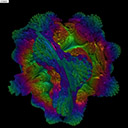
这篇文章主要介绍了一款名为volumeshader_bm的测试软件,它主要用于检测设备的GPU性能。这款软件通过实时渲染一个旋转的曼德尔布图像来展示设备的表现,帧数高低完全取决于GPU的能力。由于涉及到复杂的计算,比如反三角函数和除法运算,即使是普通电脑显卡也可能无法流畅运行,更不用说手机了。性能不足的设备可能会出现卡顿甚至崩溃的情况。
软件的一大特色是可以在线监测各种设备(如手机、电脑)的硬件信息,还能通过配置选项调整着色器参数,优化显示效果。不过需要注意的是,如果设备性能不够强大,贸然使用这款软件可能会给硬件带来额外负担,导致不必要的问题。对于普通用户来说,尤其是手机用户,建议在测试前确保设备状态良好,并清理后台程序以获得最佳体验。
我个人觉得这款工具虽然功能强大,但确实更适合硬核玩家或开发者使用。如果你只是想简单了解设备性能,可能有更简单易用的软件可以选择。不过,从技术角度来看,volumeshader_bm确实提供了一个深入了解GPU表现的机会,尤其是通过配置选项可以看到一些底层的硬件运作细节。
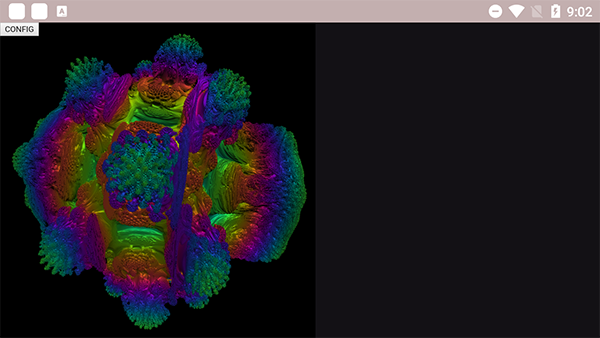
软件特色
1、各种不同型号的手机,电脑等都能在线监测的。2、如果性能不好会进行卡机,流畅性好的话可以可以看到物体转动。
3、轻松监测,在线使用,各种问题可以反馈的。
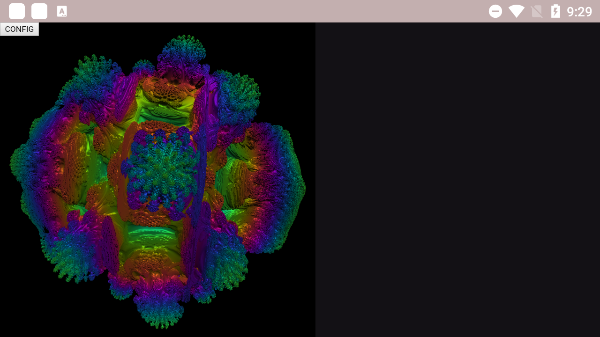
volumeshader手机测试
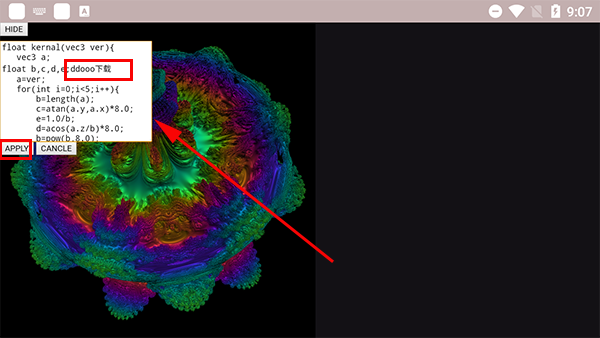
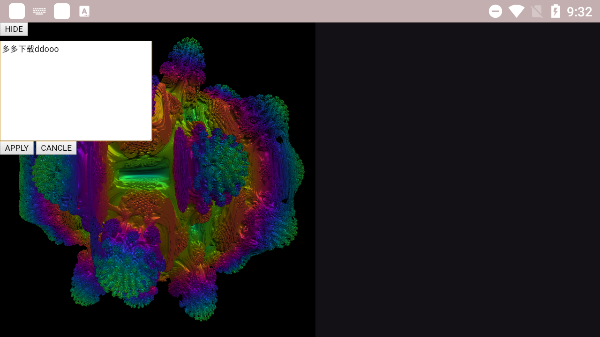
点击左侧“config”可打开配置详情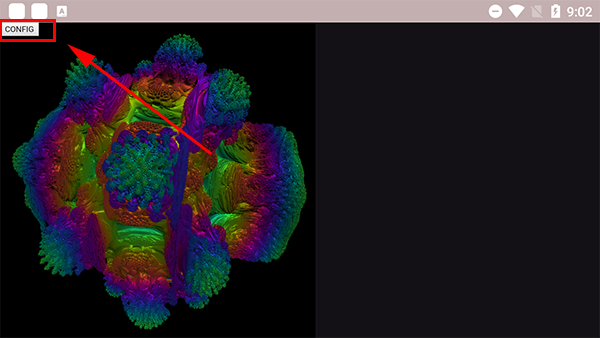
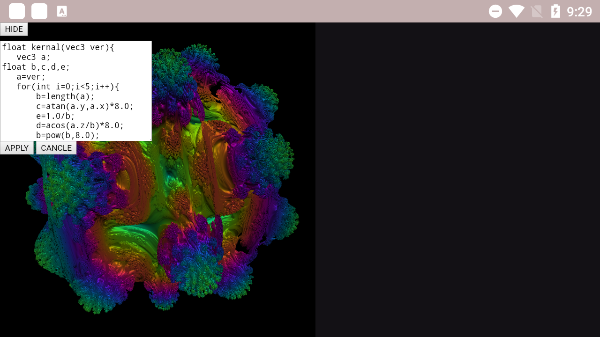
代码列表框中,我们可清晰明了的查阅图形体积的着色情况和详细数据
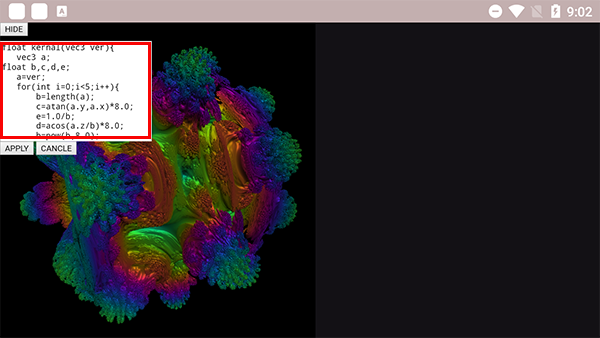
点击其中的“apply”可开启编辑权限,在文本框中输入代码数据,提高或降低着色器的显示质量
volumeshader_bm是什么
控制体积材质(如灯光雾)的颜色、透明度和蒙版不透明度。通过该着色器,可以直接将其他属性和效果与材质的颜色、透明度和蒙版不透明度相连。“体积着色器”(Volume Shader)可用于“聚光灯”(Spot Light)、“点光源”(Point Light)、“环境雾”(Environment Fog)和“粒子”(particles)。在创建栏中查找该材质。
输出颜色(Out Color)
定义材质的输出颜色。默认颜色为黑色。
输出透明度(Out Transparency)
设定材质的输出“透明度”(Transparency)。默认颜色为黑色(不透明)。
1、当你进入页面时,你会看到一个五颜六色的不规则球形物体不断旋转。同时你会发现你用的设备变得极其古怪,帧数直接降到个位数。
2、网页上显示的图像是实时计算的旋转曼德尔布。当前版本(volumeshader_bm)有固定的渲染分辨率,其帧数只取决于gpu的性能。但是因为反三角函数和除法,别说手机了,一般电脑的显卡也不一定能让它流畅运行。
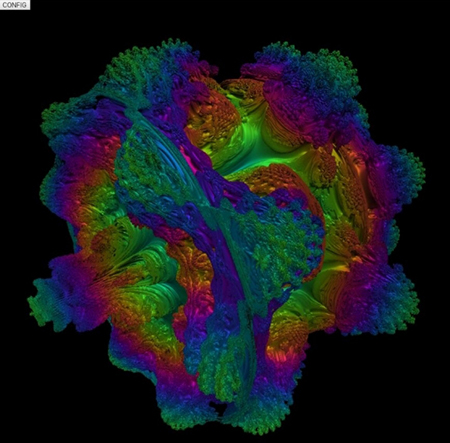
3、由于画面不是静态的,反馈画面需要每秒计算一次,性能不足的设备卡顿也是可以理解的。
注意:使用该网页的时候部分手机会出现延迟卡顿的现象,建议先清理手机达到最佳状态在进行测试。
软件功能
*鉴定处理器的类别及名称。*探测CPU的核心频率以及倍频指数。
*探测处理器的核心电压。
*超频可能性探测(指出CPU是否被超过频,不过并一定完全正确)。
*探测处理器所支持的指令集。
*探测处理器一、二级缓存信息,包括缓存位置、大小、速度等。
*探测主板部分信息,包括BIOS种类、芯片组类型、内存容量、AGP接口信息等。





























共有 0条评论