

钛备份是一款专为安卓系统设计的备份软件,能备份整个系统或特定应用程序,并支持还原功能,避免误操作导致的问题。它名字中的“钛”象征着坚固和轻盈,正如其强大的压缩备份性能。软件特点包括快速加载程序列表、多种过滤排序方式、批量备份恢复等。使用教程详细介绍了如何设置备份目录、运行批处理以及验证备份文件。最新版本修复了菜单显示问题并更新了翻译,功能更强大可靠。我个人觉得钛备份是个非常实用的工具,虽然操作有点复杂,但一旦掌握了方法,备份和还原都很快捷,而且稳定性很好,用起来很放心。
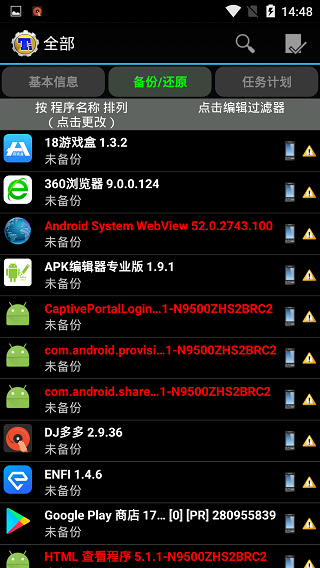
软件特色
1、快速加载程序列表(约300个程序/秒)
2、按名称/最后备份/备份频率排序
3、按名称/类型/状态/程序标签过滤程序(在批量操作中同样有效)
4、备份/恢复常规程序和设置
5、备份/恢复受保护程序和设置
6、备份/恢复系统设置(包括Wi-Fi接入点列表)
7、恢复程序时同时恢复电子市场链接
8、零单击后台批量备份
9、交互式批量恢复
10、多种批量方案(如:距最后备份超过N天后)
11、零单击程序卸载
12、零单击系统程序卸载
13、桌面小部件
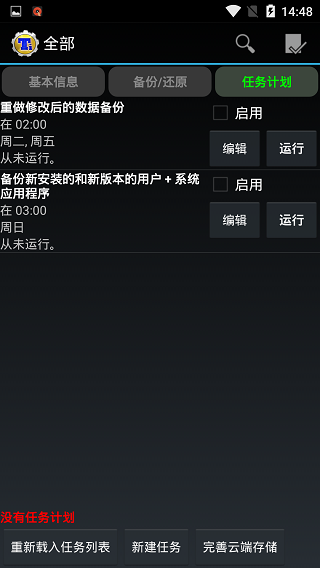
14、每周或每半月计划备份(测试)
钛备份app使用教程
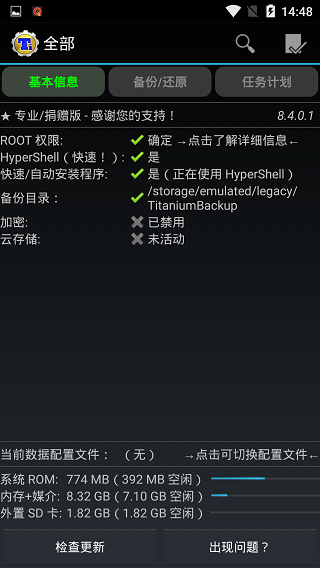
1、打开钛备份app,进入软件后请注意红圈内的备份目录。自动在/sdcard下生成了你所备份的文件夹:TianiumBackup。
如果备份出现问题很可能是缺少BusyBox的文件,可在连网的状态下,点击右下“出现问题?”程序便会自动下载安装BusyBox。也可通过网上下载自行复制。

如果装了外置SD卡的机友,可以自行设置备份目录,具体操作如下:
点击进入钛备份--点菜单键(手机最左下角的键)--设置--备份文件夹名--后退一下(手机最右下角的键)--选择名字为“external_sd”的文件夹--创建新文件夹--输入“TitaniumBackup”并创建--选择“TitaniumBackup”文件夹--使用当前文件夹然后返回钛备份的主页面,如果备份目录显示为:“/mnt/sdcard/external_sd/TitaniumBackup”,就证明设置成功了。
2、点击手机左下“菜单键”,然后再点红圈内“批处理”。
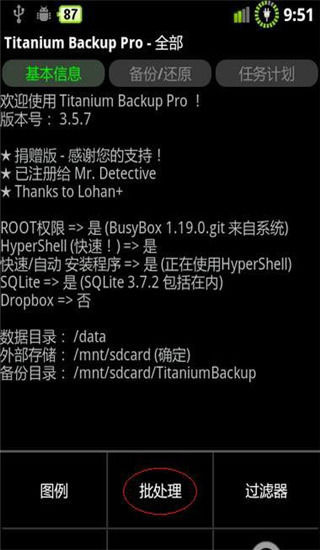
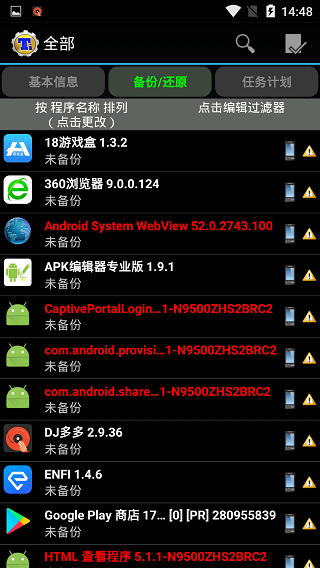
3、点“批处理”,点击红圈内“运行”备份所有程序+系统数据

4、运行后,此时可全选或勾选所需文件。点击红圈内“进行批量操作”
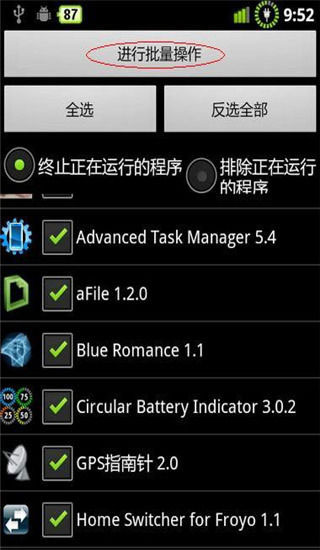
5、点击“进行批量操作”后便进入备份,等待进度条至100%即可。
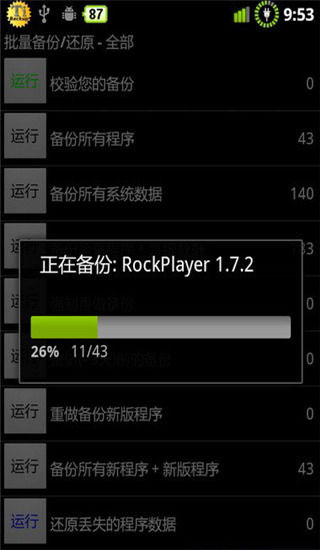
6、备份结束后,请务必点击校验您的备份按钮来验证一遍备份的文件,以防有备份不成功或不完整的现象出现。
然后可将/sdcard/TianiumBackup文件夹,拷贝至计算机或外置SD卡存档。(如果前面已经设置备份目录为外置SD卡的可忽略这里。)
如有软件升级可再重做钛备份。
更新日志
v8.4.0.2版本
•修复了某些设备上不显示的内置菜单操作(+添加了强制隐藏的GUI设置)。
•更新翻译。




























共有 0条评论