

这篇文章主要介绍了MyScript Nebo安卓版这款手机笔记软件的强大功能和实用性。它不仅可以记录会议纪要、生活琐事,还支持手写、键入、听写等多种输入方式,并能将手写文本转换为输入文本或数学公式。软件操作非常自由,用户无需担心排版问题,适合学习和工作场景使用。此外,MyScript Nebo安卓版还支持添加表情符号、创建表格、插入图片和批注PDF文件等功能,极大丰富了笔记内容的表现形式。它还提供了多种同步选项,如iCloud、Google Drive和Dropbox,方便用户随时备份和管理笔记。
我个人觉得这款软件非常适合需要高效记录和整理信息的人群,尤其是学生和职场人士。它的手写功能特别强大,而且页面布局灵活,支持分屏和旋转设备,让用户体验非常友好。如果你正在寻找一款功能全面的笔记应用,MyScript Nebo安卓版绝对值得一试!
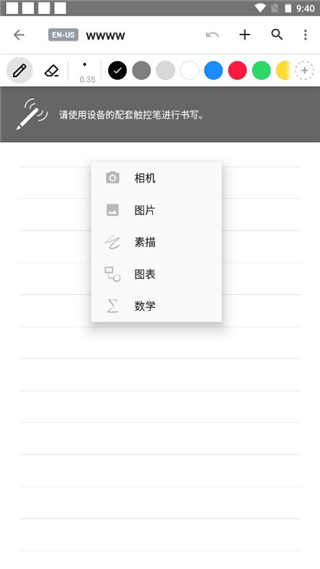
MyScript Nebo安卓版功能介绍
1、让手写更强大:书写、键入或听写
可应用在同一文稿、句子甚或单词。
将手写文本和数学公式准确转换为输入文本,并将手绘图表转换为完美形状。
用触控笔添加一系列表情和符号。
2、用触控笔编辑:
使用简单的笔势进行编辑和格式化,无需打断工作流程。
创建标题和列表、添加和删除空格和换行符、删除和强调文本。
使用马克笔突出显示,用套索选择,并用橡皮擦删除整个笔划或精确定义的内容。
3、独特的响应式体验:
Nebo 的常规页面自动按需重排您的手写文本。
进行编辑、调整布局、旋转设备或分屏,而无需担心可读性。
4、丰富您的笔记:
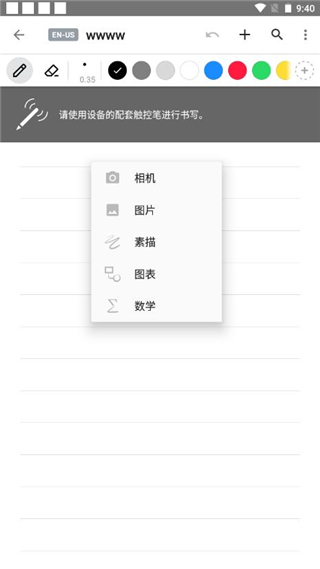
添加照片、简图和智能对象,如:数学公式和图表。
跨多行手写数学等式和矩阵,解决简单的计算并将数学公式拷贝为 LaTeX 或图片。
将手绘图表粘贴到 PowerPoint 中时维持可编辑性。
5、自由书写和绘制:
Nebo 的自由绘图页面是一个无线版面,适合您在所有方向激发想法。
平移页面并通过缩放获得新的视野。
使用套索选择并移动、拷贝、删除或调整内容大小。
6、在常规页面重用自由绘图内容:
在自由绘图页面或部分之间拷贝内容,并将其拷贝到常规页面或其他应用。
在复制到常规页面时,自由绘图内容保持可编辑性和转换性。
7、批注 PDF 档案:
将 PDF 文件或 Word 和 Powerpoint 文稿作为 PDF 导入您的笔记本。
自由标记、突出显示和批注。
导出到 PDF 时保留批注。
8、共享内容:
将页面导出为 Word 文稿、PDF、HTML 或文本。
通过私有网络链接发布或共享页面。
9、数字力量:
创建无限多个笔记本。
通过向个人字典添加自定义单词训练 Nebo 的识别能力。
搜索整个 Nebo 库,包括手写文本和批注。
10、无纸管理:
将您的 Nebo 库同步到 iCloud、Google Drive 或 Dropbox。
通过拖放组织库。
根据需要备份笔记。
MyScript Nebo安卓版使用方法
1、在本站下载安装至手机,如图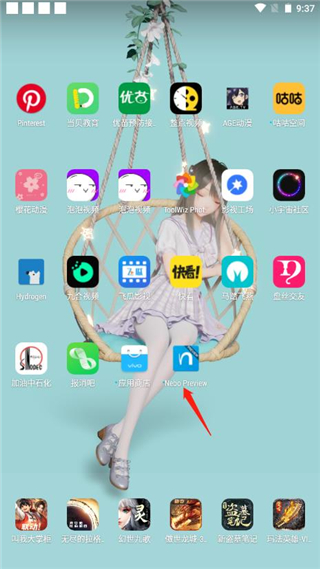
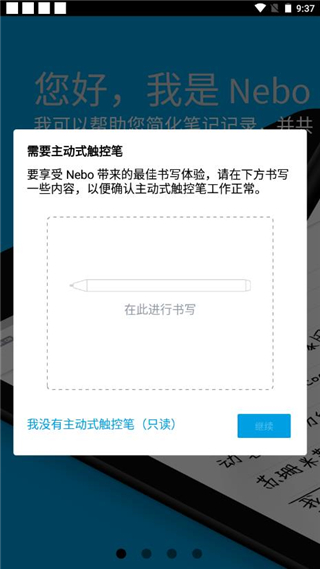
2、打开软件,进入软件操作界面,如图
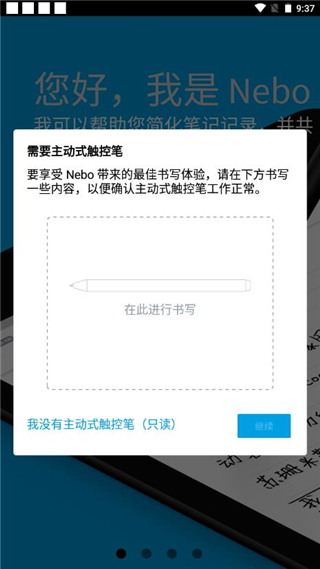
3、根据自身情况选择进入软件
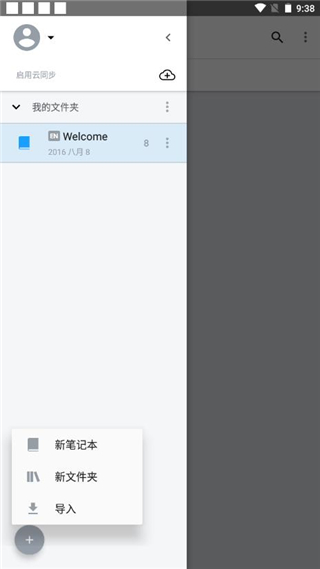
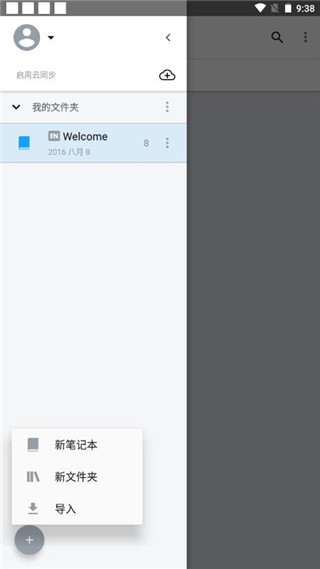
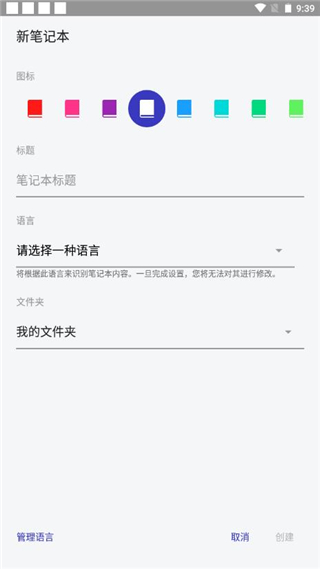
4、进入软件操作界面,点击新建笔记本或者新建文件夹
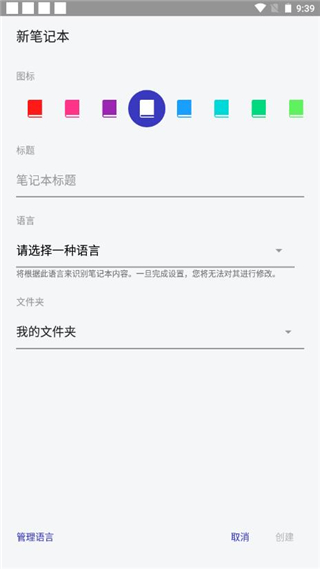
5、根据自身情况选择新建笔记的标题、颜色、语言等,点击创建即可
6、接着即可输入笔记信息




























共有 0条评论