
天翼云电脑手机版是一款强大的应用软件,能够将安卓手机桌面变成Windows操作系统,让用户在手机上轻松办公。它通过特有的通信协议功能,基于天翼云电脑作为载体,将云端的桌面呈现在手机设备中。用户可以方便地上传手机资料到云端或下载云端文件,特别实用。
相比天翼云桌面,天翼云电脑使用PC虚拟化技术,把云端电脑集成到个人终端,提供与PC基本相同的配置和Windows操作系统,支持移动办公和娱乐,带来“口袋电脑”的便捷体验。软件功能强大,支持多种显示设置、设备管理、本地应用管理和开始菜单等操作。
使用方法简单,用户可以通过工具栏进行显示调整、移除设备等操作,还支持虚拟键盘或蓝牙键盘鼠标。桌面管理功能也很方便,支持壁纸更换、图标拖动和应用排序。最新版本接入了DeepSeek大模型,智能功能更强大。
总的来说,天翼云电脑手机版是一款非常实用的应用,尤其适合需要在手机上使用Windows系统的用户。它不仅操作便捷,还提供了丰富的功能和灵活的设备管理选项,极大地提升了移动办公的效率。虽然偶尔可能遇到网络延迟的问题,但总体来说绝对是一款值得推荐的工具。
天翼云电脑跟天翼云桌面有什么区别吗
云桌面是基于云计算和虚拟化技术的一种应用服务,灵活提供云桌面租赁服务,具有集中管理,信息安全,维护简单,节约成本,绿色节能等多种优势,通过传输协议,将计算和存储迁移到了云端,使云端与本地进行连接,实现资源共享的云桌面服务。
云电脑是使用PC电脑虚拟化技术,把云端电脑集成到个人终端中,提供和 PC基本相同的配置(包括 vCPU、内存、磁盘)以及您所熟悉的 Windows 操作系统。您可以轻松快速访问调取云电脑资源。随时随地通过云电脑移动办公、休闲娱乐,享受“口袋电脑”般的便捷。
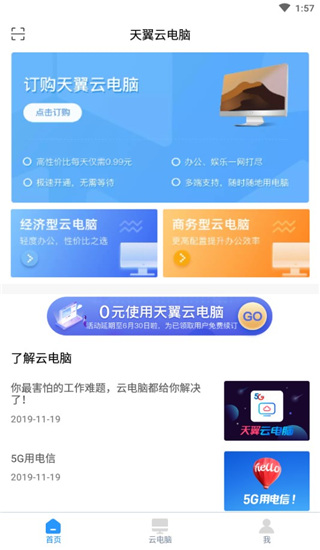
天翼云电脑怎么用
一、管理云电脑
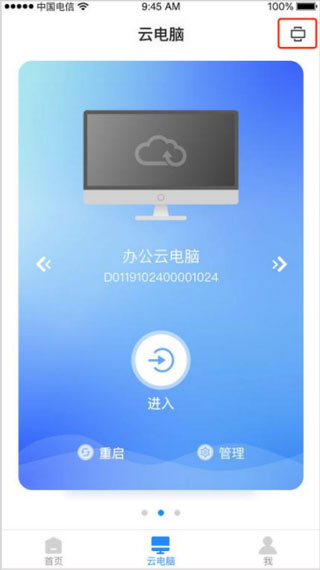
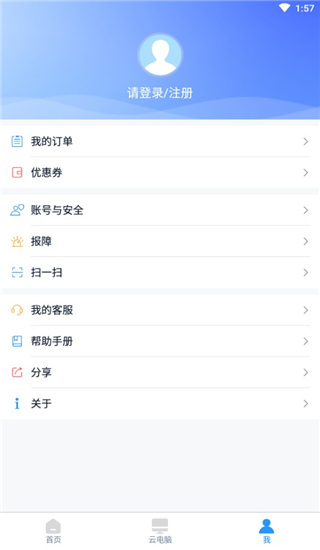
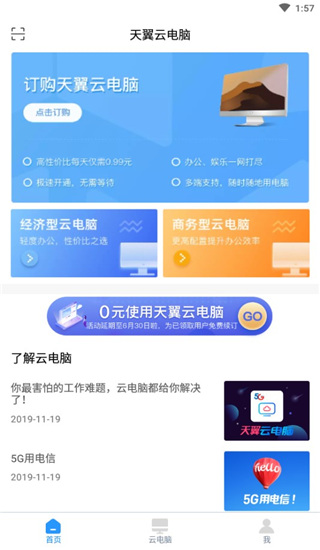
1、登录后点击【云电脑】界面。
2、选择右上角的图标,可以切换云电脑的显示模式。目前有卡片式和列表式两种显示模式。
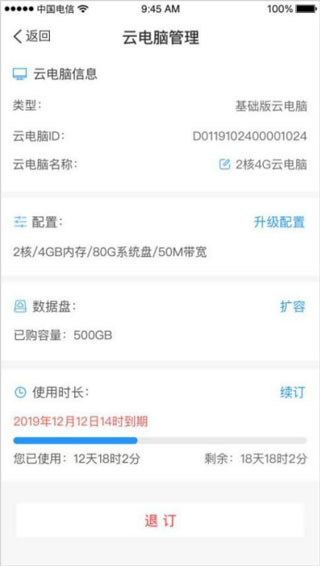
3、点击“管理”,可以查看云电脑的配置信息,以及编辑云电脑的名称。
二、连接、重启和退出云电脑
1、打开天翼云电脑 APP,登录后选择已购的云电脑,点击“进入”。
2、如需退出、重启、关机云电脑,点击工具栏中的“退出”、“重启”、“关机”。
退出: 将退出到云电脑页面,断开连接的云电脑30分钟后如无操作自动进入休眠状态(数据会保留);
重启:将重启云电脑,重启完毕后可以继续使用云电脑;
关机:将关闭云电脑,同时退出到云电脑页面。
三、工具栏
1、成功连接云电脑后,点击云电脑上方的白色箭头,即展开工具栏。

2、在展开的工具栏中点击最右的箭头,即可收起工具栏。

3、工具栏的功能有如下:
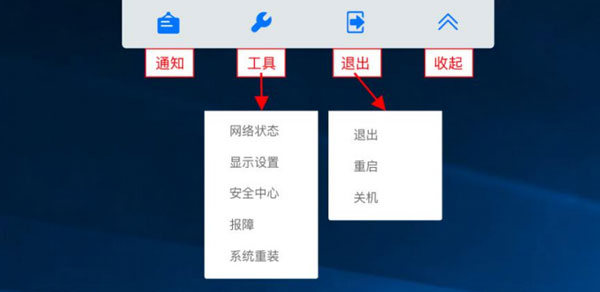
四、显示设置
(1)点击工具栏中的“显示设置”,进入显示设置页面。
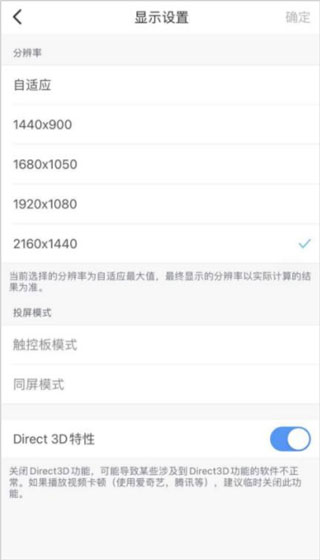
(2)选择合适的分辨率,点击“确定”即可。
五、移除设备
(1)点击工具栏中的“安全中心”,查看所有的设备登录详情,以及进行设备管理。
(2)点击“安全中心”首页右上角的图标可进入“设备管理”,“设备管理”列表中可查看所有登录过的设备。
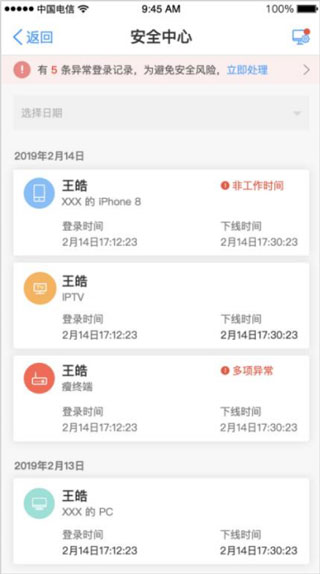
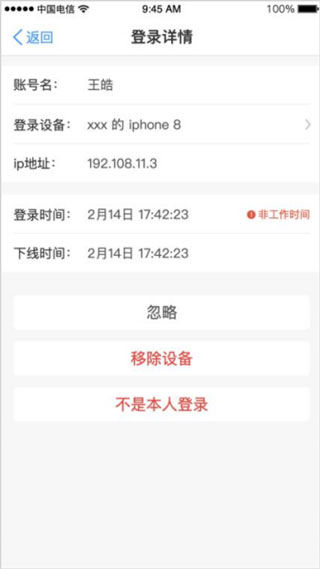
(3)点击其中一个设备,进入设备详情。点击底部按钮“移除设备”,确认移除后,该设备已登录的账号和密码缓存将被清除。
天翼云电脑怎么使用键盘
云电脑使用即支持 APP 自带的虚拟键盘及鼠标,也支持对接蓝牙键盘及鼠标。蓝牙键盘及鼠标使用方 式与其它蓝牙设备一致,打开移动设备蓝牙,与键盘鼠标进行匹配。APP 自带虚拟键盘使用方式如下:
1、打开虚拟键盘
打开并登录天翼云电脑 APP,进入订购的云电脑;
点击屏幕右下方的小浮点,在展开的快捷菜单中点击“键盘”,即可打开虚拟键盘;
2、虚拟键盘切换大小写或符号
快速双击虚拟键盘的“Shift”键,使“Shift”键处于常亮状态,虚拟键盘将切换为大写,数字区域也会切换为符号。
3、虚拟键盘切换输入法
根据不同系统的设置,逐一尝试以下两种方式即可切换输入法:
快速双击“Shift”,使"Shift"处于常亮状态,再单击“Ctrl”,即可成功切换输入法;
快速双击“Ctrl”,使“Ctrl”处于常亮状态,再单击“Space”,即可成功切换输入法;。
4、虚拟键盘使用组合键
点击虚拟键盘左下角组合键即可查看所有可选组合键。
软件功能
1、桌面管理
长按桌面空白区域,可以调出桌面菜单,进行壁纸替换、图标拖动、应用排序等操作;长按应用可以对应用进行删除、卸载等操作,轻松管理桌面。
2、应用推荐专题
通过“专题”形式为您推荐优质应用,发现好应用。
3、本地应用管理,我的应用
进入“我的应用”读取所有本地应用,长按可以进行应用卸载、添加到桌面等操作,便捷管理本地
4、开始菜单
由常用应用、每日精选、生活应用、更多应用四部分组成,常用功能包括用户登录、注销、账号切换。常用应用是经常使用的应用,每日精选是我们为你精心挑选的热门应用,生活应用包含了手机的电话短信功能,更多应用可以添加你喜爱的应用。
更新日志
v2.6.10版本
1.全面接入DeepSeek大模型,畅享智能之旅





























共有 0条评论