

AnyViewer手机版是一款超级方便的远程控制电脑工具,特别适合安卓手机用户。它不仅支持从任何地方连接电脑,还能通过各种安全措施保护你的数据和账户,比如SSL加密、IP白名单和远程密码什么的。软件界面简单直观,操作起来一点都不难,而且兼容Windows、MacOS、Linux等多种系统,跨平台办公 totally 不在话下。
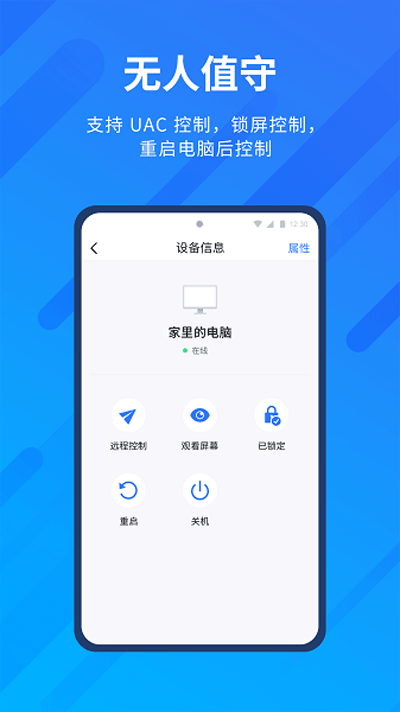
最让我觉得贴心的是它的各种小功能,比如虚拟鼠标、旋转屏幕、电源管理这些细节设计,用起来真的很舒服。特别是文件传输功能,大大提高了我的工作效率。不过有一点需要注意的是,绑定设备的时候要小心别超过限制,不然就只能手动解绑了。
总的来说,AnyViewer手机版是个高效又安全的远程办公工具,特别适合需要频繁远程控制电脑的人。对于像我这样偶尔需要用到的人来说,它确实是个不错的选择!
软件特色
1、确保更加安全
采用TLS v 1.2 / AES-256位加密方式来全面保护用户隐私。
2、上手更加简单
友好的图形界面易于用户学习使用,无需专业的操作技能。
3、办公更加效率
远程办公和远程支持可以快速有效地解决当前的问题。
4、追求不断变化
结合每位员工的专业想法,我们不断地为我们的服务注入新的灵感。
5、改善用户体验
我们致力于满足用户的各种需求,与用户建立牢固的信任关系。
AnyViewer手机版操作手势介绍
1、左键单击——单击

2、左键双击——双击
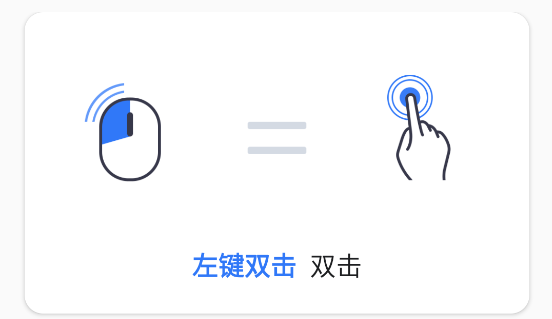
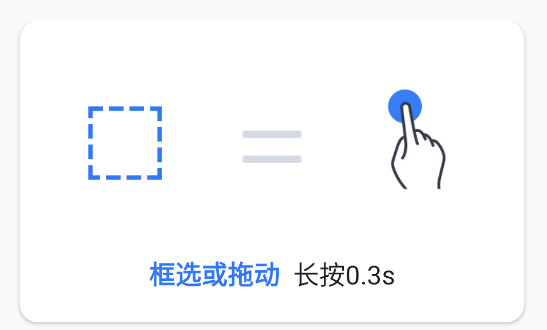
3、框选或移动——长按0.3s
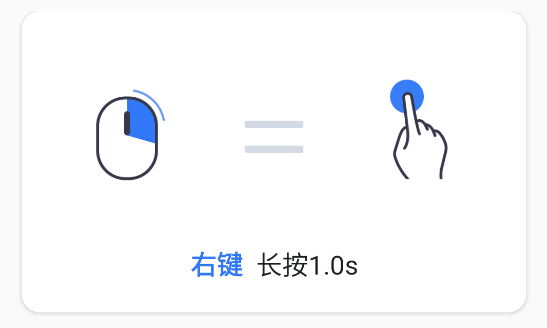
4、右键——长按1.0s
5、右键——双指单击

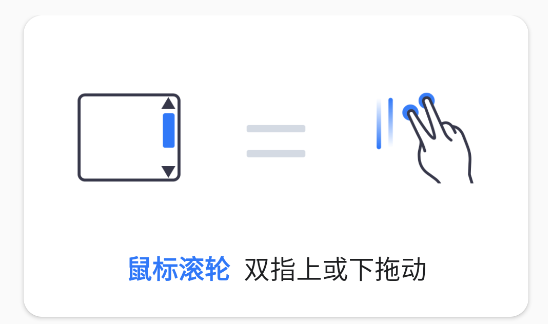
6、鼠标滚轮——双指上或下拖动
7、画面左右移动——双指左或右移动

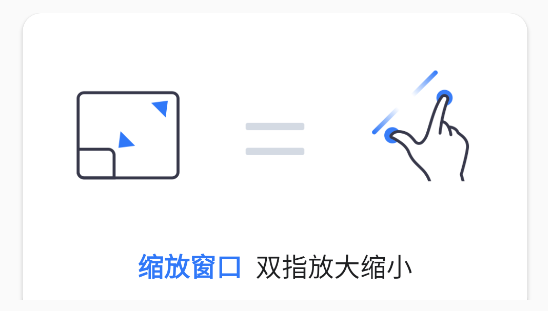
8、缩放窗口——双指放大缩小
AnyViewer手机版如何绑定设备
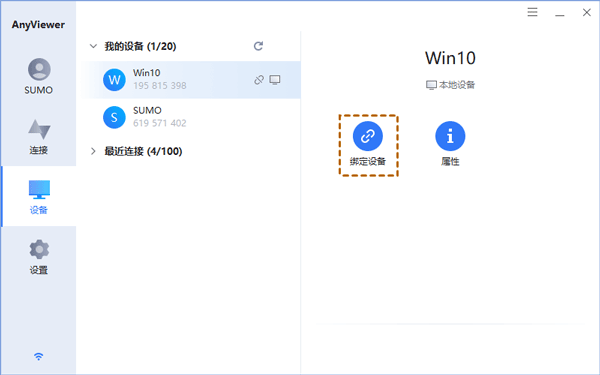
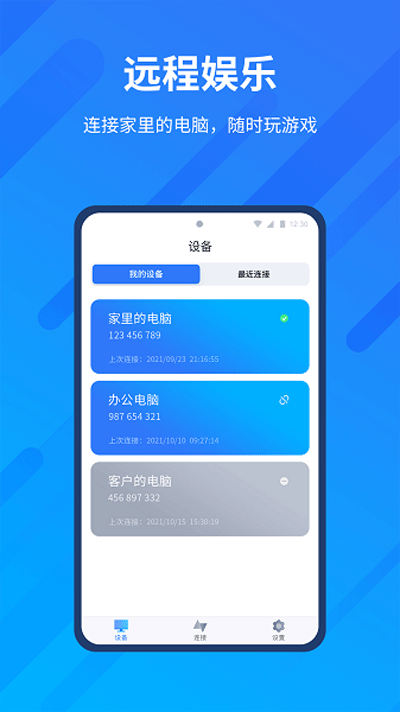
1.自动绑定设备:在需绑定的设备上登录账号。若该账号的绑定设备数未满,则会自动绑定此设备。
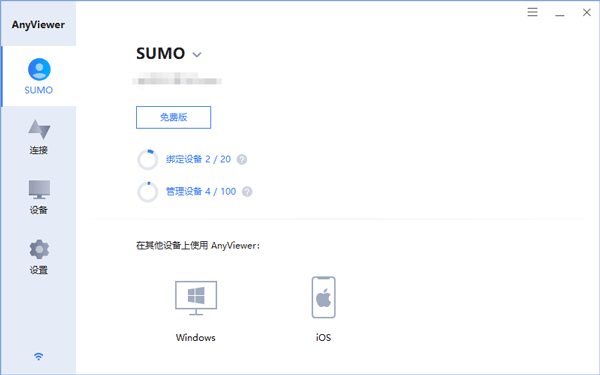
2.绑定设备已满:若该账号的绑定设备数已满,则该设备仅加入“我的设备”列表,状态为未绑定。需要解绑其他设备后,再手动绑定此设备。
3.解除绑定设备:在设备列表上单击右键,选择【解除绑定】。
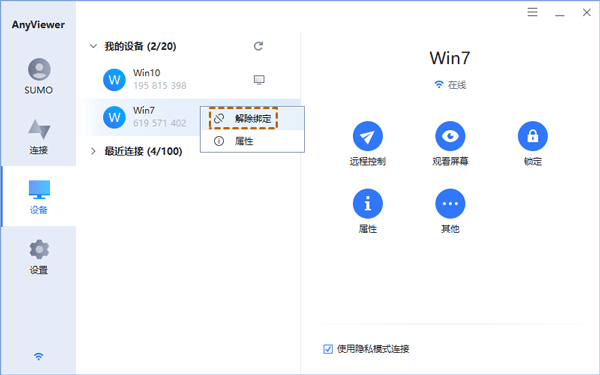
4.手动绑定设备:在需要绑定的设备上登录后,选中本设备,点击【绑定设备】按钮即可。
软件功能
1、远程控制
从任何地方访问您的电脑
2、远程支持
远程为您的客户提供技术支持
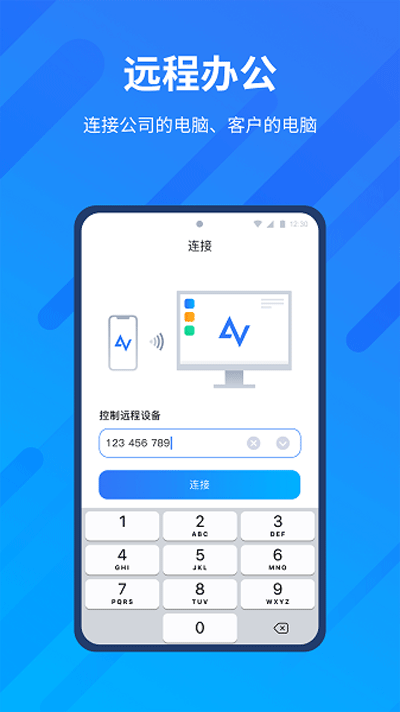
3、远程办公
在家也能高效办公
4、移动设备支持
从iOS/Android设备远程控制电脑





























共有 0条评论