

SteamLink 是一个挺方便的工具,专门用来把电脑上的 Steam 游戏投射到手机或电视上玩。操作简单,只需要在同一 WiFi 网络下扫描电脑,输入 PIN 码就能连接成功。然后你就可以躺在沙发上用手机或者 TV 控制器玩游戏了,感觉特别爽!不过要注意的是,SteamLink 目前只支持 WiFi 传输,而且最好使用 5GHz 的 WiFi 频段,这样游戏画面才不会卡顿,延迟也会低很多。如果家里没有 5GHz 频段,体验可能会差一些。总的来说,这个应用挺实用的,适合喜欢在床上或者客厅玩游戏的朋友,值得一试!
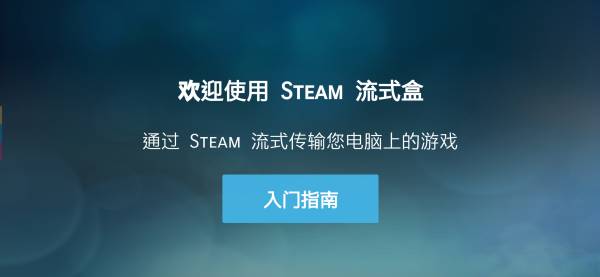
SteamLink怎么用?
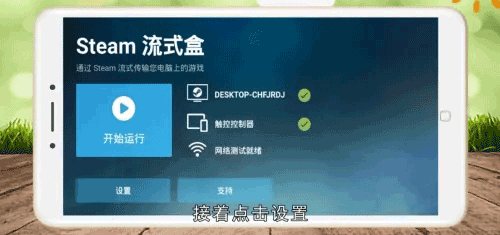
1、打开SteamLink,点击“设置”,选择电脑选项。
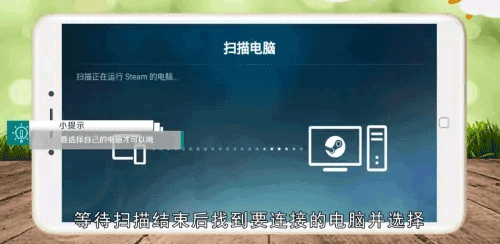
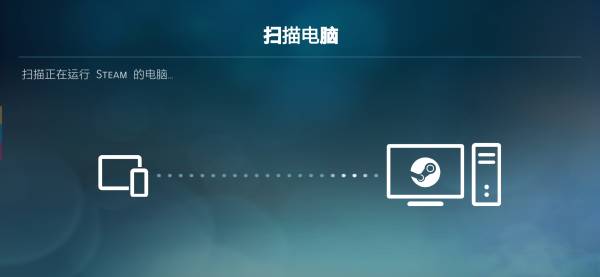
2、等待扫描结束后,找到要连接的电脑,点击进行选择。
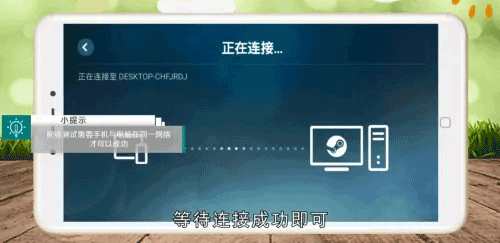
3、点击“网络测试”,在电脑上输入PIN码,等待连接成功即可。
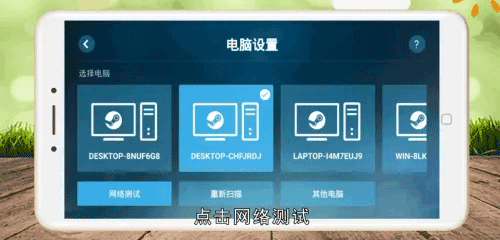
小提示:网络测试需要手机与电脑在同一网络才可以成功。
软件特色
1、为在 Android TV 上达到最佳性能:
通过以太网将您的电脑连接至路由器
通过以太网将您的 Android TV 连接至路由器
2、为在平板电脑和手机上达到最佳性能:
通过以太网将您的电脑连接至 5GHz WiFi 路由器
将您的安卓设备连接至 5GHz 频段的 WiFi 网络
始终保持您的安卓设备在路由器的合适距离内
注意事项
1、需要提前说明的是,Steam Link 应用目前仅支持 Wi-Fi 流式传输。也就是说,要使用它串流游戏,电脑和手机都得处于同一个 Wi-Fi 网络环境下。
2、手机和电脑的连接流程则非常简单,软件会自动扫描同一网络下正在运行 Steam 的电脑;找到电脑后,点击会出现一个 PIN 码,再在电脑上输入即可完成连接。
3、在成功连接之后,Steam 会对网络进行一次测试,并且给出对串流效果的预期评价。官方推荐玩家使用 5GHz Wi-Fi 网络进行串流,在实测时,2.4GHz Wi-Fi 的效果也的确不是很理想;画面卡顿、操作延迟等问题时常出现。
4、如果没有 5GHz Wi-Fi 这一配备,你的串流体验肯定会大打折扣。
5、一切准备就绪之后,选择「开始运行」,就能在 Steam Link 上看到 Steam 大屏幕模式的画面了!









































共有 0条评论