

这篇文章主要介绍了三星SmartSwitch这款手机文件传输工具的功能和使用方法。它支持从多种品牌手机(如华为、摩托罗拉等)向Galaxy设备传输联系人、音乐、照片、日历、短信等多种数据,并且全程加密,确保隐私安全。传输速度快,无需流量,操作简单,只需连接手机即可完成。此外,SmartSwitch还有Windows、Mac和Android三个版本,支持备份、同步和一键换机等功能。
文章还详细介绍了如何使用该工具进行数据传输,包括从设置到实际操作的步骤,并解答了一些常见问题,比如设备无法连接或数据存储失败的情况。最后提到最近的更新修复了系统缺陷,进一步提升了用户体验。
作为一个安卓用户,我觉得这个工具真的很实用,特别是换手机的时候可以快速同步所有数据,省去了很多麻烦。不过希望三星能继续优化界面和功能,让操作更简单直观。
三星smartswitch功能介绍
一、【可传输的对象】
1、Android™ 设备所有者
无线设备对设备传输
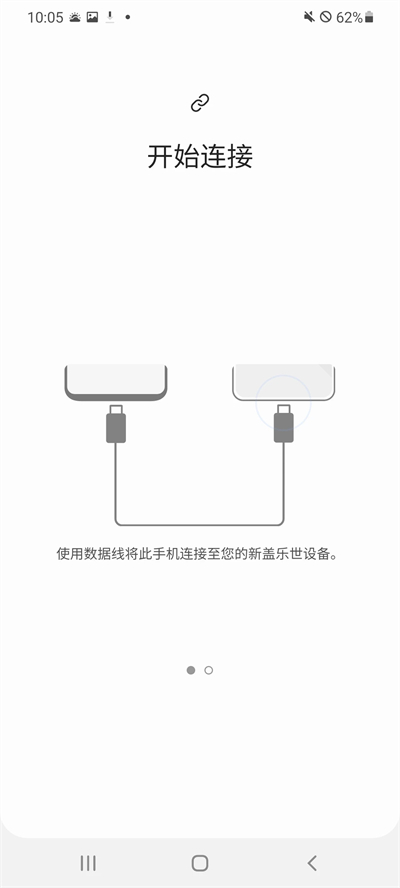
从 Android 设备有线传输至Galaxy 设备
2、iOS™ 设备所有者 - 使用最适合您的选项:
从 iOS 设备有线传输至 Galaxy 设备
从 iCloud™ 导入
使用 iTunes™ 进行 PC/Mac 传输
3、BlackBerry 设备所有者
无线设备对设备传输
从 BlackBerry 设备有线传输至 Galaxy 设备
4、Windows™ Phone 所有者
无线设备对设备传输
二、【可传输的内容】
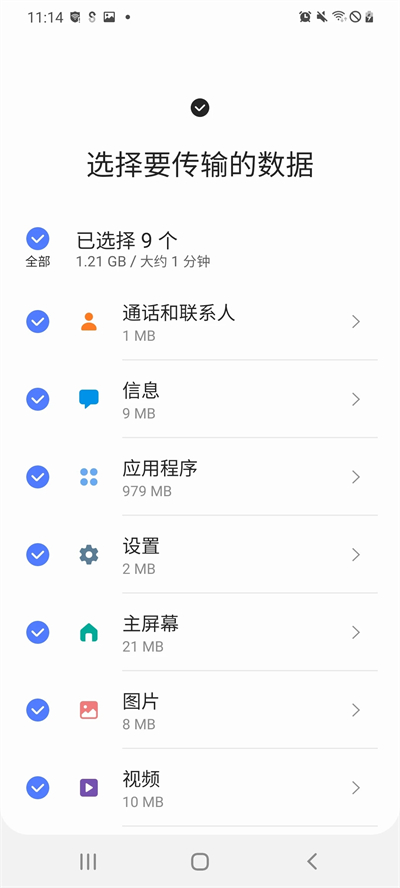
联系人、日历 (仅限设备内容)、信息、照片、音乐 (仅限无 DRM 的内容、不支持 iCloud)、视频 (仅限无 DRM 的内容)、通话记录、备忘录、闹钟、WLAN 设置、壁纸、文档, 应用程序数据 (仅限 Galaxy 设备) 和主屏幕布局 (仅限 Galaxy 设备)
* 您可以将 Galaxy 设备升级至 M OS (Galaxy S6 或更高版本设备) 以发送应用程序数据和主屏幕布局。
注意:S 换机助手可扫描并传输设备上存储以及 SD 卡 (如果使用) 中的内容。
三、【支持的设备】
Galaxy:最近推出的所有 Galaxy 手机和平板电脑 (从 Galaxy S2 开始)
注意:对于 Galaxy S2,旧版本的操作系统 (GB/ICS) 可能会导致不兼容问题。如果您的 S2 无法正常工作,请在更新固件后重试。
三星smartswitch使用教程
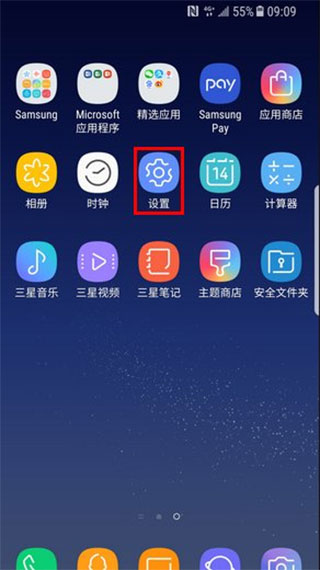
1、首先在新设备上,点击【设置】;
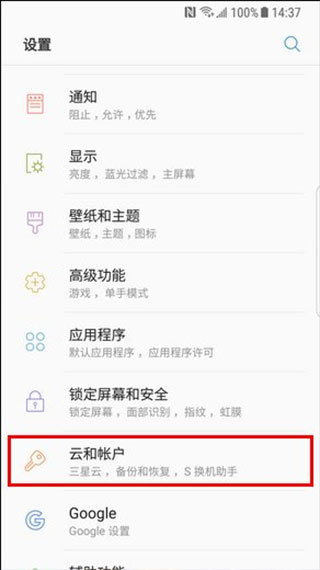
2、然后点击【云和帐户】;
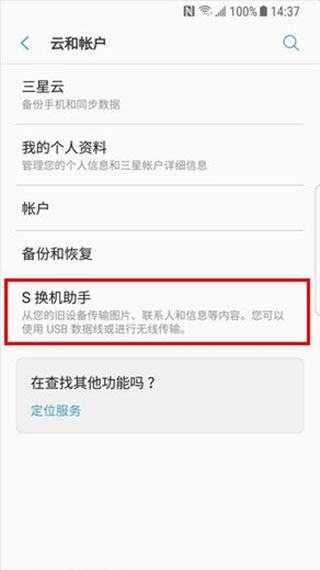
3、接下来点击【S换机助手】;
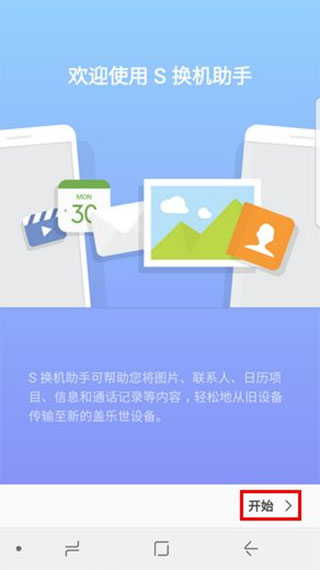
4、初次使用时将进入欢迎页面,然后点击【开始】;
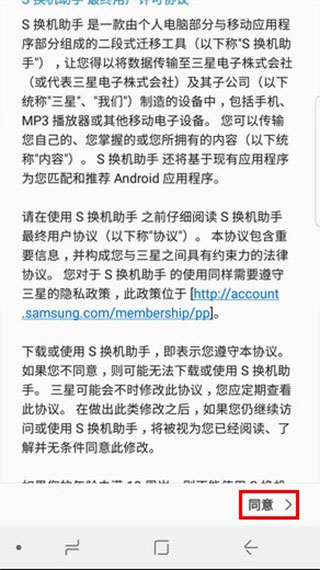
5、阅读“服务条款”后,点击【同意】;
6、接着选择将内容传输至新手机的方式,这里以选择【无线】为例(说明:在旧设备上也需要选择【无线】方式);

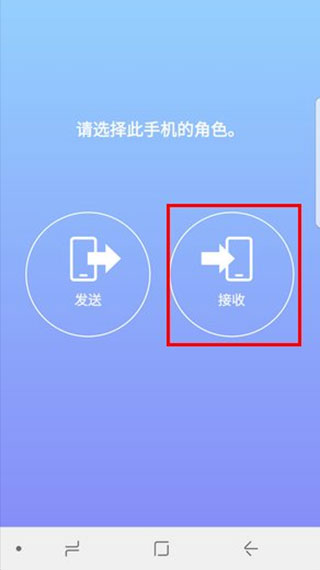
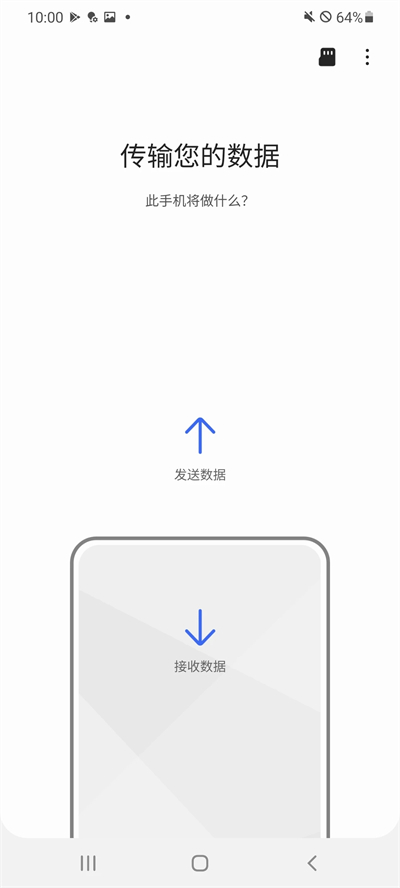
7、然后选择此设备的角色,点击【接收】;
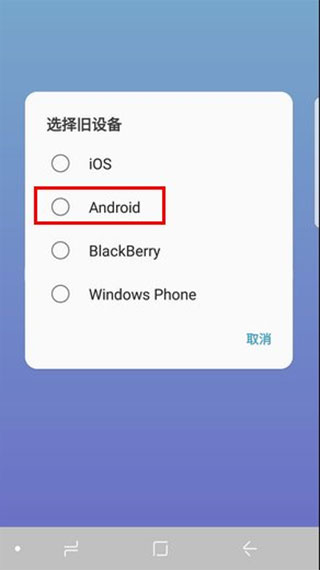
8、之后选择旧设备,勾选【Android】;
9、将两个手机相互靠近,在旧设备上点击【连接】;

10、显示正在连接至接收设备;
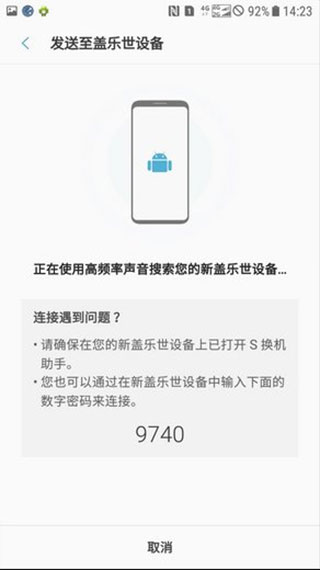
11、连接成功的提示界面如下;
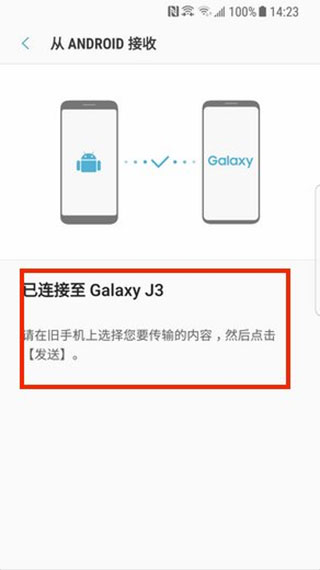
12、选择在旧设备上选择要传输的内容,勾选想要传输的文件后,点击【发送】;
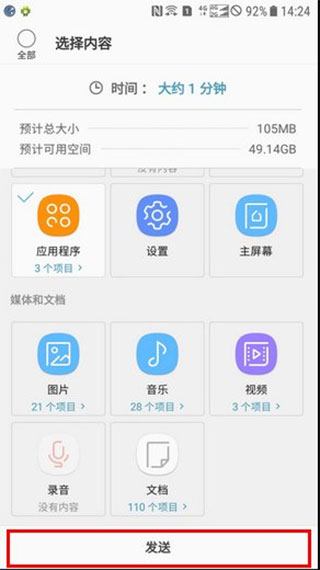
13、然后新设备上将弹出旧设备的发送邀请,点击【接收】;
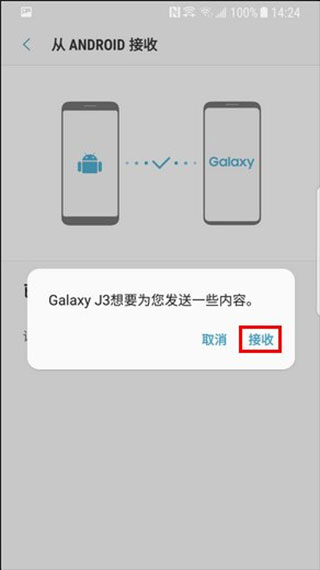
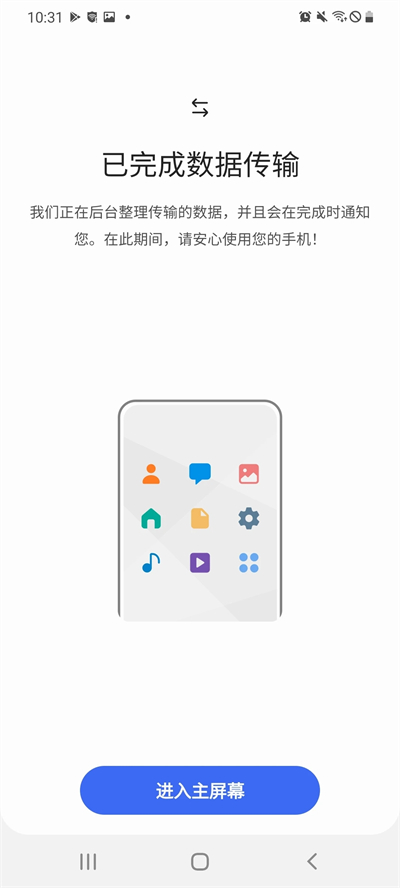
14、最后等待文件传输完成即可。
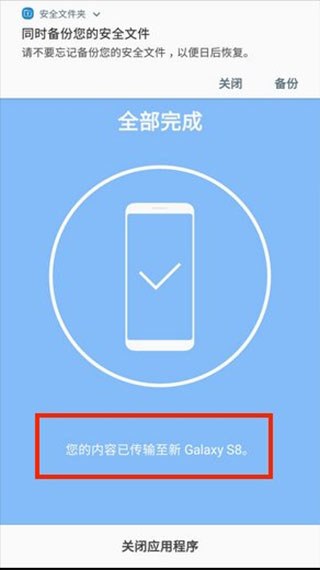
常见问题
1、我选择了[android设备]->[发送设备],但是设备不能连接。
请确保该应用在2台设备上都在运行。
在选择了[发送设备]后,将存储数据的设备靠近另一设备的麦克风。
如仍然不能连接,您可以在应用程序窗口选择“手动连接”尝试。
2、虽然传输进度显示100%,但是提示“正在保存...”
当数据传输完毕,三星s换机助手app会将接收到的数据存储为可在默认的应用中打开的格式,在此过程中,会出现“正在保存…”提示。当看到此提示,您可以断开设备。一旦数据存储完成,您就可以在默认的应用中打开。
存储接收数据的时间和数据量大小成正比。
3、我备份/恢复我的sd卡,但我不能在常用的数据文件夹找到数据。
当您备份和恢复的sd卡后,你可以在在三星s换机助手app的备份文件夹中找到数据。
更新日志
v3.7.62.1版本
系统升级,修复缺陷



























共有 0条评论