

现在手机自带的录音软件功能单一,如果你想用录音软件实现语音转文字的功能,不妨试试“录音啦”这款免费软件。它不仅支持会议录音实时转写,还能通过上传音频文件进行文字转换,甚至可以翻译多种语言。软件内置讯飞和百度两大识别引擎,用户可以根据需求自由选择。
操作起来特别简单,下载安装后直接点开就能用,无论是录音还是转文字都是一键搞定。最让我觉得方便的是它支持分段播放和导出,还有关键字搜索功能,对于整理会议纪要来说非常实用。
不过需要注意的是,录音质量直接影响识别效果。手机录音容易有杂音,建议用专业的录音笔,选择PCM格式和降噪功能的设备会更好。软件支持多种音频格式,并且没有时间限制,但使用时最好避免插在U盘或移动硬盘上,否则可能会影响识别。
总的来说,这款软件非常适合需要处理会议记录的人群,尤其是对实时转写有需求的朋友。操作简单、功能强大,而且完全免费,是个不错的工具!
软件特色
1、会议纪要时时录音变换
让您在会议中放下敲击键盘的作业,仔细倾听会议,会议纪要作业,您能够放心的交给我
2、一键操作
软件使用十分简略,没有繁琐的功用,一键开端,一件停止,随时保留录音
3、友好的设定
您能够根据需要,设置每次辨认录音的间隔时间
4、辨认引擎
①讯飞语音
语音云具有世界抢先的连续语音辨认技术,听写成果迅速反应,动态实时修正,辨认准确率超95%,完成迅速精准的语音听写
②百度语音
在百度强壮的人工智能技术支持下,语音辨认远景宽广,它不仅会倾听,更懂得了解与思考,将来将非常好地造福人类
录音啦怎么转换成文字
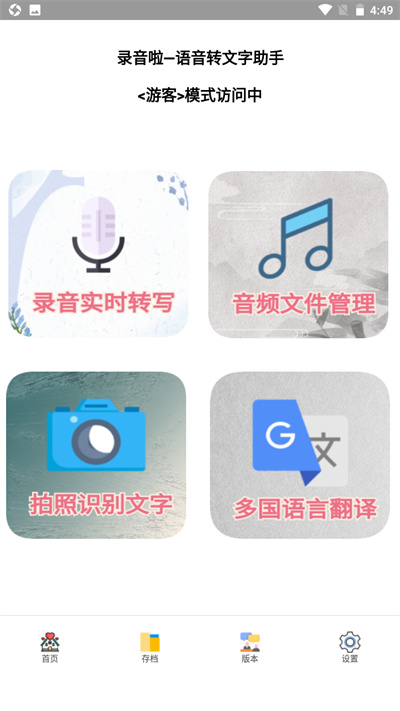
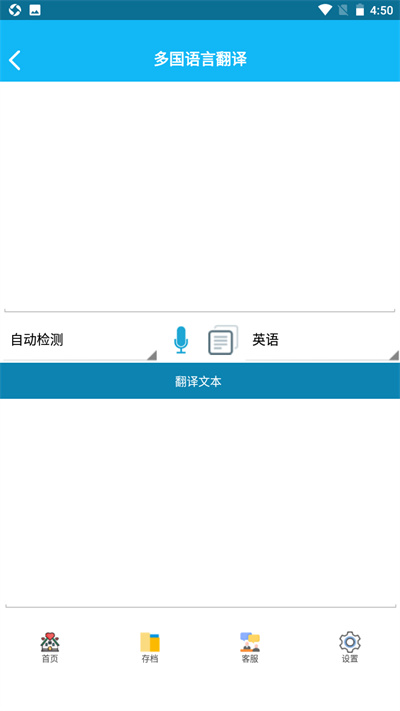
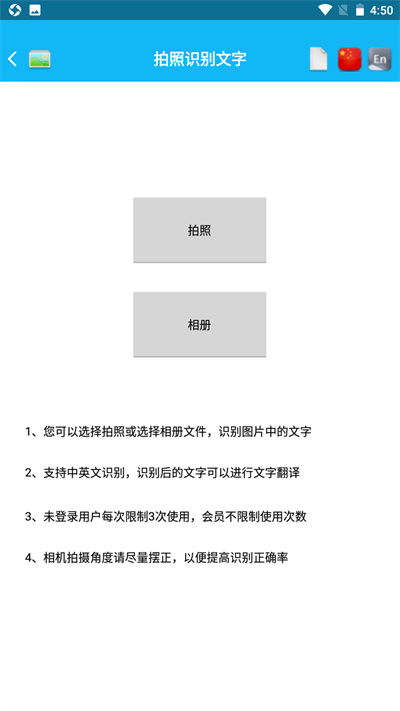
1、下载安装该软件,进入软件后可以使用录音实时转写,音频文件管理,拍照识别文字,多国语言互译共四种功能;
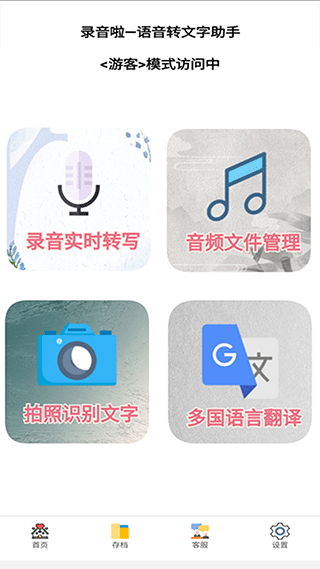
2、点击录音实时转写,说出一段普通话后语言会自动转换为文字;

3、点击音频文件管理,自定义上传音频文件,接着就可以转换成文字了。
注意事项
1、录音啦支持MP3、WAV、WMA、M4A、MP4、AVI、PCM、MP4、FLV等常见音频、视频格式
2、识别录音文件时间和大小以及长度均无限制
3、软件请不要在U盘、移动硬盘内使用,避免导致识别失败
4、如果软件提示转换错误,可能由于录音文件在移动设备里面
5、强烈建议用录音笔(保存为WAV格式),手机录音普遍清晰度较差
6、支持“在线”视频或音频直接转成文字
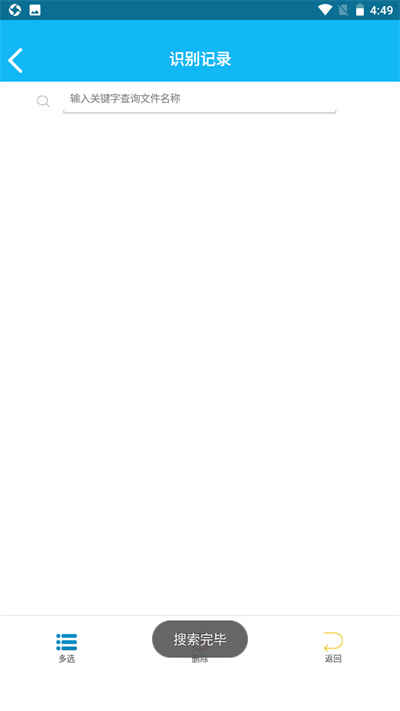
7、支持分段播放音频,分段识别文字,并且支持关键字搜索功能、可分段导出录音
关于软件识别率特别说明:
第一步、录音文件播放的时候是否清晰,普通人能否听懂?
第二步、录音是否有杂音?背景音乐?鼓掌声、咳嗽声?
第三步、软件只支持普通话、粤语、英文、是否存在方言?
第四步、手机录音一般效果很不好,存在杂音,噪音的情况,会给软件识别会造成很大影响,建议使用录音笔录音,选择支持PCM高清录制,具备降噪功能的录音笔。
识别率主要还是从提高录音清晰度解决,如果录音不够清晰,软件会很难识别出来说话人的内容。
常见问题
如何实现录音转文字?
1、录音的清晰度决定了转换的文字正确率、录音长度没有限制。
2、录音笔请保存为WAV格式,以获得最好的录音效果,mp3格式属于压缩格式
第一步: 运行软件-先“登录”账户
第二步: 在“主界面”选择【其他录音文件转文字】或者左上角,选择【录音转文字】
第三步:“双击”或者“拖动”一个录音文件进入软件,
如何使用会议录音?
第一步: 运行软件-点击登录-先进行账户登录
第二步:在软件界面,选择【录音的同时输出文字】或选择界面左上角第二个【会议录音】进入界面
第三步: 点击【开始录音】按钮,进行“录音设置”
第四步:进行基本的设置-图片中的设定解释
1、每10秒会识别一次您说话的录音,并生成文字
2、录制麦克风的声音,识别引擎为“云知声”
第五步:点击【启动录音功能】-进行说话-10秒后输入文字
第六步:点击【保存录音】按钮
点击【合成以上录音文件】-在选择一个保存位置即可
在文字按“右键”可单独导出一段录音,或者导出文字,字幕文件等,双击可修改本段文字
更新日志
v5.1.0版本
1.修复软件无法自动登录的问题
2.修正软件无法上传文件的问题
3.修正无法录音转文字的问题


























共有 0条评论