

小米WiFi这款软件确实挺方便的,特别是对于那些不太懂路由器设置的人来说。现在的家庭几乎都离不开网络,但路由器的设置界面总是让人觉得复杂难搞。有了这个软件,管理网络就简单多了,而且界面还特别简洁美观。
作为一个米粉,我对小米的产品一直挺有信心的。小米WiFi的功能也确实强大,不仅可以查看设备状态和用量,还能直接“秒踢”蹭网的人,特别是家里有熊孩子的家长肯定会对这个功能爱不释手。软件里还有各种实用的小功能,比如一键拉黑设备、设置访问控制、网络加速等等,简直像是一个全能的网络管家。
最让我喜欢的是它的扩展插件功能,可以找到很多视频资源或者进行网络加速,让路由器的功能更加多样化。另外,还能管理智能设备和智能家居场景,比如定时开关窗帘、电饭煲这些,前提是家里得有相关的智能设备支持。
总之,小米WiFi确实是一个挺实用的工具,适合需要频繁管理家庭网络的人。如果你也是米粉或者对路由器设置感到头疼,这款软件绝对值得一试!
软件特色
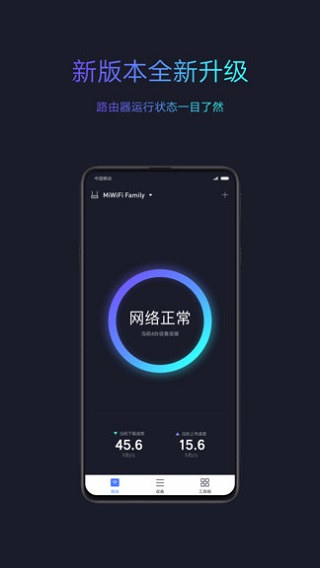
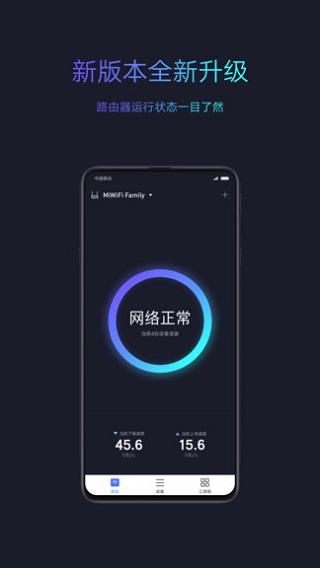
1、新版本全新升级路由器运行状态一目了然
2、入网设备管理
准确识别主流设备,轻松管理设备
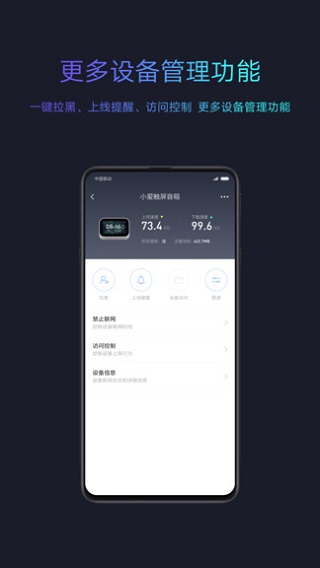
3、更多设备管理
一键拉黑.上线提醒.访问控制等等
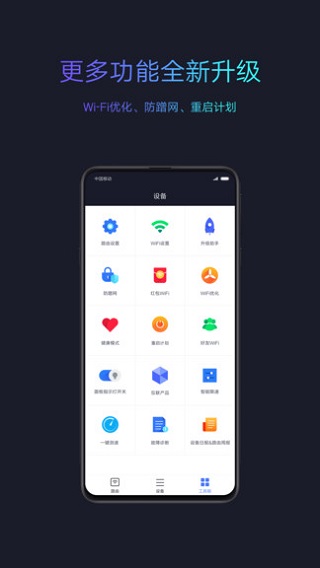
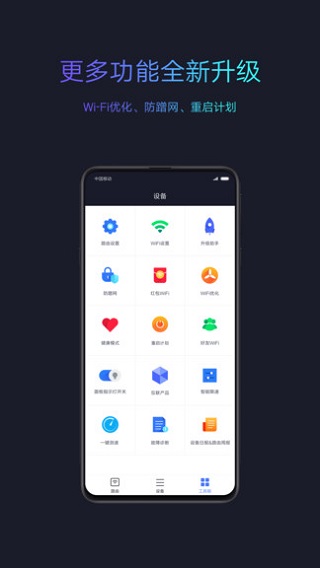
4、更多功能全新升级
wifi优化.防蹭网.重启计划
软件功能
1、下载中心快速下载你所需要的内容,BT.种子,通通都可以
2、重启及关闭路由器
让路由器重新活跃或者休息一下
3、网络状态监测
清楚了解内.外网的网络速度及网络连接状况,帮助你了解并修复网络故障
4、路由器状态监测
让你随时了解路由器发生了哪些新鲜事,当然也包括其它访客对路由器的操作
5、扩展插件
在这里你可以找到很多想要下载的视频资源,还可以进行网络加速等等,可扩展的插件,当然蕴孕着无限的可能性
6、文件管理
管理存储在路由器上的文件,并可以通过云端实现全盘备份,还可以将一些重要文件放进隐私盘,禁止其它设备访问
7、智能设备
对连接到路由器上的智能设备进行管理和控制,如禁止儿子的设备在上课期间访问互联网,禁止儿子的设备访问某些隐私内容等
8、智能场景
智能家居生活的管理及控制中心。如早晨定时打开智能窗帘,进入家门时五彩亮灯自动亮起,电饭煲定时启动自动煮饭等等,当然前提是你得有这些智能设备
常见问题
1、忘记了管理密码怎么办?可以通过重置路由器的方法来解决。
2、指示灯的不同颜色分别代表什么意思?
可根据指示灯的颜色和是否闪烁来判断路由器状态:
蓝灯亮:系统正常运行,uboot刷机成功。
蓝灯闪烁:系统有新版本可更新。
黄灯亮:Boot启动中,系统启动中,路由器reset。
黄灯闪烁:硬盘格式化,修复硬盘状态,uboot刷机状态。
红灯亮:系统崩溃,uboot刷机失败。
红灯闪烁:进入小系统模式或者恢复系统模式。
3、路由器管理密码和WiFi密码的区别。
路由器管理密码是登陆路由器后台管理界面所需要输入的密码;WiFi密码是手机.电脑.pad等上网设备连接WiFi时所需要输入的密码。为了保护您路由器的管理后台不被他人访问,建议将路由器管理密码和WiFi密码设置为不同密码。

使用教程
1、安装打开,打开路由器电源,点击添加路由器,搜索家里面的小米路由器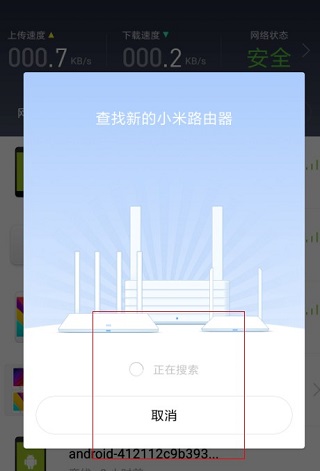
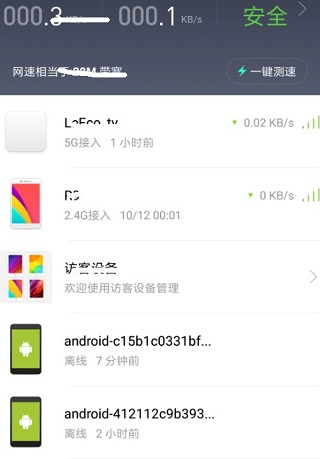
2、匹配之后就可以看到路由器连接设备的情况,想要更换宽带修改密码,点击右下角“工具箱”
3、打开之后看到很多功能,设置WiFi需要打开“路由设置“,找到并打开
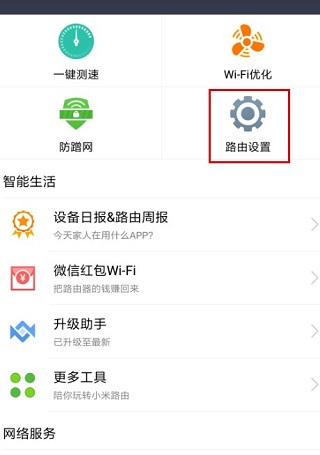
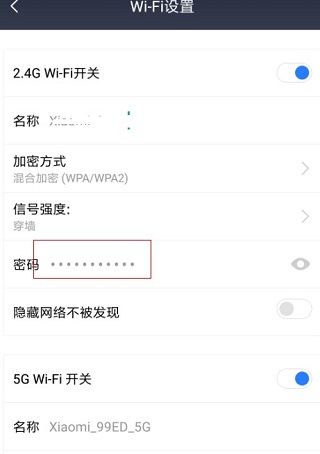
4、连接上宽带之后,再次进入“路由设置”,点击“WiFi设置”,然后在页面中输入无线网密码就可以了
更新日志
v5.9.7版本已知问题修复































共有 0条评论