

这篇文章主要介绍了如何通过EasyN网络摄像机客户端在手机上连接和管理家里的摄像头。文章详细描述了添加摄像头的步骤:从手动新增设备到Wi-Fi配置,再到成功连接并实时查看视频画面。软件还支持多设备管理、回放剪辑、备份以及多种播放模式,包括快进和慢放功能,最高可16倍速。此外,软件还具备语音对讲、报警等功能,方便用户远程监控家庭安全。
文章还介绍了高级设置,比如密码修改、Wi-Fi网络配置、移动侦测灵敏度调整等实用功能,并提供了SD卡录像和手动录影的详细说明。最后,文章解答了一些常见问题,并附上了更新日志。
我觉得这个软件对独居女性或有小孩、老人的家庭非常有用,能提供额外的安全保障。安装摄像头确实是一个明智的选择,特别是对于需要远程监控家庭环境的人来说,EasyN客户端提供了很大的便利。
easyn摄像头怎么连接手机
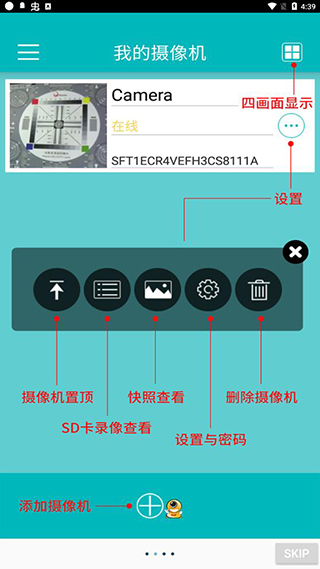
1、添加摄像机,运行APP,点击右上角(添加)按钮,进入设备列表界面,然后选择“手动新增”进入新增摄像 机界面,如下图所示。
2、根据提示请选择使用Wi-Fi智能设置连接方式,然后点击下一步。
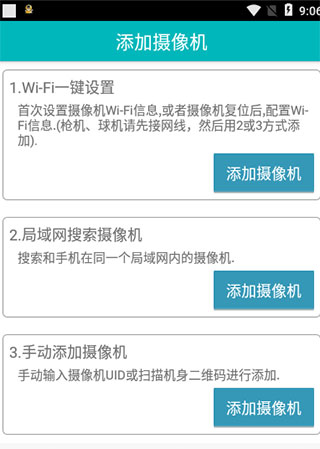
3、参考摄像机连接中的示意图,将摄像机接上电源适配器,待其自检结束并发出“叮咚”音乐声后,点击下一步进入Wi-Fi设置界面,APP会自动获取并显示手机当前连接的Wi-Fi信号,确认后输入Wi-Fi密码,点击设置,即可进行Wi-Fi配对连接,在配置时Wi-Fi配置约持续一分钟,请耐心等待,配置时,待摄像机叮咚声停止并发出提示音,表明Wi-Fi配置成功,即可在搜索界面显示当前设备的UID号码,根据提示选择对应设备的UID号码,点击“新增”即可成功添加摄像机。
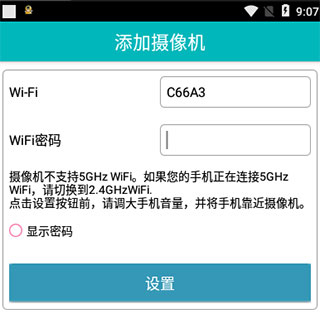
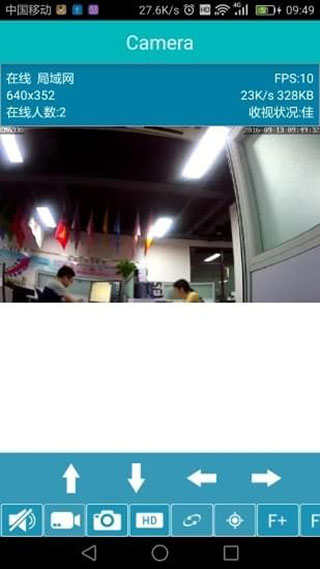
4、摄像机添加成功后,会在视频预览界面显示实时视频画面,单击某一路摄像机画面可进入单画面显示( );在视频界面,将手机横屏可以进入全屏模式,竖屏或者按返回键即可退出全屏模式(如有锁定横屏,请先解除锁定)。
软件特色
1、可在回放时对录像资料直接剪辑备份资料片段;2、录像备份可根据时间发生的时间及长短来备份,备份可精确到秒;
3、支持多种回放模式,快进、慢放、快退等,最高支持16倍速的快进与快退;
4、多画面画面集中观看,32位真彩图形主菜单、列表式菜单结构,操作方便简洁;
5、预览画面可随意调换,图像位置变化,物理地址不变,方便工程施工;
6、录像回放用时间柱显示,录像类型用颜色表示,检索录像资料方便快捷;
EasyN网络摄像机说明书
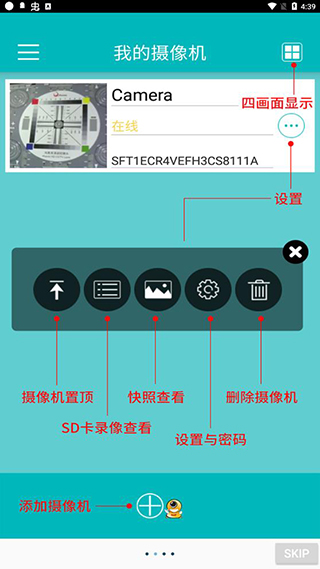
1、高级设置点击单路视频画面右上角的图标 ,在弹出的功能状态栏里选择 ,进入编辑摄像机界面,点击参数设置,即可进入摄像机参数设置。
2、密码修改
(1)在“参数设置”界面,点击“安全密码”,您可以修改摄像机密码,如图下所示,摄像机的旧密码默认为Admin,输入新的密码并确认后,点击“确定”
(2)待APP进入编辑摄像机界面,根据提示,点击下图中红色区域的“重新连接”,即可完成密码修改,如上图所示。(密码修改后,如不能正常观看视频,请手动重启摄像机)
3、Wi-Fi网络设置
在“参数设置”界面,点击“Wifi网络”进入Wifi网络信号选择界面,在列表中选择当前使用的无线信号,然后根据提示输入无线密码,点击“加入”。网络连接过程大约持续一分钟,请耐心等待。显示Wifi信号名称时,即表示Wifi连接成功,拔掉网线即可完成Wifi网络设置,进行无线观看。
4、移动侦测
在“参数设置”界面,点击“移动侦测”,进入移动侦测灵敏度选择界面,有“低”“适中”“高”及“最高”四个灵敏度等级供用户选择,请根据环境要求选中对应的侦测灵敏度。设置成功后,即可开启移动侦测功能,当摄像机侦测到移动物体时,即可发出报警提示音提醒用户。
5、SD卡录像设置
温馨提示:SD卡录像只有摄像机插上SD卡后开启
在“参数设置”界面,选择“录像模式”,进入模式选择界面,有“全时录像”和“报警录像”供用户选择。顾名思义,“全时录像”即24小时不间断循环录像,“报警录像”即当摄像机侦测到移动物体时会进行录像,记录当时的具体情况供用户回放查询。当SD卡存储空间不足时,设备会自动覆盖并循环录像,请注意及时备份重要的录像资料。
6、SD卡录像回放:
SD卡录像设置成功后,全时录像模式下,每段录像文件时长为10分钟。如需查看录像,可以通过APP首页点击功能菜单按钮,然后选择事件按钮 ,进入事件列表界面,点击需要回放的时间段,即可回放录像文件。
7、手动录像
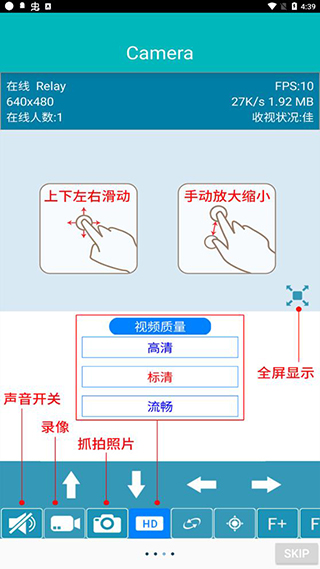
点击"录像"按钮,开始录像,点击“结束”按钮,结束录像。
录像文件存储在“快照查看 - 录像记录”中,在此可以进行预览编辑,也可以直接在本地手机相册中直接查看及分享。
8、手动抓拍
点击“相机”图标,可以进行摄像机的手动抓拍,抓拍的图片文件存储在“快照查看--影像快照”里,在此可以进行预览编辑,也可以存到本地手机相册进行分享。
9、镜像翻转
点击“上下”按钮,可以垂直翻转视频画面,点击“左右”按钮,可以水平翻转视频画面。
10、视频质量调整
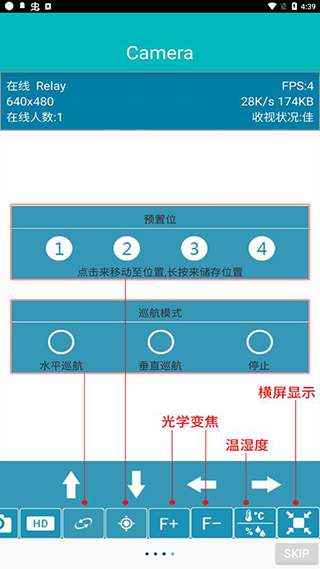
点击“视频质量调整”按钮,有高清和标清画质供您选择。画质越高,视频质量更清晰,同时对网络的要求也会更高,请根据自己的网络环境来选择对应的画质等级。
11、光学变焦
此功能仅适用于H3-1BF机型。
点击“F+” ,可以变焦放大视频画面,点击“F-”,变焦缩小视频界面。
常见问题
1、为什么P系列客户端软件局域网可以搜索到UID号码,可是却显示连接失败?如果不是首次安装下载客户端添加设备,请确认一下是否有修改摄像机的密码,如果有,请在添加设备里的密码栏里输入您修改之后的密码,确定之后重新连接即可。
2、怎样修改摄像机的系统时间?
成功连接摄像机之后,运行搜索配置工具Ipcamsearch.exe 查找摄像机的IP地址,获取摄像机的内网访问地址后,登录摄像机后台,在系统设置里选择时间设置,然后点击下方的“同步到PC时间”并应用保存,即可完成时间修改。
更新日志
v1.3.5版本1、错误修复
2、Wi-Fi设置






































共有 0条评论