

这篇文章主要介绍了WinZip安卓官方版这款压缩软件的功能和特点。首先,它操作简单、压缩速度快,支持多平台(Windows、MAC、iOS、Android),让用户在手机上也能轻松处理Zip文件。文章详细列出了它的功能,比如新建Zip文件、解压到自定义位置、搜索文件、打开加密文件等,并提供了使用教程,步骤清晰易懂。此外,它还支持多种文件格式的查看和编辑,包括图片、文本、网页文件以及常见的办公文档(Word、Excel、PPT)和PDF文件。
个人来说,我觉得WinZip确实是一款很实用的工具,特别是对于需要频繁处理压缩文件的人来说,它的功能非常全面,而且操作起来也很方便。虽然文章提到的某些步骤看起来有点繁琐,但整体体验还是不错的。最后,文章还提到了最近的更新日志,修复了一些崩溃问题,说明开发者在不断优化用户体验。总的来说,WinZip安卓版是一个值得尝试的压缩工具。

Winzip官方版介绍
1、直接在WinZip应用中接收zip文件并浏览支持的图片、文本和网页文件,使用设备上集成的第三方应用轻松打开其他常用文件格式
2、在SD卡中新建Zip文件,并可将Zip文件解压到SD卡中自定义位置
3、在Zip中搜索文件
4、删除SD卡中的文件和文件夹
5、打开加密Zip文件,包括AES128和AES256
6、复制解压的内容到剪贴板以便粘贴到电子邮件或其他应用中,保存上次解压的zip文件以便稍后访问
7、自动解压并安装zip文件中的Android应用(apk文件)
Winzip解压缩软件怎么用?
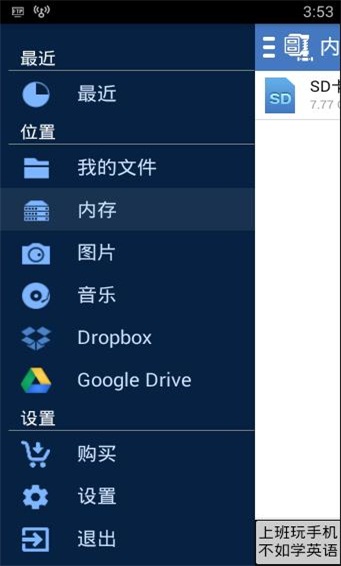
1、在本站下载打开软件,进入首界面,如图下所示:
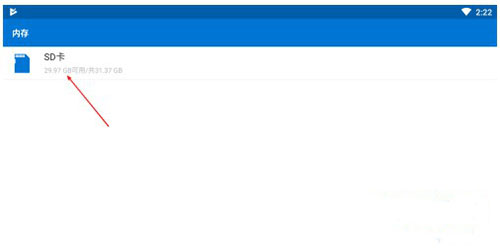
2、在“内存”页面处,点击勾选需要压缩的文件;

3、勾选好需要压缩的文件后,点击右上角的压缩图标;
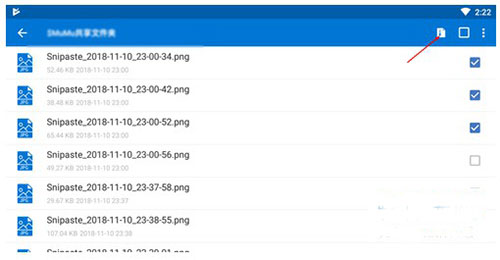
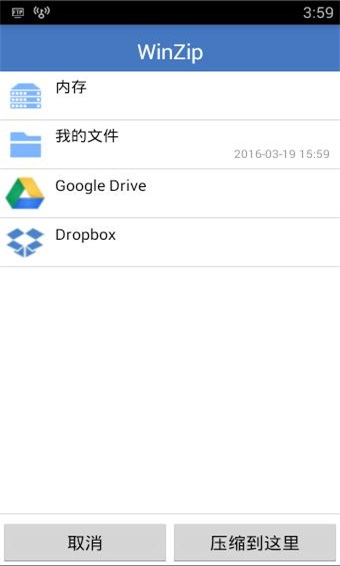
4、接着选择“内存”。如若右下角的“压缩”按钮为灰色,则说面需要压缩的文件没有选择目标目录;
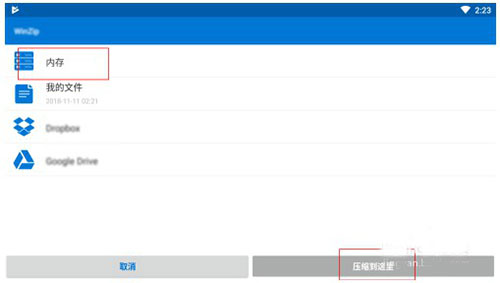
5、将要压缩的文件压缩到图中红框处;
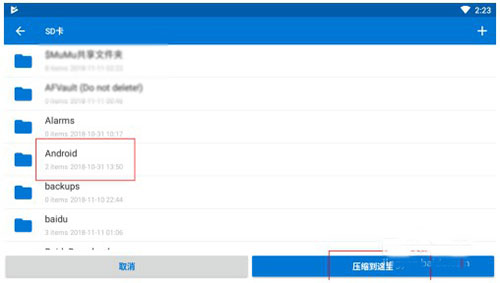
6、点击“压缩”——“确定”按钮即可:
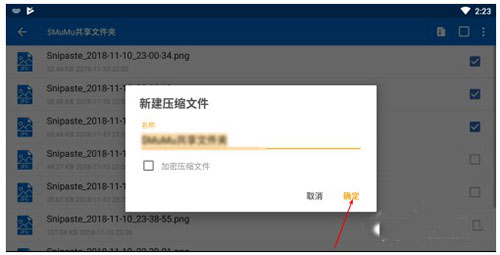
7、ok,以上就是winzip使用教程。
功能介绍
1、创建和保护的Zip和的Zipx档案128 - 和256位AES加密
2、解压缩RAR文件,7Z和的Zipx文件
3、解压缩加密的7Z和的Zipx文件
4、Zipx,7Z和RAR文件的查看内容
5、立即访问“邮编及电子邮件”功能
6、文件支持和第三方集成
7、WinZip的为Android,您可以查看:
8、照片和图像(JPG,JPEG,PNG,BMP,GIF,。)
9、文本文件(RTF,CSV,TXT,INI,INF,BAT,JS,日志,XML,CSS,JAVA,CS,H,M,CPP,。,。 C,,SQL,。属性)
10、Web文件(。HTM,HTML,JSP,ASP)
11、(APK)硬软件文件
12、WinZip的为Android可以让你打开第三方应用程序等流行的文件类型:
13、Word文档(。DOC,DOCX)
14、Excel电子表格(。XLS,XLSX)
15、PowerPoint演示文稿(。ppt,PPTX)
16、PDF文件(PDF格式)
17、世界上最流行的Zip实用程序,WinZip的提供了所有的业界最流行的平台包括Windows,Mac,iOS和Android的应用程序。
更新日志
v7.1.1版本
修复了 WinZip 从后台重新打开时崩溃的问题。




























共有 0条评论