

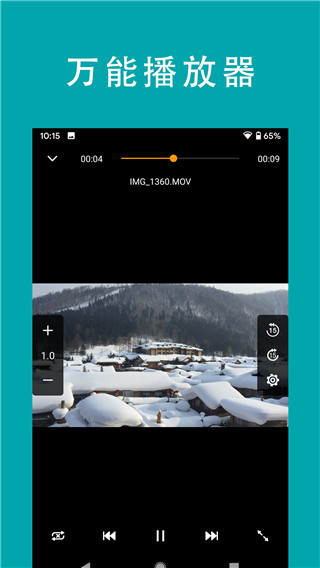
这篇文章主要介绍了“猫头鹰文件”这款手机文件管理工具的强大功能和特色。它不仅可以管理本地文件,还能访问NAS、云存储甚至计算机上的文件,并支持多种操作如传输、加密备份等。软件还自带文本编辑器、U盘功能以及流媒体传输,方便用户在线管理音视频资源而不占用手机空间。此外,它支持快速扫描网络文件夹和独特的备份同步功能,提升了用户体验。文章还详细介绍了如何通过自动发现或手动设置连接到电脑或NAS的教程。总体来说,这款工具功能强大,适合需要高效管理文件的用户,但操作复杂性可能需要一定学习成本,而且加密功能虽然安全,但希望隐私保护能更全面一些。
功能特色
1、文件管理
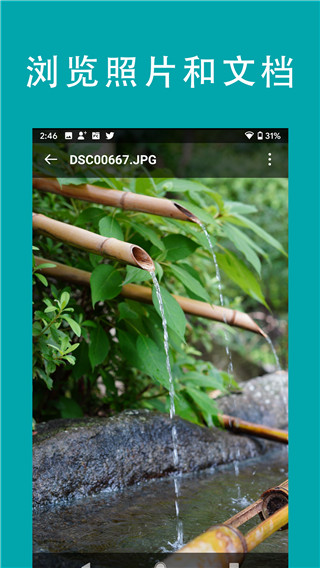
多种视图列表和排序方式,查看并打开各类文件,在本地SD卡、局域网、OTG设备之间任意传输文件。多选、复制、粘帖、剪贴板、查看属性、解压、重命名、置顶等。
2、应用管理
安装、卸载、备份程序、创建快捷方式。
3、文本编辑
内置强大的文本编辑器,可查看及编辑文本。
4、直接访问网络共享
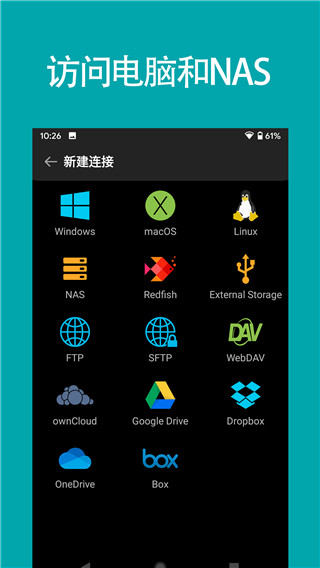
支持macOS、Windows、Linux、NAS和路由器Wi-Fi硬盘等,也可以访问WebDAV, FTP和SFTP等服务器。
软件亮点
1、全新的文件在线管理功能,轻松的用户们进行各种各样的文件操控。
2、并且也是采用了非常独特的快速扫描功能,扫描各种各样的文件夹,进行在线的了解。
3、各种文件夹的移动以及相关内容的修改等等都能够快速的操作。
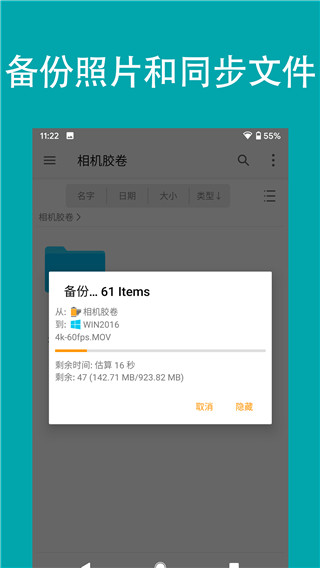
4、同时还拥有着非常独特的备份以及相关的同步功能让你体验。
fe文件管理器连接设置教程
一、连接设置
1、在设置连接之前,请先在Mac或者PC上的设置共享。如果您不知道如何设置,请查看相关帮助macOS设置,Windows10设置和Windows7设置。
2、在电脑上设置好共享文件夹后,您可以在安卓手机上创建连接了。
3、FE文件管理器提供了两种创建连接的方式:自动发现和手动设置。
二、自动发现
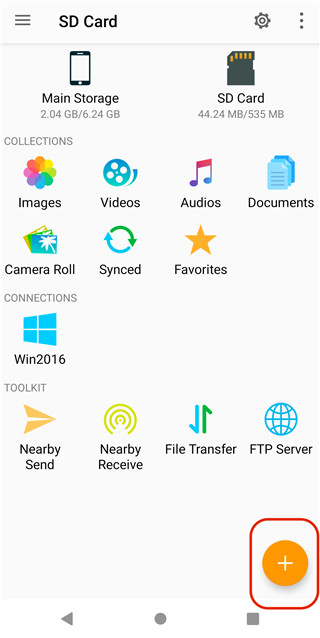
1、打开FE文件管理器。
2、点击"+"按钮, 然后选择连接类型:Windows, macOS, NAS等。
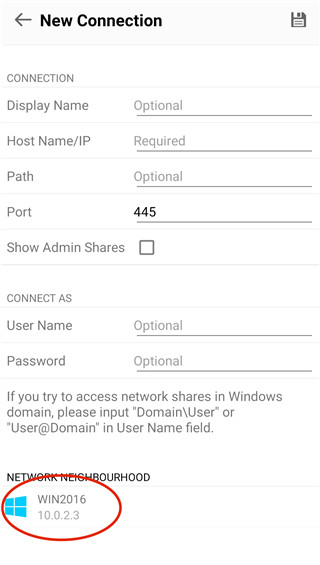
3、您本地网络中的所有电脑和NAS都会在“网络邻居”中显示。
4、点击电脑名字来连接,然后输入电脑的登入账号(用户名和密码)。
注意: 如果您的电脑加入了Windows域,那么请在用户名文本框内输入域名,格式如下:Name\UserName或者 UserName@Domain。
三、手动设置
1、打开FE文件管理器。
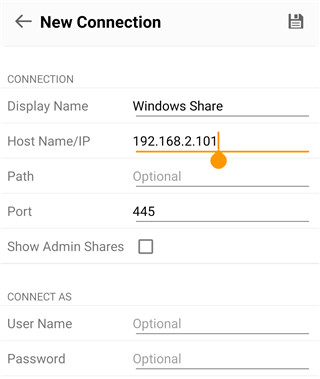
2、点击"+"按钮, 然后选择连接类型:Windows, macOS, NAS等。3、输入电脑名字或者IP地址。
4、输入电脑登入账号(用户名和密码)。
5、点击右上角的保存按钮。
更新日志
v13.4版本
提升体验,修复部分问题。




























共有 0条评论