

这篇文章主要介绍了腾讯会议Rooms控制器这款办公软件的功能和使用方法。它可以帮助用户通过配对码与腾讯会议Rooms客户端连接,支持线上投屏、白板协作等功能,让企业会议更加高效便捷。文章详细说明了配对步骤,包括局域网和非局域网情况下的操作,并提到如果出现问题可以手动重连或获取日志进行排查。此外,还介绍了控制器的特色功能,比如高清音视频会议、多屏展示以及后台集中管理等,这些都大大提升了会议体验。作为用户,我觉得这个工具挺方便的,特别是屏幕共享和白板协作功能,能有效提升团队合作效率,不过配对过程有点复杂,可能需要多试几次才能完全弄明白。总的来说,这是一款适合企业使用的高效办公软件。
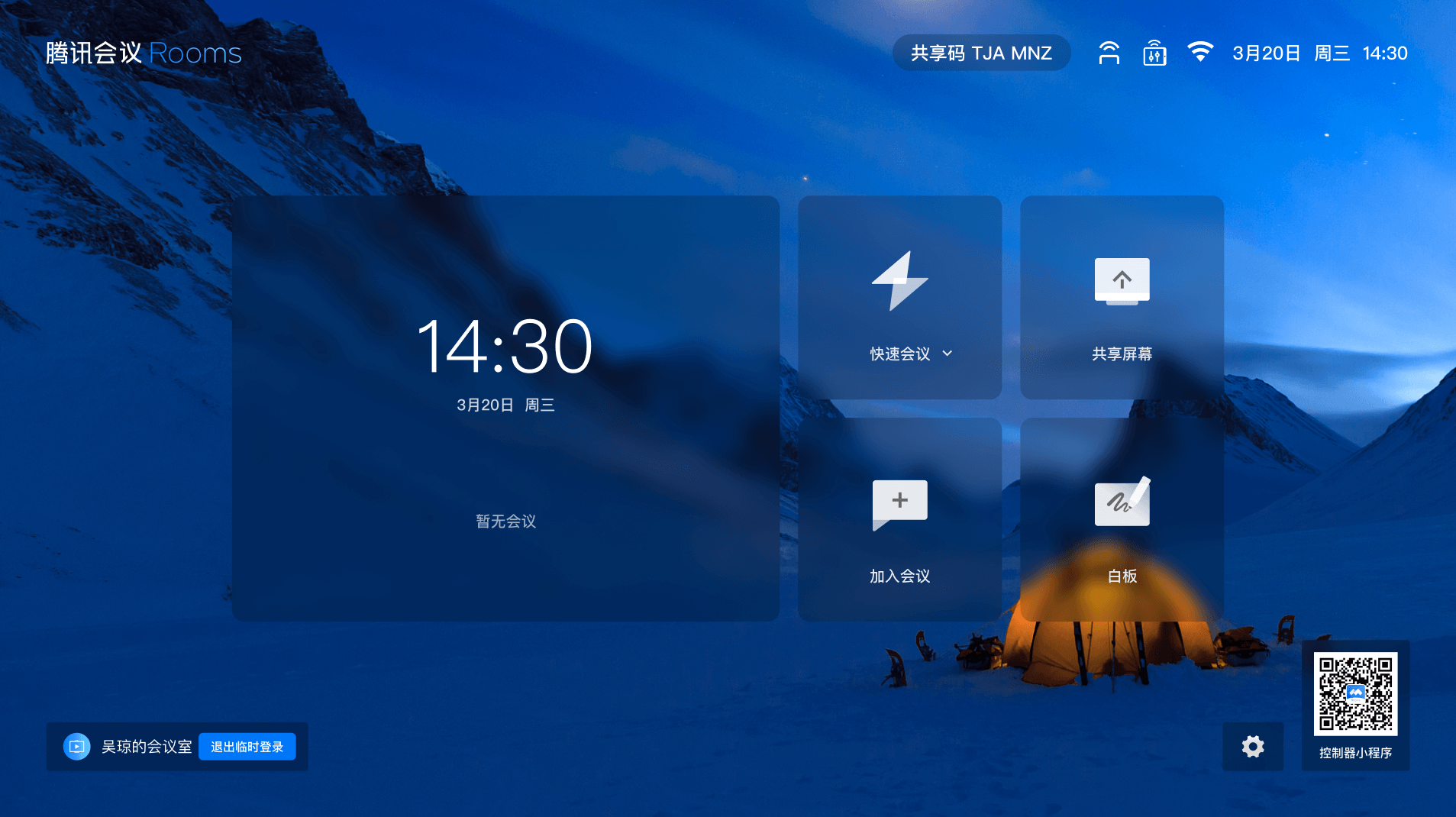
腾讯会议Rooms控制器app配对说明
配对码配对
首次打开腾讯会议Controller,需先通过配对码让Controller与腾讯会议Rooms客户端进行配对,配对后才可使用Controller控制腾讯会议Rooms,会议操作仅需在Controller上进行,配对成功后,即可使用。
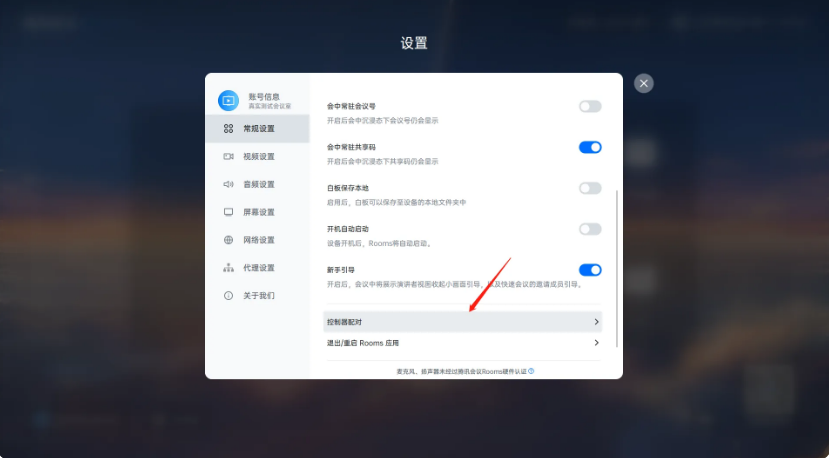
1)在Rooms点击界面右下方设置按钮,进入【常规设置】,如下点击选择【控制器配对】。

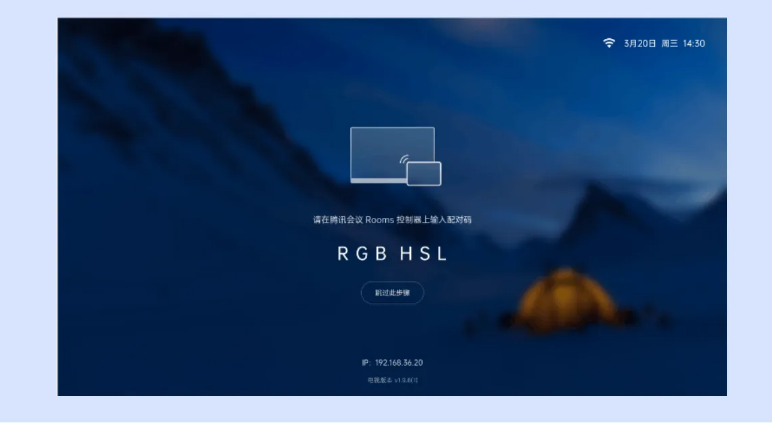
在Controller上输入配对码:
1)在局域网中配对
① Controller 输入配对码时,如果检测到为局域网时,直接在Controller输入配对码;
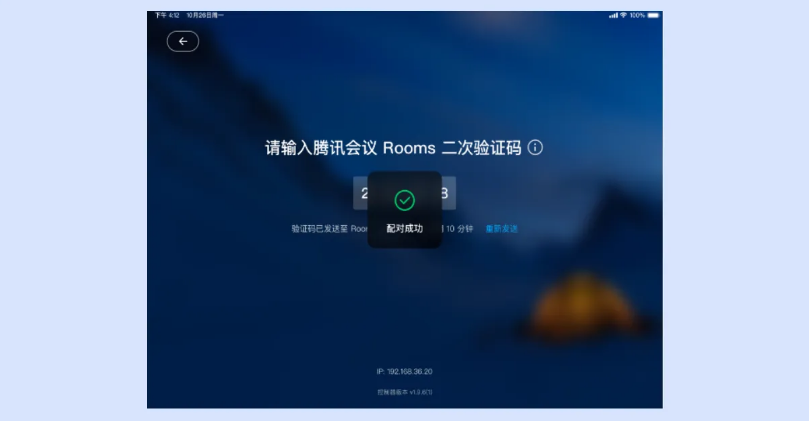
2)配对成功:
3)在非局域网中配对
① Controller 输入配对码检测到不在同一局域网配对时,进入二次验证码页面;在 Rooms 大屏中查看二次验证码,二次验证码10分钟内有效,请在10分钟内及时输入二次验证码进行验证;
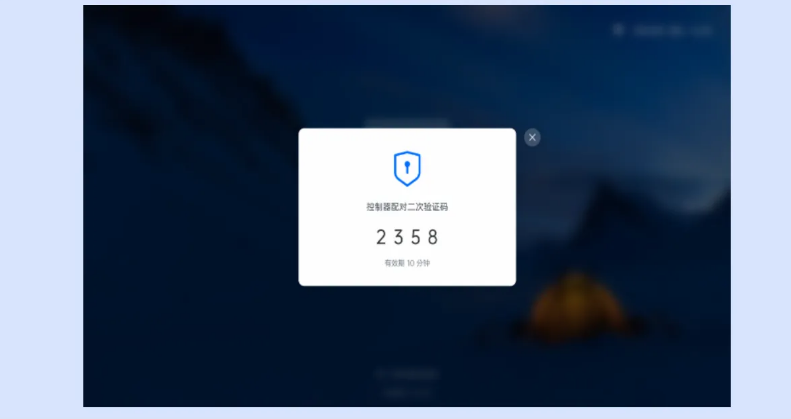
② 在Controller 中输入 Rooms上的二次验证码即可。
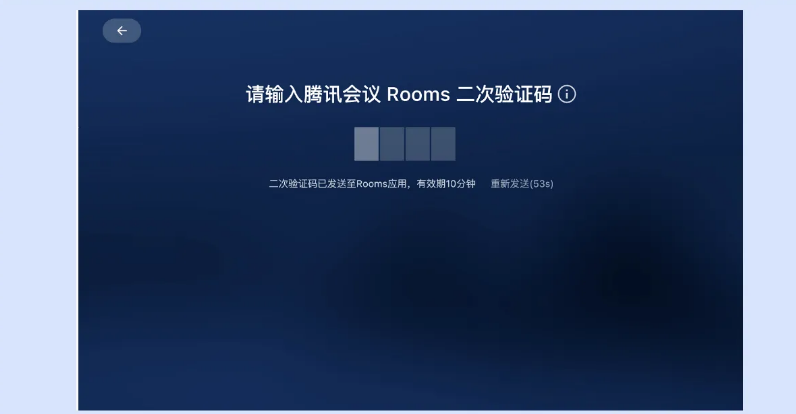
③ 如二次验证码输入错误,可在1分钟后点击“重新发送”,在Controller 中输入Rooms 大屏中新的二次验证码。
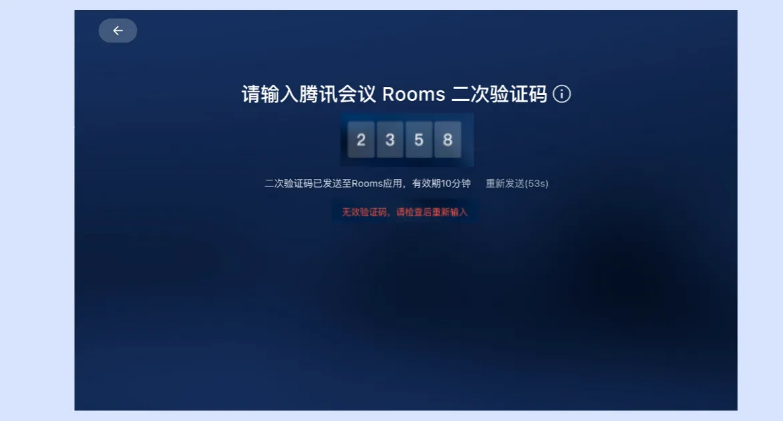
④ Controller 中,点击左上角【返回】箭头,可退回上一步,但已输入的配对码消失,重新输入配对码可再次发送二次验证码。
解除配对
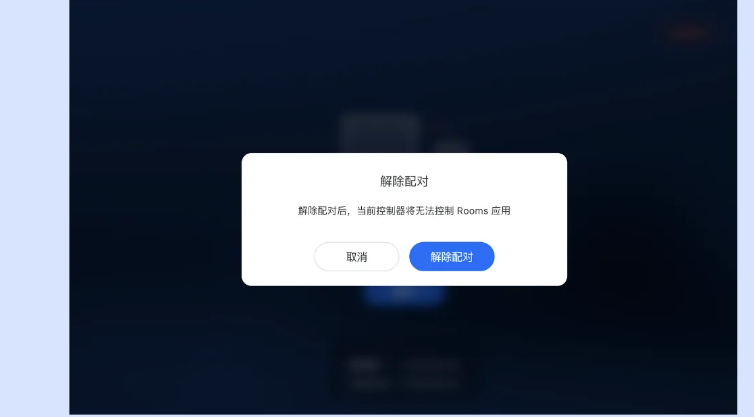
在Controller的设置>常规设置中,选择“解除配对”,二次确认后即可解除当前 Controller和Rooms的配对,不影响其他已配对的Controller。
配对连接异常
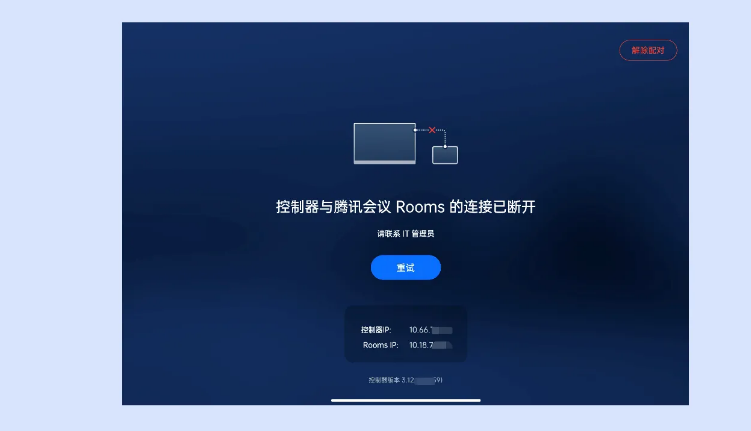
腾讯会议Rooms和 Controller可能由于网络原因,导致配对连接断开,系统会自动为您尝试重连,如果重连不成功,可手动在 Controller上重试,也请检查腾讯会议Rooms和 Controller的网络连接。
激活和登录
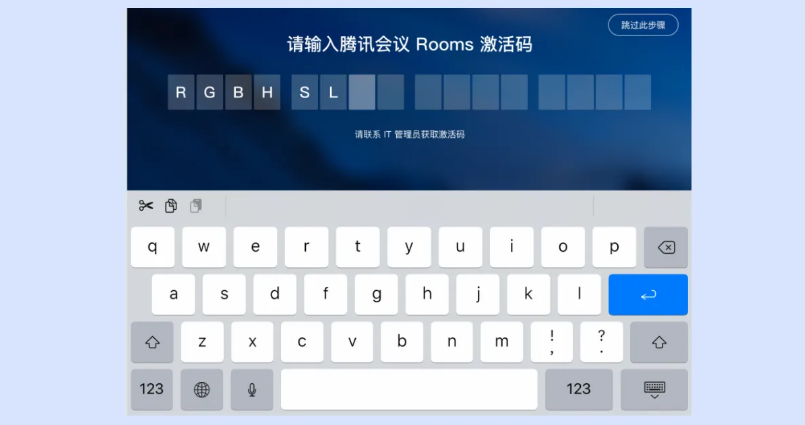
配对成功后,请使用腾讯会议Rooms激活码登录Rooms账号,请登录腾讯会议官网在管理后台 > 企业管理 > 会议室管理 > 会议室中获取激活码,并在 Controller 上输入激活码,即可登录对应 Rooms账号。
注:为保证会议安全,激活码限使用一次,若后台重新生成,则自动踢掉设备,需重新输入新生成的激活码才可以重新登录;
1)Controller上输入激活码:
腾讯会议Rooms控制器特色
1、高清音视频会议·一键上会
支持加入会议与发起快速会议,快速连接内外部合作伙伴
1080P高清画质,智能音视频降噪,畅享极致流畅体验
2、屏幕共享,轻松灵活分享
支持HDMI、小辫子、AIrplay、超声波等多种屏幕共享形式
可选择共享桌面或指定应用
支持多人互动批注
3、协作白板,不错过任何想法
支持离线、会中白板,支持同时展开多块白板
支持扫码上传图片至白板,丰富画板工具满足协作需求
保存、分享更轻松便捷
4、多屏展示,畅享沉浸式协作
支持双屏同显、双屏异显,满足多内容演示需求,让数据对比及内容演示一目了然
主屏支持异地书写、互动批注,畅享沉浸式协作,讨论决策更高效
5、集中式后台,管理省时省力
企业管理员可对本企业所有 Rooms设备进行远程集中化管理,包括使用数据、设备运维、软件升级、异常告警等,节约管控成本,提高维护效率
功能介绍
1、【高效的会中管控】
简洁高效的实现音视频控制。
通过成员管理界面掌控参会权限。
2、【会议设备管理】
通过设置项预先设置会议设备状态。
支持设置管理密码,仅管理员可修改设备状态。
3、【一键开始会议】
一键开始或加入会议。
支持移动、Mac、PC等设备进行无线投屏。
常见问题
怎么在 Controller上获取日志?
方式一:在 Controller 配对码界面获取日志
① 在“输入 腾讯会议Rooms 配对码”界面,界面最下方“控制器版本”处位置连续点击8次;
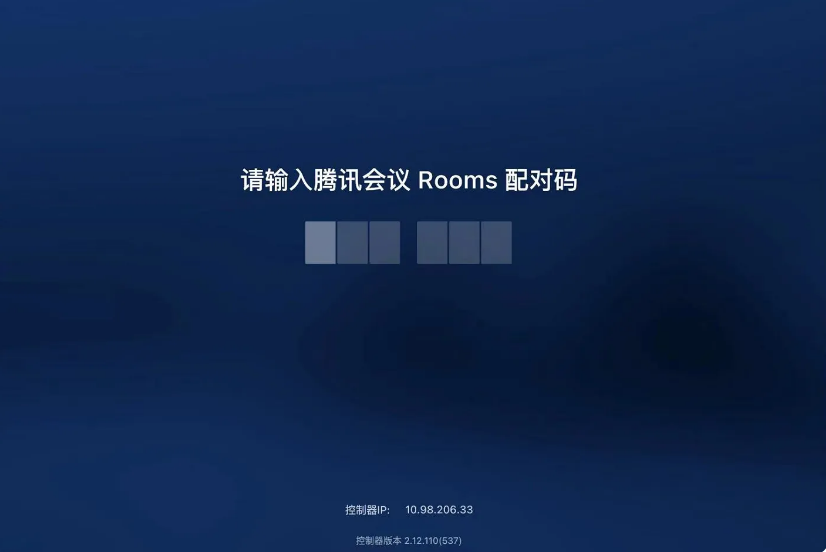
② 手机扫描二维码,查看日志获取信息,即可成功获取Rooms Controller上日志信息。

方式二:在 Controller主界面获取日志
① 在 腾讯会议Rooms 主界面,点击设置按钮,选择”关于我们-意见反馈-获取日志“;
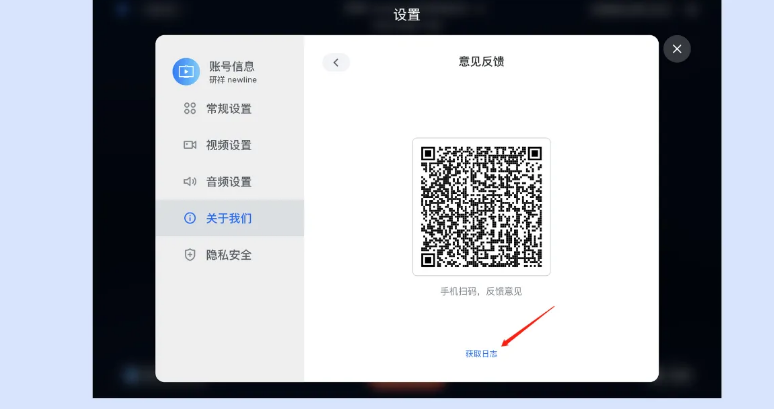
② 手机扫描二维码,查看日志获取信息,即可成功获取 Controller上日志信息。

更新日志
v3.30.320.536版本
- 修复部分已知问题并优化产品体验






































共有 0条评论