

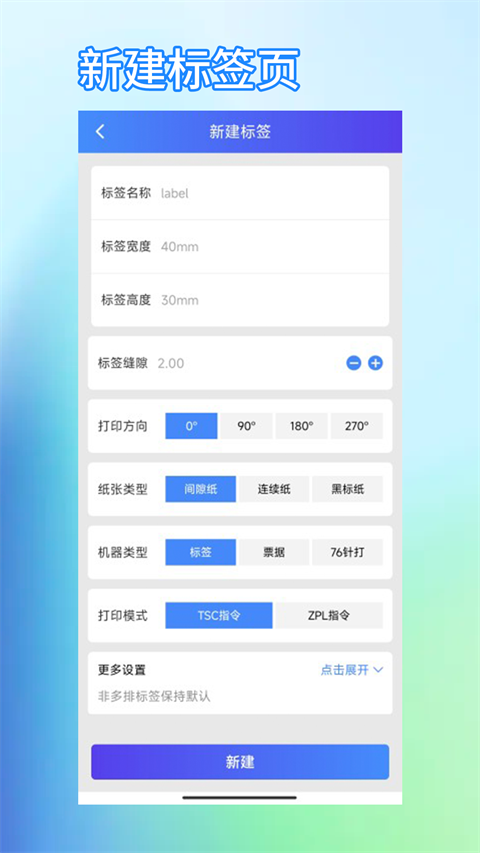
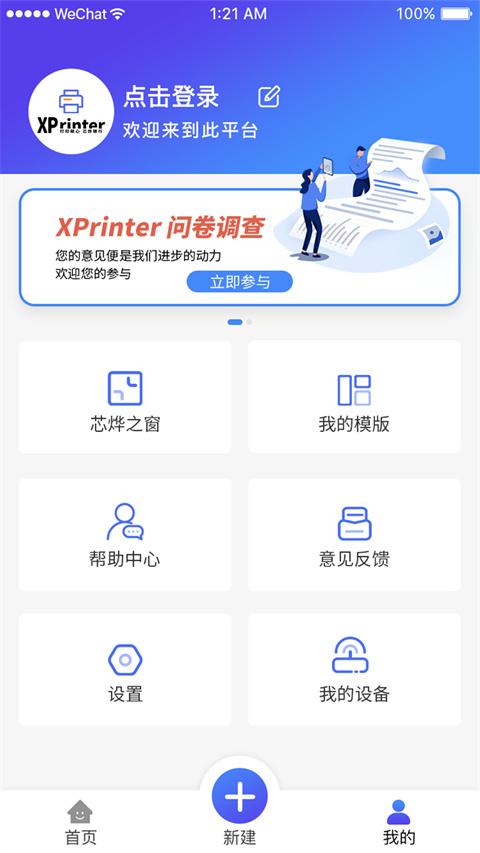
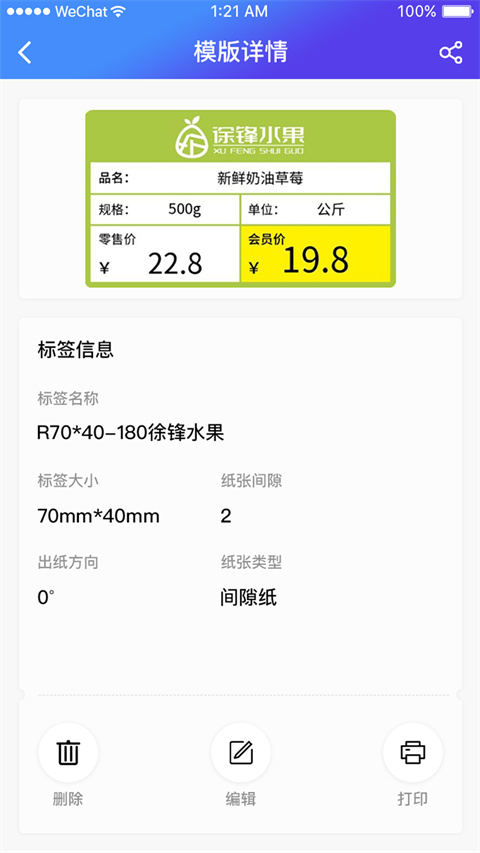
芯烨打印机手机版(XPrinter)是一款功能强大的打印工具,支持蓝牙、USB和Wi-Fi三种连接方式,操作简单方便。它内置了丰富的行业模板,涵盖商超便利、小票、数码家电等多种类型,用户可以根据需求自由选择并编辑内容,添加文字、二维码、表格、图片或从Excel导入数据。软件还支持灵活的内容编辑和打印功能,能够随意调整标签上的文字和图像,并兼容一维条码和二维条码的打印,满足商超、便利店等场景的需求。
此外,芯烨打印机app还配备了智能识别技术,包括语音识别、图像识别和扫码识别,进一步提升了打印效率。软件整体体验感不错,界面简洁易用,连接方式灵活多样,适合不同行业的用户需求。如果遇到蓝牙连接问题或打印内容异常,可以参考教程或常见问题解答来解决。总的来说,这款app在功能和操作上都很贴心,能够节省不少工作时间,有需要的朋友不妨试试看!


芯烨打印机app蓝牙配对教程
1、首先是要在打印机自检页中查看蓝牙名称和PIN码。

2、然后打开芯烨打印机(XPrinter)APP并进入首页,点击右上角的“未连接”。

3、有USB、蓝牙、网络这三种连接方式,点击蓝牙连接。

4、将蓝牙这项功能打开后等待APP搜索蓝牙设备。

5、点击选择对应的打印机蓝牙名称进行连接。

6、首次连接,需要输入PIN码,进行匹配,输好之后点击确定即可。

以上就是芯烨打印机app蓝牙配对教程了,希望可以帮到大家。
常见问题
1、如何打印自检页
不带显示屏的机器按住走纸键开机,约两秒后,status灯红灯闪烁一下后松开走纸键打印自检页;有显示屏的机器,点击设置按键,选择打印自检页,确认后打印自检页。
2、xprinter打印机app连接不上打印机怎么办?
(1)尝试重启打印机和app后重试;
(2)如当前已连接蓝牙,请断开重试。
3、为什么会出现打印内容乱码呢?
请确认当前打印机是处于标签模式还是票据模式,在模板的设置中选择对应纸张类型,标签模式对应间隙纸,票据模式对应连续纸。
4、为什么会出现打印内容空白呢?
请确认纸张是否为热敏材质或者打印面是否安装反了。
5、app显示打印成功,为什么打印机无反应呢?
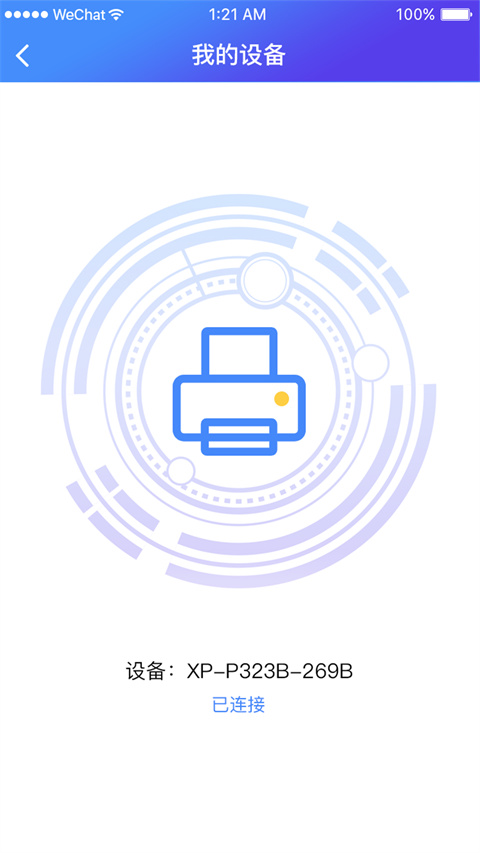
请确认蓝牙是否正确连接,使用打印机打印自检页找到mac地址后四位,看mac地址后四位与app右上角已连接设备的后四位是否一致。
更新日志
v5.0.1版本
1.修改已知bug;
2.更新了隐私政策;
3.XPrinter伴随我们多年,随着科技日新月异,人们对打印机APP的需求也在提高;XPrinter2.0应运而生。





























共有 0条评论