

微软远程桌面手机中文版真的太方便了!作为一名经常需要远程办公的人,这款软件完全解决了我的痛点。首先,它不用在电脑上装额外的客户端,直接用手机就能控制电脑,省事多了。操作界面也很友好,支持触摸板模式、全屏模式和各种滑动功能,玩起来特别顺手。
最让我喜欢的是它的兼容性超强,不管是安卓、苹果还是Windows系统都能连接,完全不用担心设备问题。而且还能自定义分辨率,对于我这种需要高清显示的用户来说简直太贴心了。
功能方面也是亮点多多:支持远程应用程序、无缝窗口运行、多种设备适配……特别是 SSL 安全性设定让我觉得特别安心,数据传输安全有保障。用起来也挺简单的,按照教程一步步来就能轻松连接到电脑。
总的来说,这个远程控制工具真的是手机用户的福音!如果你经常需要远程操作电脑,绝对值得一试。
remote desktop安卓中文版介绍
1、支持触摸板模式;
2、支持高级使用者密码设定;
3、支持垂直和水平滑动;
4、支持指针动画功能;
5、支持SSL安全性设定;
6、支持全萤幕模式;
7、更多功能请使用体验!
软件功能
1、远程应用程序
客户端电脑上特定文件格式的相关应用程序可以在远程电脑上。
2、无缝隙窗口
在客户端电脑上可以直接运行在远程电脑上的应用程序。(不用先连上整个远程电脑的桌面)
3、周边设备转向经过重新设计
可以使用更多样的设备。
4、经由wmi
所有终端服务都可以configure,都可scriptable。
5、支持远程的windows应用程序
兼容的客户端如果支持.netframework3.0就能在本地电脑上显示完整的windows效果。
remote desktop安卓中文版怎么用?
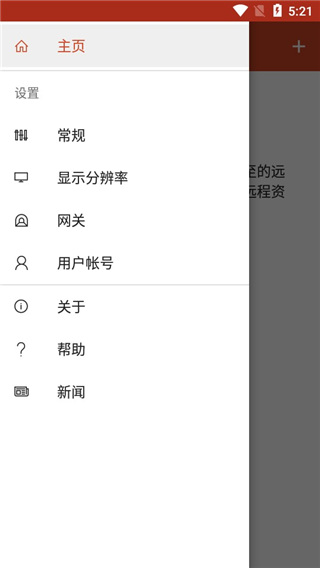
1、进入remote desktop安卓中文版后,点击右上角的“+”选项;

2、然后再点击“桌面”按钮;

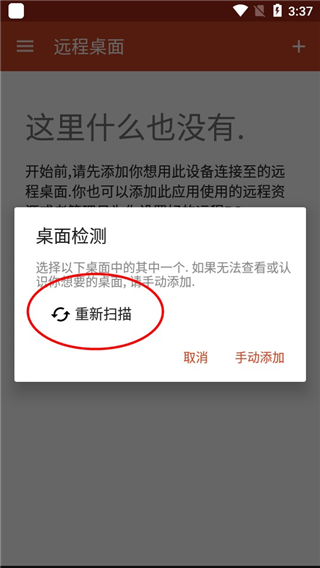
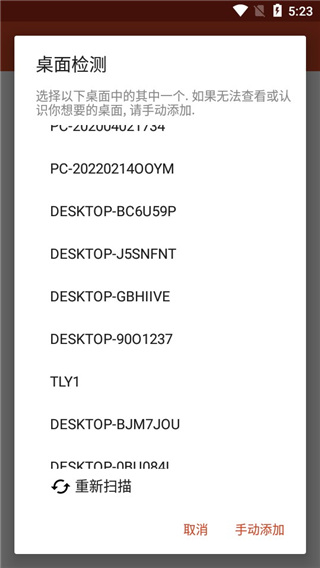
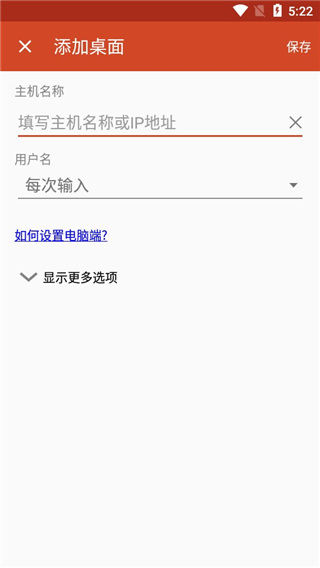
3、此时会出现如下界面,我们只需点击“重新扫描”即可,当然你也可点击手动添加;
4、当扫描完毕后,用户们需要选择你的计算机名称;
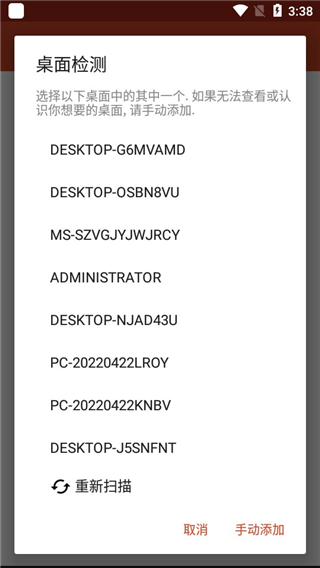
5、然后点击连接即可;

6、如下图所示,手机已经成功连接至电脑;
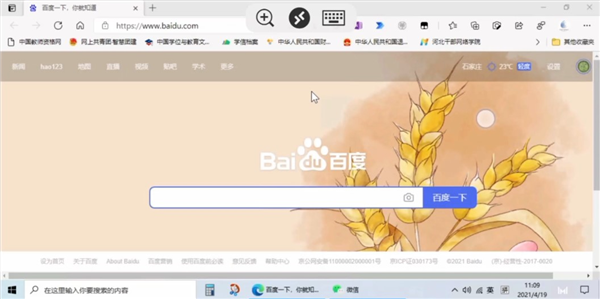
7、此时,通过手机我们就可以远程控制电脑啦;
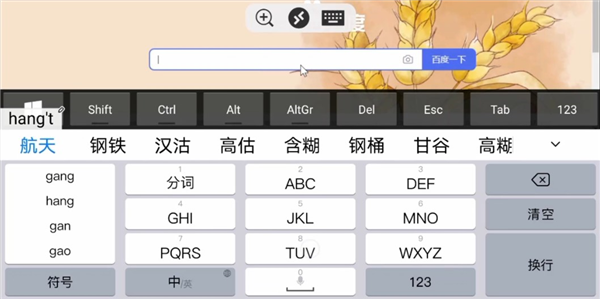
8、以上就是关于remote desktop安卓中文版的全部使用教程啦,希望对大家有所帮助。
更新日志
v11.0.0.15版本
小错误修复和改进。























共有 0条评论