
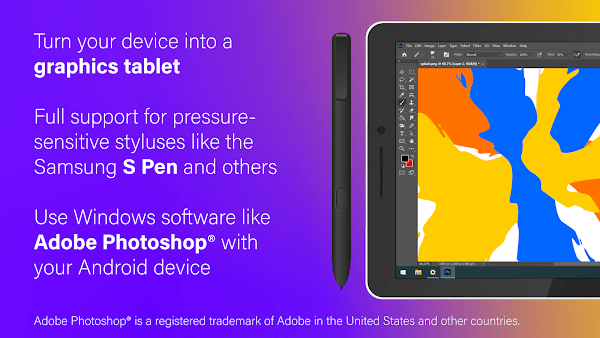
superdisplay官方版是一款功能强大的屏幕扩展软件,可以让你的手机或平板电脑变成电脑的第二显示器,超级方便!它支持有线和无线连接,延迟低到几乎感觉不到,特别适合用来办公或者绘图。比如,你可以用安卓设备当作手绘板,配合压感笔(像三星S Pen),画画和设计都超方便。
软件操作简单,基本上插上就能用,界面也很清爽,不会有太多复杂的功能让你迷路。我觉得这个软件特别适合设计师和创意工作者,因为它能完美支持各种绘画工具,而且延迟低,反应快,完全不会影响你的创作灵感。
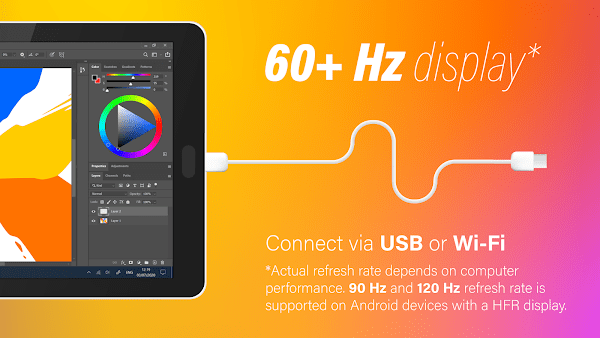
另外,superdisplay官方版还支持多种连接方式,比如USB线或者Wi-Fi,选择性很多,用起来更灵活。对于需要经常移动办公的人来说,这个功能简直是神器!不过,如果你遇到屏幕模糊的问题,记得去设置里调整一下硬件编码或者分辨率,这样效果会更好哦。
总的来说,superdisplay官方版是一个非常实用的工具,适合需要高效工作和创意设计的人群。如果你有安卓设备并且想要把它变成电脑的“外屏”,这个软件绝对值得一试!
软件特色
第二台显示器
SuperDisplay 可将您的 Android 设备变成 Windows 10 PC 的便携式 USB 显示器。只需插入手机或平板电脑即可复制或扩展屏幕。
性能卓越
延迟显示与无显示一样好。SuperDisplay 在构建时就考虑到了性能,而且我们并不害怕展示它。免费试用该应用程序,亲自看看。
压力感应
将您的 Android 设备变成绘图板,并通过它使用 Adob??e Photoshop? 等应用程序。SuperDisplay 支持三星 S Pen 等压力感应手写笔,使其成为数字艺术和其他创意工作的理想选择。
superdisplay官方版使用教程?
1、进入软件首页,用户可以使用数据线连接亦或是用wifi连接即可;
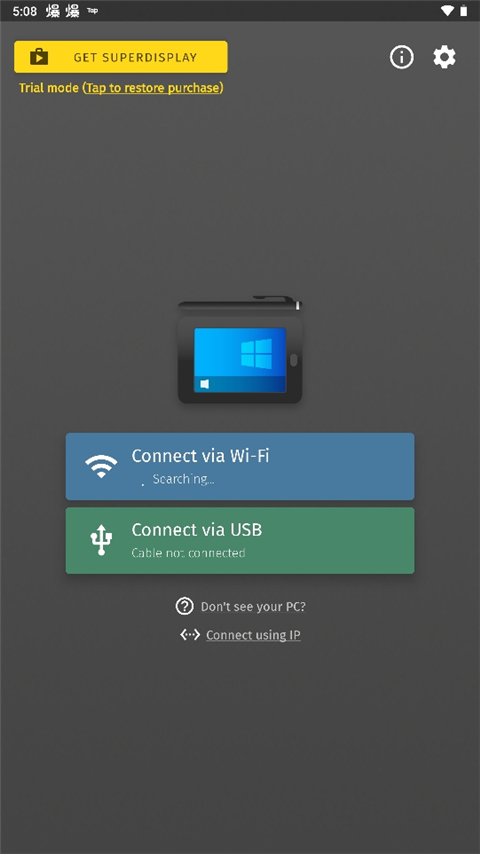
2、然后点击左上角的齿轮状按钮,里面提供视频放心、输入方式、屏幕菜单、自动连接、高级设置等等功能;
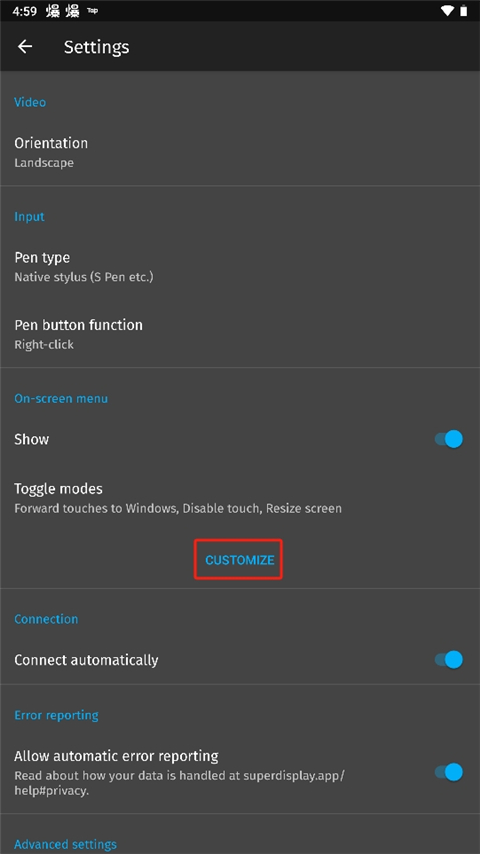
3、之后我们在on-screen menu中点击customize;
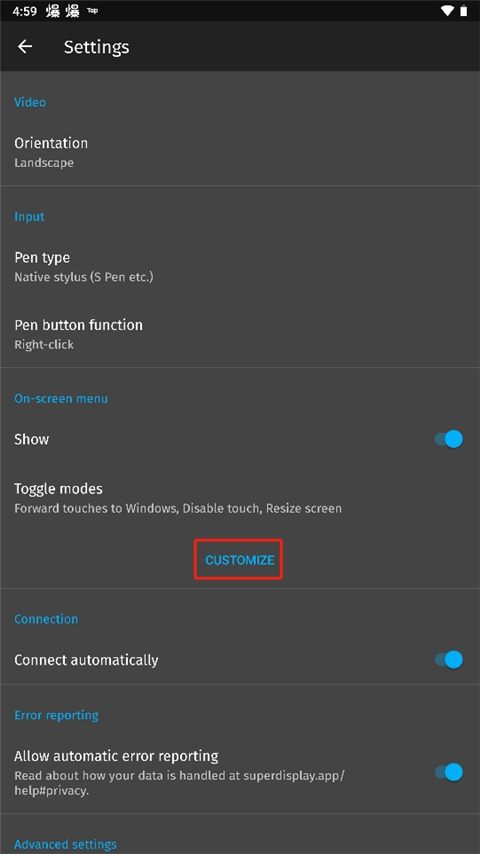
4、之后用户可以自定义屏幕菜单。

软件功能
1、用户在菜单里面就可以看到所有功能,选择合适的功能后就可以进行体验。
2、所有工具的使用方法都是不同的,带来的作用也是不一样的。
3、全新的操作界面让所有功能都可以一目了然,刚用户使用起来更方便。
4、需要了解各种工具的操作方式才能够发挥出更大的作用。
软件亮点
1、这个软件只专注于远程控制这个功能,所以整个软件非常简单,没有不需要的设计存在,极简风格运行也是非常的快速
2、在同一环境下,用户也可以进行同一无线网连接处理,也可以通过数据线连接然后控制电脑端,方式还是非常多的
3、数据同步传输的功能上是做到同频率同速度的,基本上的指令接受和反映的间隔很短暂,不会出现手机控制,电脑等待很长时间才能做出回应
superdisplay操作
①从本站下载SuperDisplay。
②之后下载Windows驱动程序。
通过USB或Wi-Fi将设备连接到电脑上。
电脑屏幕复制拓展软件TwomonUSB,安卓和PC端,可以把安卓平板或手机当做电脑的拓展屏幕,需要数据线连接,比无线更稳定些。
常见问题
问:程序正在运行,但屏幕出现模糊或扭曲怎么办?
答:尝试从 Android 应用的设置中启用“强制软件编码”。或者,如果您不想禁用硬件编码,降低虚拟显示器的显示分辨率或提高视频质量可能会有所帮助。
问:最低系统要求是什么?
答:SuperDisplay 支持大多数运行 64 位版本的 Windows 10 版本 1703 或更高版本的 PC。如果您运行的是较旧版本的 Windows 10,则可以从“设置”->“更新和安全”进行更新。由于 Windows 显示驱动程序模型的限制,不支持 Windows 7 和 Windows 8。使用免费试用期购买前,请确保与您的 PC 兼容。
问:可以看到桌面,但是应用程序设备上不可见?
答:SuperDisplay 就像外接显示器一样工作,因此就像将物理显示器插入计算机一样。默认情况下,Windows 将外部显示器设置为“扩展”模式,这意味着您的设备和主显示器之间的桌面是不同的。您可以在屏幕上拖动应用程序窗口,或者如果您希望同时在两个屏幕上看到相同的应用程序,您可以将虚拟显示设置为“复制”模式。
































共有 0条评论