

网络调试助手是一款功能强大的网络诊断工具,整合了多种常用功能,方便用户在一个应用内完成多项任务,省去了安装多个单独工具的麻烦。它支持TCP、UDP等多种模式,还能实时打印日志、记录历史数据,并兼容多种编码格式,操作起来非常灵活。
连接设备时,按照教程添加线路并配置参数即可快速使用。通讯测试部分也很直观,用户可以根据需求选择不同的通信模式进行测试。对于新手来说,虽然功能多,但界面设计得很清晰,基本都能找到对应的操作步骤。
总的来说,这个工具非常适合需要频繁调试网络的开发人员,特别是当遇到连接问题时,按照教程一步步来操作就能解决不少麻烦。希望以后能加入更多实用功能,比如更详细的错误提示和自动化脚本支持,这样会更方便用户使用!
软件特色
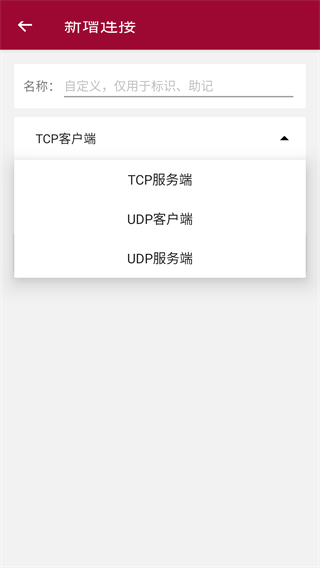
1、支持TCP服务端,TCP客户端,UDP服务端,UDP客户端4种模式;
2、支持实时日志打印;
3、支持写入历史数据记录;
4、支持数据多编码格式;
5、支持自定义按键快速发送命令。
网络调试助手连接不上怎么办?连接教程
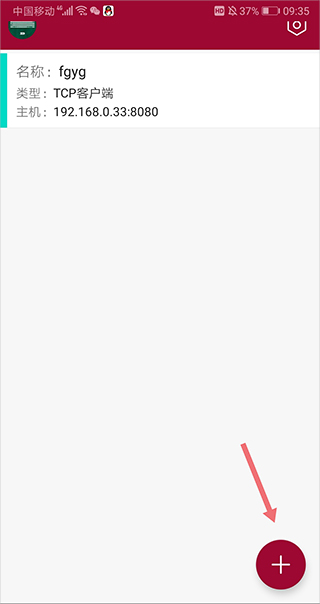
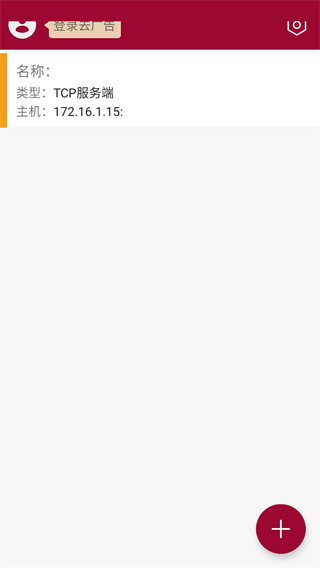
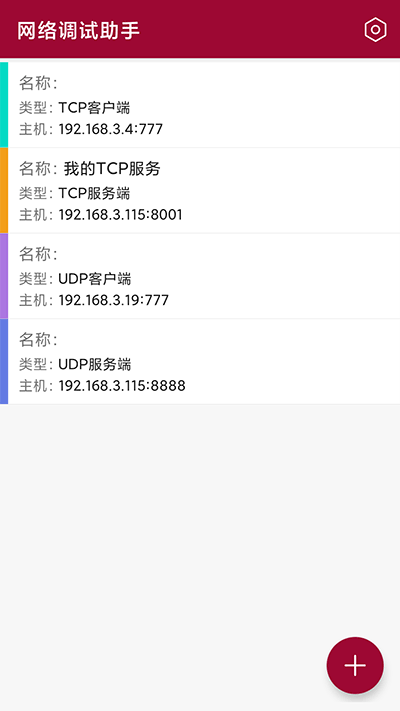
1、打开并登录应用后进入界面后点击右下角的添加按钮进行添加连接线路
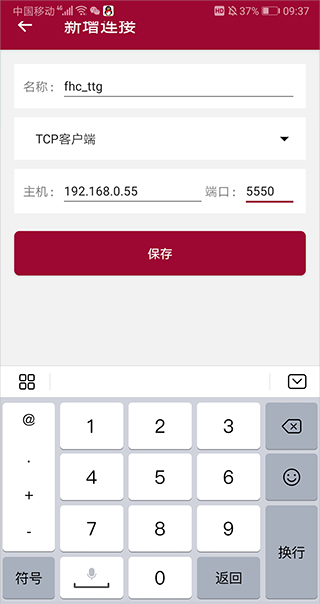
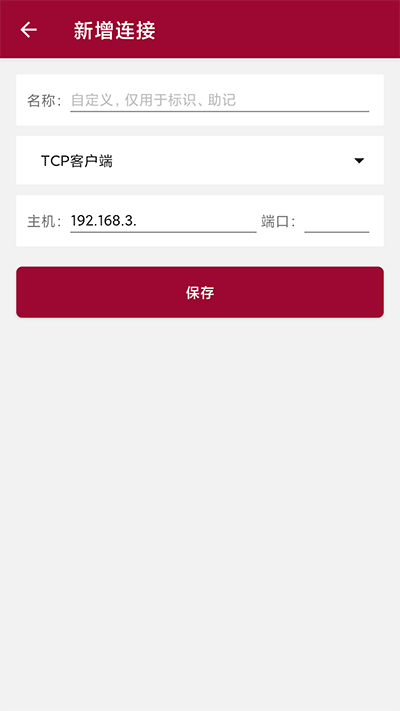
2、在打开的新增连接页面中输入连接名称(可以随便输入,方便标识),输入需要连接的主机ip地址和端口号,然后点击【保存】按钮
3、保存成功后就会返回到主界面中,此时就会多出一条连接记录
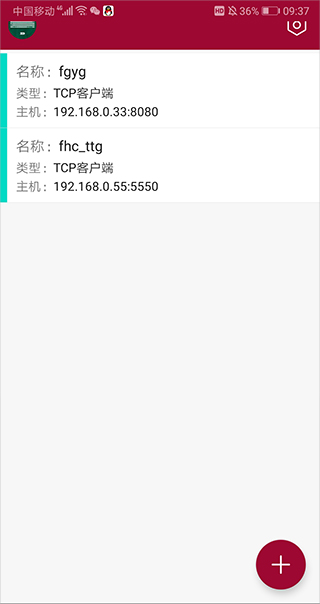
4、点击一条记录就会尝试进行连接

5、如果连接失败就不会接收到数据,并提示连接失败

6、用户可以再次试着新建一条连接,然后进行连接,成功后便可连接成功,并进行数据接收

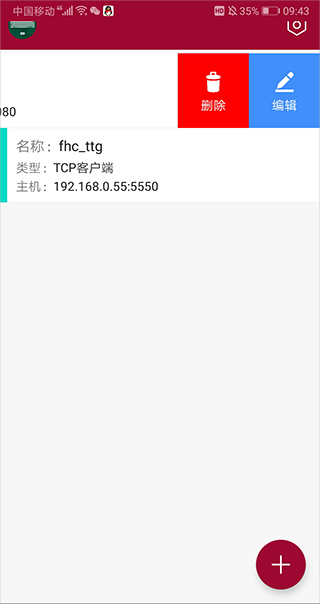
7、用户如果需要删除或编辑连接,可以在主界面中选择需要进行操作的连接按住往左拖动即可进行相关操作了
网络调试助手怎么用
一、设备配置
1.1 搜索设备首先保证设备与手机处于一个局域网下,即可搜索设备并对设备参数进行配置。
搜索按钮:搜索局域网内设备
设置按钮:默认选中第一个设备进入配置页面
1.2 设置设备参数
单击选中列表中需要配置的设备,进入设备详细配置页面,页面展示设备已有的详细配置参数,主要包:含设备名称、固件版本、IP、串口、WIFI 等设备信息设置。
配置:选择你想要修改的设备信息
例:修改名称:单击名称输入框 → 键入修改后的名字 →隐藏键盘→点击(左下角)设置按钮 → 设备重启并生效(自动返回设备列表页) → (稍等几秒)点击搜索即会显示出修改信息后的设备信息获取 wifi 列表按钮:单击获取局域网中的所有 wifi 列表并显示在选取wifi下拉框中,便于给设备设置 wifi
二、通讯测试
1、通讯测试主页分为 TCP服务端 、UDP客户端、UDP服务端三种通信模式选择框选中想要进行的通讯测试模块
1.1 TCP服务端工作模式:
头部:
工作模式选项(两项):有 TCP 服务器(本机做服务器)、TCP 客户端(本机做服务器)数据格式选项(两项): 字符 、hex 数据格式
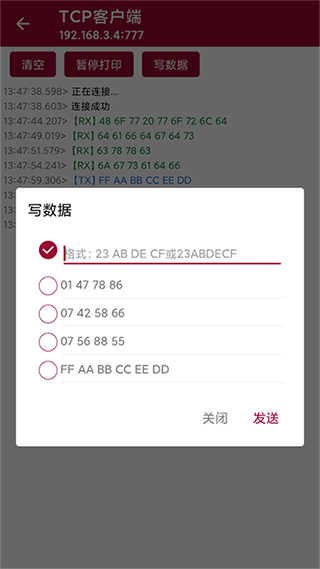
IP 输入框和端口输入框输入目的地的 IP 右侧按钮:连接/断开(服务器模式下按钮名称为:打开/关闭)来操作是否建立连接中部:中间部分显示交互过的数据
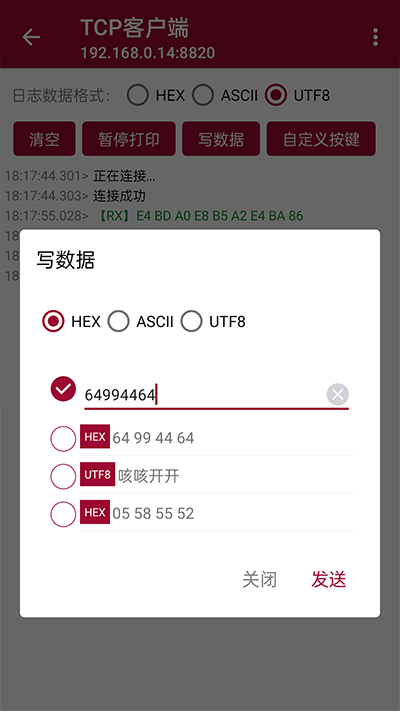
下方:是要发送的数据 单击发送。
1.2 UDP:
头部:工作模式选项(两项): UDP(UDP 单机)、UDP 组播数据格式选项(两项): 字符 、hex 数据格式
本地 IP 输入框:显示本机 IP 地址 后一个输入框输入要打开的本地端口目的 IP 输入框:要连接的 IP 地址 后一个输入框输入要连接的端口播组:仅在 UDP 组播模式下启用 即要加入组播的播组打开按钮:单击开启 UDP 服务
中部:中间部分显示交互过的数据
下方:是要发送的数据 单击发送。
更新日志
v1.1.44.081516版本
修复已知问题,提升应用稳定性和用户体验





























共有 0条评论