历史记录
清空历史记录
    首页 > 安卓软件 > 钛备份(Titanium Backup) v8.4.0.2

    钛备份(Titanium Backup)

    v8.4.0.2

    • 软件大小:7.77M
    • 软件版本:v8.4.0.2
    • 软件类型:国产软件
    • 软件分类:安卓软件
    • 软件语言:简体中文
    • 更新时间:2026-01-19
    • 安全检测:无插件360通过腾讯通过金山通过瑞星通过小红伞通过

    • 软件评分:

    普通下载

    手机扫一扫快捷方便下载
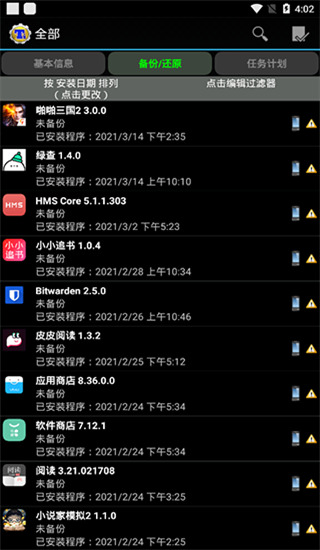
    我得说,钛备份这软件在安卓圈子里真的是个传奇,简直就是手机里的“时光机”。它最厉害的地方在于,不仅能备份你装的每一个APP,连APP里的数据、设置,甚至你在谷歌商店的下载链接都能原封不动地保存下来,而且还能压缩,省空间又省时间。这功能强大到什么程度呢?我觉得它就是安卓系统的Ghost,能让你在刷机或者系统崩溃后,一键回到之前的完美状态,省去了重新折腾的麻烦。不过有个前提,你得先给手机获取ROOT权限,没刷机的朋友可能得先用刷机精灵之类的工具搞定这一步。 它的特色功能特别实用,比如可以给每个程序做多重备份,还能设置备份的历史长度,这样你就能找回很久之前的数据。后台批量恢复和校验也很方便,不用一个个点,省心省力。还有那个“程序冻结”功能,我觉得特别贴心,不想用的APP不用卸载,直接冻结让它消失,既不占地方又不丢数据。另外,它还能把备份同步到SD卡或者Dropbox,数据安全性大大提升。 功能上,它加载程序列表速度超快,每秒能扫300个APP,排序和过滤也很灵活,找起程序来特别顺手。备份和恢复的范围很广,从普通APP到受保护的系统设置,比如Wi-Fi接入点列表,它都能搞定。最爽的是“零单击后台批量备份”,设置好后几乎不用管,它自己就在后台默默干活,恢复的时候还能顺便把电子市场链接还原,省去了重新找应用的麻烦。 具体怎么用呢?我来分享下我的经验。打开钛备份,先看备份目录,它默认在SD卡的TitaniumBackup文件夹里。如果备份出问题,多半是缺了BusyBox,连网点一下“出现问题?”就能自动下载安装,挺傻瓜的。如果你有外置SD卡,可以手动设置备份路径,步骤也不复杂:进设置,改备份文件夹名,选external_sd,新建一个TitaniumBackup文件夹,确认后返回主页面,看到路径变成/mnt/sdcard/external_sd/TitaniumBackup就搞定了。 备份所有安装文件时,点图标进主界面,按菜单键选“批处理”,然后点“运行”备份所有程序和系统数据。接下来全选或勾选需要的,点“进行批量操作”就开始备份了。备份完一定要点校验按钮,检查文件是否完整,这一步千万别跳过,不然万一备份坏了就白忙活了。最后把备份文件夹拷贝到电脑或外置SD卡存档,以后软件升级了再重新备份一次就行。 最近的v8.4.0.2版本修复了某些设备上菜单不显示的问题,还加了强制隐藏GUI的设置,翻译也更新了,用起来更顺手。总的来说,钛备份是我手机里不可或缺的工具,虽然ROOT有点门槛,但一旦用上,真的能省去无数折腾的时间,强烈推荐给爱折腾手机的朋友!

    钛备份(Titanium Backup)是目前Andriod智能手机上一款最为强悍的程序和系统备份工具。钛备份可以根据设置和需求,对Andriod整个系统或者部分软件进行备份和还原,以免误操作造成的系统损坏和软件损坏。钛备份不仅能够备份手机上的所有程序,还能保存每个程序的数据,Android市场链接等,并对其进行压缩备份,功能十分强大,可大大减少了恢复系统时所需的时间,可谓是安卓系统的Ghost,是目前最为强悍的程序和系统备份工具。不过值得注意的是: 钛备份Titanium Backup需要ROOT权限运行。所以,如果没有刷机的朋友,可以下载安卓刷机精灵获取ROOT权限。

    软件特色

    - 每个程序多重备份(可以选择历史长度)

    - 零单击后台批量恢复

    - 全部备份批量校验

    - 极快的HyperShell

    - 市场医生可还原任意丢失的电子市场链接(仅支持备份过链接的程序)

    - 程序冻结可以无需卸载便禁用程序(并使它不可见)

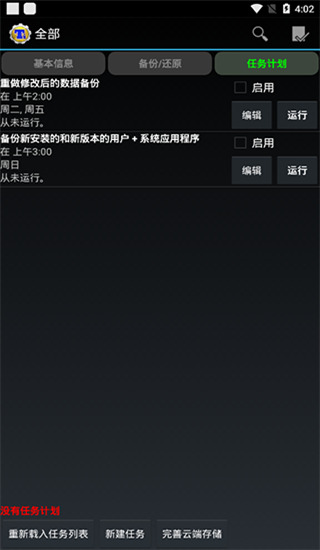
    - 无限制的、独立的计划备份

    - 同步自定义标签到SD卡和Dropbox

    功能介绍

    1、快速加载程序列表(约300个程序/秒)

    2、按名称/最后备份/备份频率排序

    3、按名称/类型/状态/程序标签过滤程序(在批量操作中同样有效)

    4、备份/恢复常规程序和设置

    5、备份/恢复受保护程序和设置

    6、备份/恢复系统设置(包括Wi-Fi接入点列表)

    7、恢复程序时同时恢复电子市场链接

    8、零单击后台批量备份

    9、交互式批量恢复

    用钛备份备份所有安装的文件

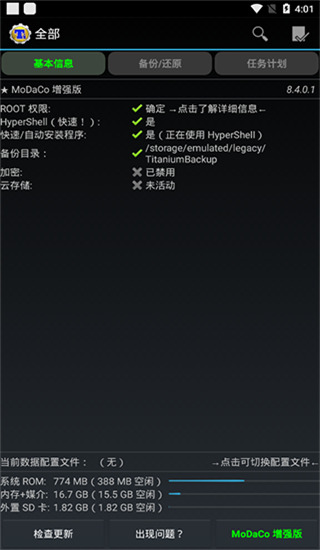
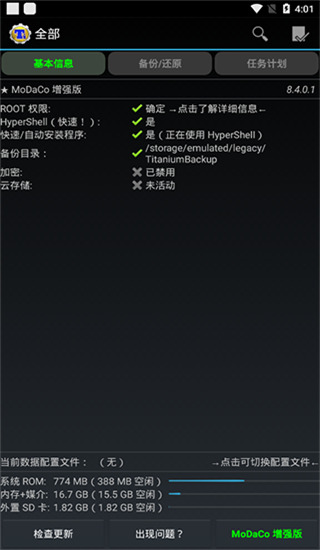
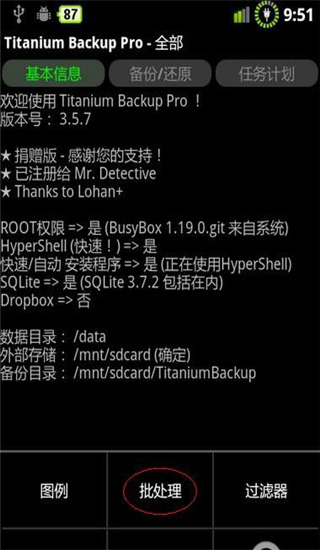
    1、点击钛备份图标,便进入图一界面,请注意红圈内的备份目录。自动在/sdcard下生成 了你所备份的文件夹:TianiumBackup。

    如果备份出现问题很可能是缺少BusyBox的文件,可在连网的状态下,点击右下 “出现问题?”程序便会自动下载安装BusyBox。也可通过网上下载自行复制。

    图一:
    如果装了外置SD卡的机友,可以自行设置备份目录,具体操作如下:

    点击进入钛备份--点菜单键(手机最左下角的键)--设置--备份文件夹名--后退一下(手机最右下角的键)--选择名字为“external_sd”的文件夹--创建新文件夹--输入“TitaniumBackup”并创建--选择“TitaniumBackup”文件夹--使用当前文件夹然后返回钛备份的主页面,如果备份目录显示为:“/mnt/sdcard/external_sd/TitaniumBackup”,就证明设置成功了。

    2、点击手机左下“菜单键”。便进入图二。然后再点红圈内“批处理”。

    图二:
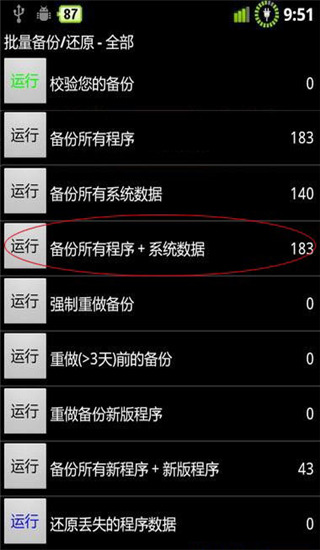
    3、点“批处理”后进入图三。点击红圈内“运行”备份所有程序+系统数据

    图三:
    4、运行后,进入图四。此时可全选或勾选所需文件。点击红圈内“进行批量操作”

    图四:

    5、点击“进行批量操作”后便进入备份进行时,见图五。

    图五:
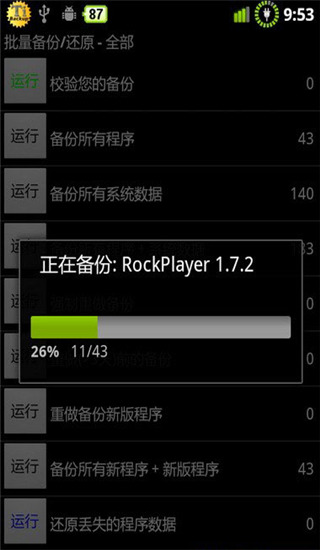
    6、备份结束后,请务必点击校验您的备份按钮来验证一遍备份的文件,以防有备份不成功或不完整的现象出现。

    然后可将/sdcard/TianiumBackup文件夹,拷贝至计算机或外置SD卡存档。(如果前面已经设置备份目录为外置SD卡的可忽略这里。)

    如有软件升级可再重做钛备份。

    更新日志

    v8.4.0.2版本

    •修复了某些设备上不显示的内置菜单操作(+添加了强制隐藏的GUI设置)。

    •更新翻译。
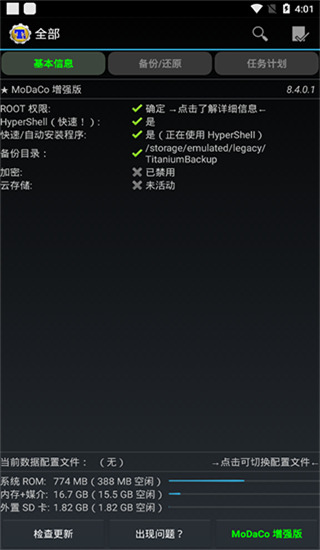
    软件截图

    网友评论

    共有 0条评论

    captcha 评论需审核后才能显示

    应用推荐

    游戏推荐