

这款Squid笔记软件简直是手写爱好者的神器!它能让你像在纸上写字一样自然,还能用手指或笔来操作,特别适合喜欢手写的人。软件功能超多,比如自动保存、一键排版、分享到社交平台,甚至还能标记重点内容,简直太方便了。特别是它的撤销和恢复功能,就算写错了也不怕,完全不用担心出错。
我觉得这个软件特别适合需要高效管理事务的人,尤其是那些记性不太好或者事情比较多的小伙伴,用来标记重要事项真的提升了不少效率!而且它还能支持无线投射到电视或投影仪上,变成虚拟白板,适合在课堂、会议中演示,真的很实用。
总之,如果你对纸质书写有情怀,又想用科技产品提升生活和工作效率,这款软件绝对值得一试!
软件亮点
1、纸质版书写体验,利用这里的白板与手写功能可以体验在白纸上书写的感觉;
2、自动保存笔记,当自己在线写笔记、日记的时候无需动手则可以自动保存;
3、一键标记笔记,在线管理全部笔试本的时候可以使用五角星图样标记重要的笔记;
4、支持自行排版,在线编辑日记的时候可以自行调整文字与图片的位置;
5、一键分享笔记,这个应用有着快捷的分享渠道方便用户随时分享写好的笔记;
6、适用任意场景,在生活、工作与学习领域之中各种场景都能使用这个应用。
Squid最新版使用教程
欢迎来到Squid,在接下来的时间里,小编将为你演示Squid笔记使用过程,在此期间,看看该软件的功能是否实用,是否能够满足你的日常所需。
点击笔记名,可以重命名笔记。
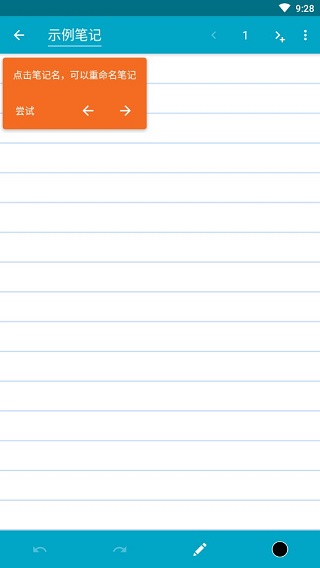
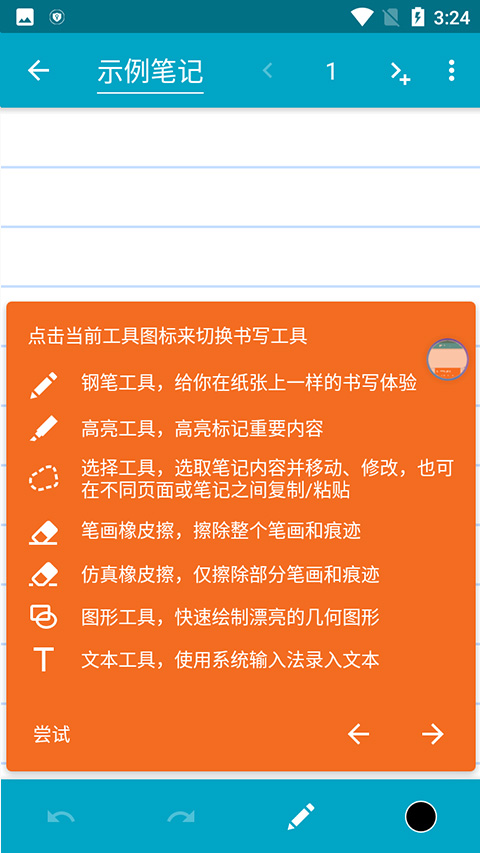
点击当前工具图标来切换书写工具(具体的图标使用功能犹如图中展示)。

点击调色板来为当前书写工具设置颜色。

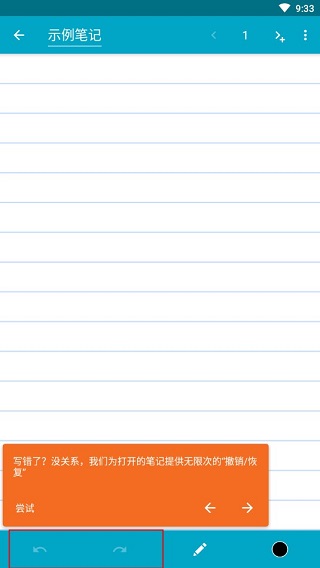
书写的过程中难免会出错,那么针对这款软件来说,写错了也没关系,这里提供了无限次的撤销/恢复功能。
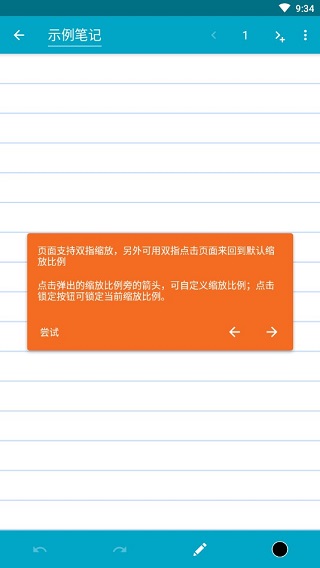
页面支持双指缩放,另外可用双指点击页面来回到默认缩放比例。
点击弹出的缩放比较旁的箭头,可自定义缩放比较;点击锁定按钮可锁定当前缩放比例。
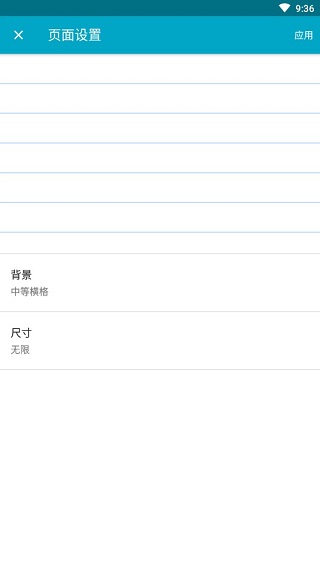
页面默认设置为无限滚动页面,页面尺寸和背景可在页面设置里修改。
点击箭头跳转到相邻页面,加好标识可以新建页面。
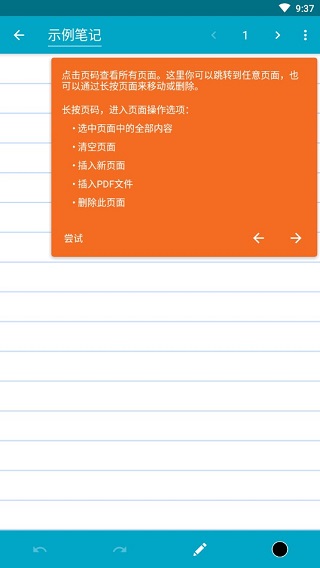
点击页码查看所有页面,在这里你可以跳转到任意页面,也可以通过长按页面来移动或删除。
长按页码,进入页面操作选项:
- 选中页面中的全部内容。
- 清空页面。
- 插入新页面。
- 插入PDF文件。
- 删除此页面。
Squid如何创建便笺?
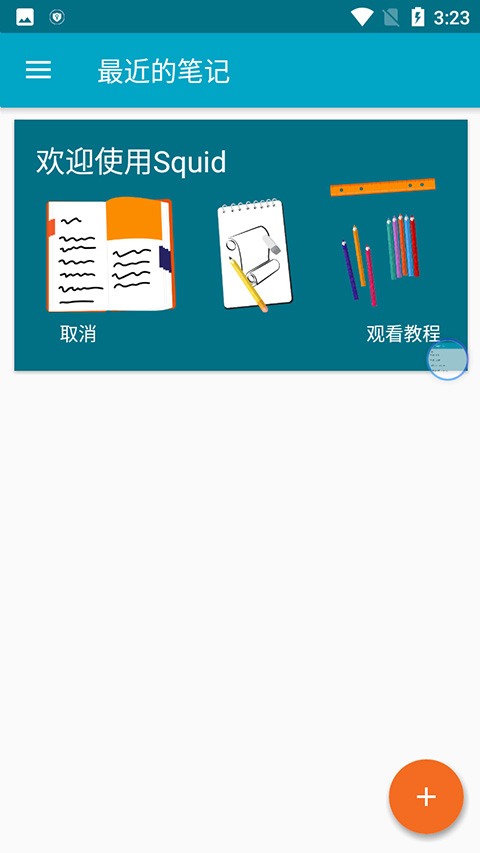
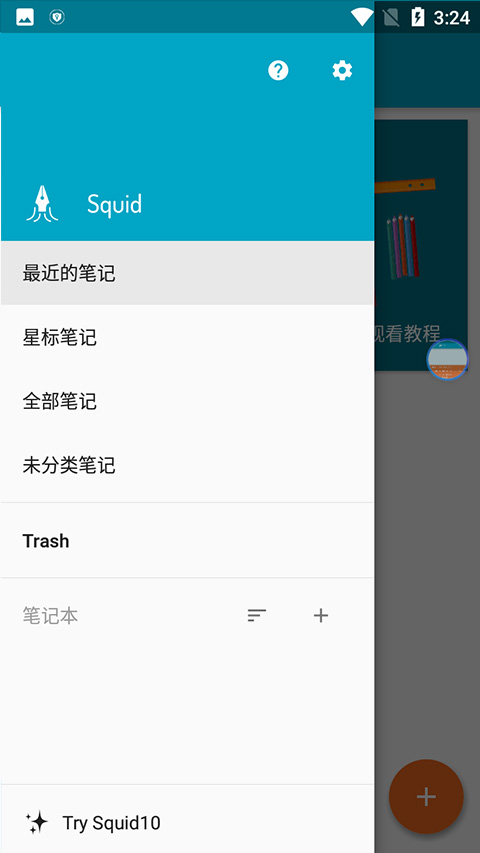
创建新便笺有几种方法,在Squid主屏幕上,点击+图标,然后选择以下选项之一:
1、默认注释:这将使用默认便笺背景创建新便笺。要更改默认音符背景,请参见这篇文章。
2、注意:这将启动一个屏幕来选择新便笺使用的背景。
3、导入PDF:这将启动一个屏幕,选择一个PDF作为新便笺的背景。如果PDF包含多页,注释最初将包含相同的页数。
对于上述所有选项,新注释将在中创建当前笔记本(或在未归档的笔记如果不在笔记本中)。
此外,您还可以创建新注释:
1、通过从Squid外部导入PDF。
2、通过主屏幕快捷方式或Chromebook手写笔工具菜单。
软件功能
1、用笔自然地记笔记,并用手指在启用了笔的有源设备(例如带有S Pen的Galaxy Note设备)上擦除。
2、用手指或被动笔在非有源笔的设备(例如Nexus 7)上记笔记。
3、矢量图形引擎。
4、多种纸张类型(例如,空白,标尺,图形)和尺寸(例如,无限,字母,A4)。
5、撤消/重做,选择,移动和调整大小。
6、更改所选项目的颜色和重量。
7、剪切,复制和粘贴项目笔记之间。
8、两根手指滚动并按两下即可缩放。
9、两指双击可快速跳至特定的缩放级别。
10、在笔记本中整理笔记。
11、对笔记和笔记本进行排序。
12、导入,裁剪和调整图像大小。
13、将便笺导出为PDF,PNG或JPEG以进行打印,存档或共享。
14、通过电子邮件,Evernote等与朋友和同事共享便笺。
15、多窗口支持。
16、创建新便笺或打开笔记本的快捷方式。
17、当前便笺通过HDMI,Chromecast等在辅助显示器上显示。
更新日志
v4.4.2-GP版本
修复了一些小错误并进行了改进。



























共有 0条评论