

这篇文章介绍了airlink官方版投屏软件的功能和使用方法。它是一款适合教育教学、培训和商务报告场景的专业投影工具,可以轻松实现手机和其他设备之间的屏幕同步。安装后按照教程操作就能让手机内容投射到大屏幕上。
通过简单几步就能完成连接:两台设备装好软件,进同一局域网(确认IP前三位一致),然后选择目标设备开始投影。软件支持双向投影、多平台兼容和最多四台设备同时分享,非常适合会议或教学使用。
常见问题包括网络不稳定导致的断线、画面卡顿等,但只要确保网络顺畅并允许后台运行通常都能解决。我觉得这个工具挺方便的,特别是对需要演示的人很有帮助。不过操作过程中还是要注意网络环境和软件版本更新,不然可能会遇到麻烦。
airlink是什么
airlink安装包是一款面向教育教学、培训、商务报告的用户,提供屏幕与屏幕之间投影服务的投影软件。
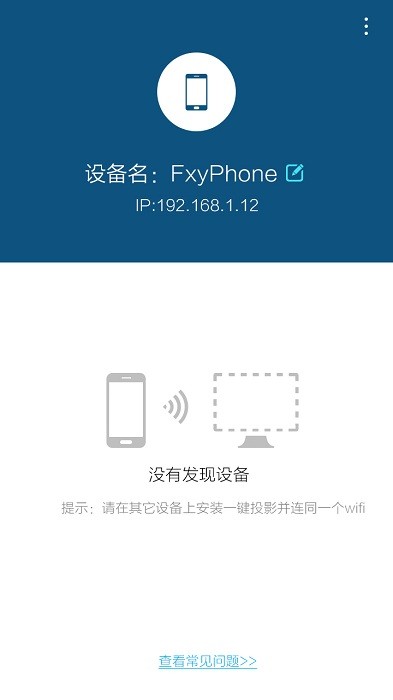
airlink软件使用教程
步骤1:先在两台设备安装对应的Airlink软件。
步骤2:接着将两台设备处于同一局域网内(必须是同一个网段),对比同一局域网内的两台设备的ip地址前三位是否一致,如果一样表明两台设备处于同一局域网内。
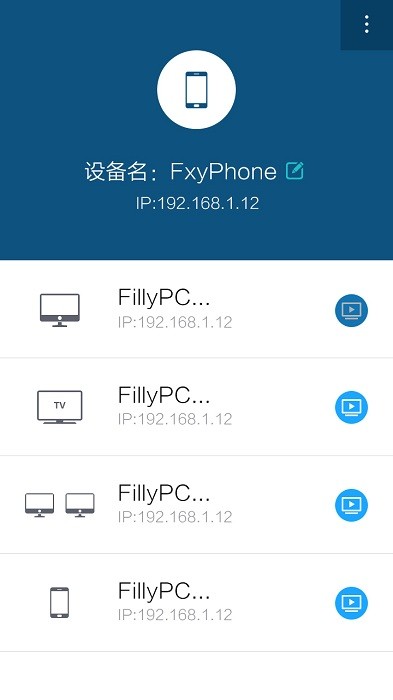
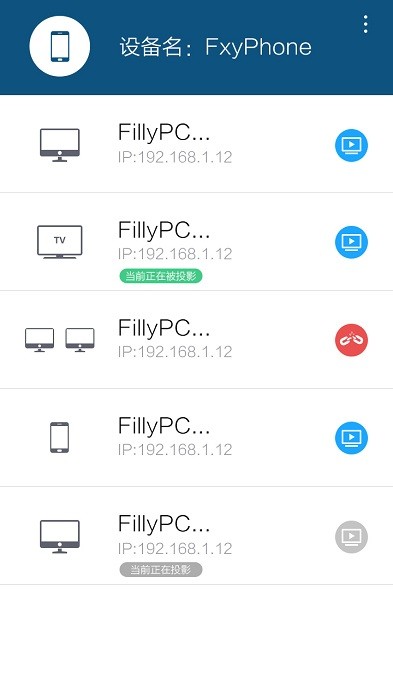
步骤3:在设备列表中找到想要投影的设备名称,并点击“开始投影”按钮即可开始投影。
软件优势
双向投影
无线传屏
跨多平台
投影方式
双向投影
工作中两台不同设备可以互相投影
单向投影
可以把手机上的内容投影到电脑大屏幕上观看
多台设备投影
在会议上把内容分享到大屏上与大家分享互动,最多可以支持四台设备同时投影
常见问题
手机无法成功投影电脑?
请检查电脑端一键投影软件是否为最新版本,如若不是请更新为最新版本重试即可。
Android手机投影过程中经常异常断线?
第一步:请检查一下发送端和接收端设备的网络连接,在网络不稳定的情况下容易导致投影中断。
第二步:一键投影软件在后台运行,系统为了节省性能会将投屏连接强制断开,这种情况下就需要手动去设置软件允许后台运行。
投影时播放画面卡顿严重?
AirLink软件对网络要求较高,请在网络较好的条件下进行投影。
如果是用windows端投影,可以在设置页面将投屏画质选择为“中”或“低”。
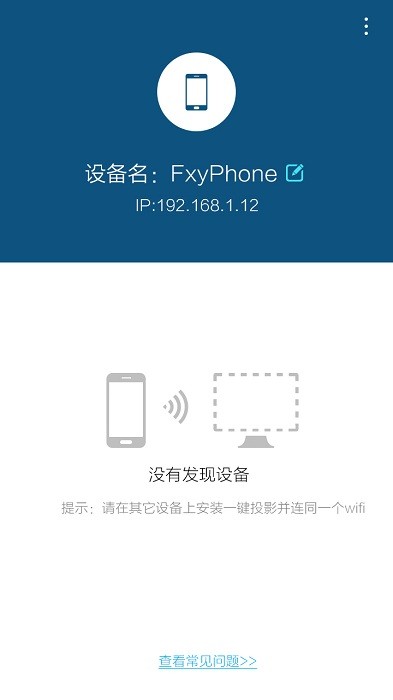
两台设备都安装了一键投影软件,无法搜索到设备?
第一步:投影之前确保两台设备处于同一局域网内,即连接同一WiFi,检测方法为对比两台设备的IP地址的前三位是否一样,如果一样表明两台设备处于同一局域网内。
第二步:若两台设备均连接同一WiFi,仍搜索不到局域网内的其他设备,关闭Windows防火墙以及路由器AP隔离后重试,即可搜索到设备。





























共有 0条评论