

华为手机助手app官方版是一个由华为推出的安卓设备管理软件,界面简洁功能强大。它能帮助用户在电脑端管理手机的联系人、短信、图片、视频等数据,还能备份和恢复手机资料,支持系统更新和文件传输。通过WLAN连接或USB连接,用户可以方便地上传下载各类文件,操作简单直观。软件还提供了一键root刷机、智能修复漏洞等功能,确保手机安全稳定运行。个人觉得这个工具非常实用,特别是对于需要频繁管理手机文件的人来说,大大提高了效率,而且使用起来也省时省力。如果你是华为手机用户,不妨试试这个助手app,可能会让你的手机管理变得更轻松哦!
华为手机助手app官方版介绍
1、数据库管理
让您通过电脑方便的管理手机联系人、短消息、图片、视频、应用等数据。
2、备份数据
备份恢复手机数据,让您的重要资料不会遗失。
3、系统更新
帮您轻松将手机系统升级至最新版。
软件优势
1、与电脑连接:快速与电脑连接,从此手机、电脑不分家,管理手机更便捷。
2、省流量更新:国内领先技术,支持所有热门应用,大幅减少更新消耗的流量,最高节省90%流量。
3、精准语音搜索:准确率高达96%,无需再手动输入,直接说出您想要的。
4、海量资源:免费获取数十万款应用和游戏,同时凭借最强大的应用搜索功能以及认证系统,帮您获得独一无二的好资源。
5、高速稳定下载:高速下载爽到爆,服务稳定有保障;更有断点续传,应对一切网络状况。
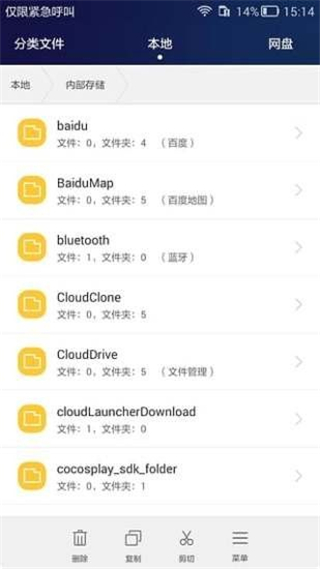
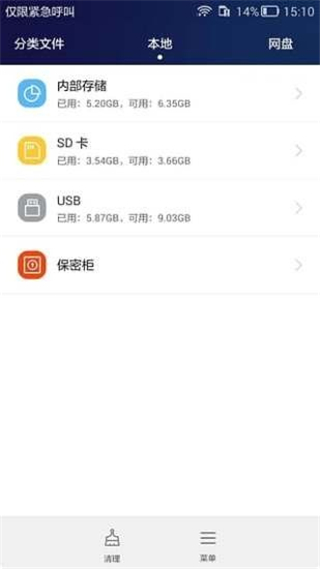
6、手机本地资源管理:直观高效的管理您手机上的应用、图片、视频以及音乐文件,支持应用一键升级、文件一键删除。
功能介绍
1、优化手机:让您的手机跑的更快。
2、USB调试:连接手机第一步。
3、动态截屏:截取一张GIF动态图片。
4、软件搬家:将您的应用安装到SD卡。
5、备份还原:一键备份还原您的手机资料。
6、Root作用:让您获得更多功能。
华为手机助手Hisuite安卓版怎么下载?
1、第一种通过本站直接下载;
2、通过电脑登录华为手机助手官网,下载并安装华为手机助手。安装完成后,电脑桌面将出现“华为手机助手”图标。
通过 USB 数据线将手机连接至电脑。在电脑上,华为手机助手将自动开启。
手机中将出现“是否允许 HiSuite 通过 HDB 连接设备?”对话框,点击“确定”。
在电脑上,点击“已授权,继续连接”。若手机中未预置华为手机助手,将自动安装后连接至电脑。
说明:
如果手机无法自动连接至电脑,点击“设置→高级设置→安全”或“设置→安全和隐私→更多安全设置”,点击“允许 HiSuite 通过 HDB 连接设备”开关,允许手机通过 HDB 连接 HiSuite 管理手机,而无需打开 USB 调试模式。
华为手机助手安卓版如何使用WLAN无限连接到电脑端?
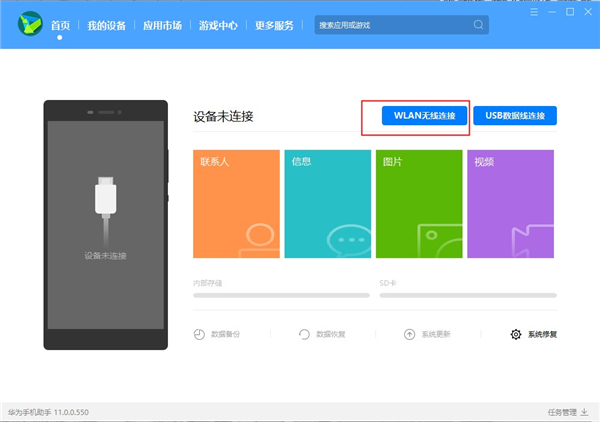
1、在电脑端中点击WLAN无限连。
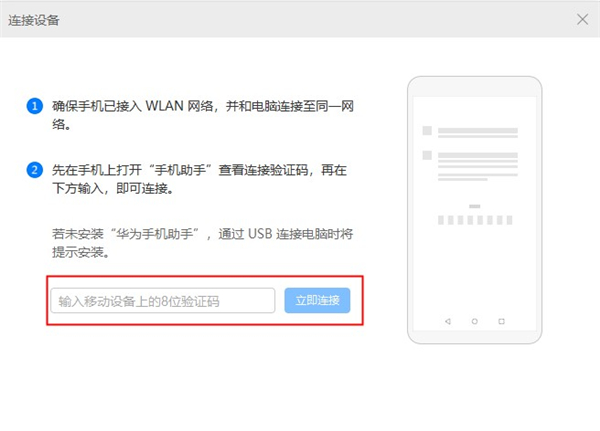
2、确保手机已接入WLAN网络,并和电脑连接至同—网络。
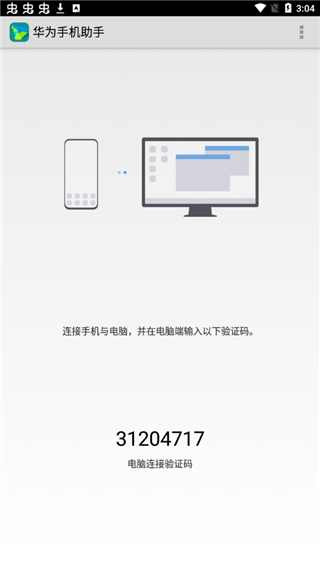
先在手机上打开“手机助手”查看连接验证码,再在下方输入,即可连接。
若未安装“华为手机助手”,通过USB连接电脑时将提示安装。
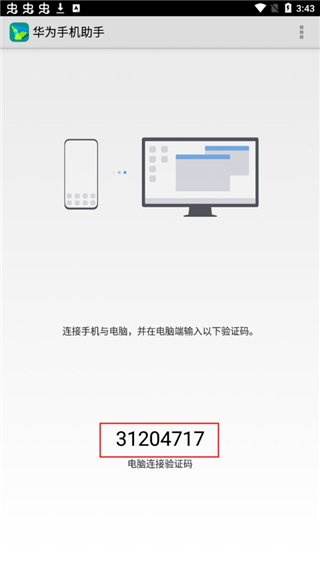
3、然后可以看到在手机端的验证码。
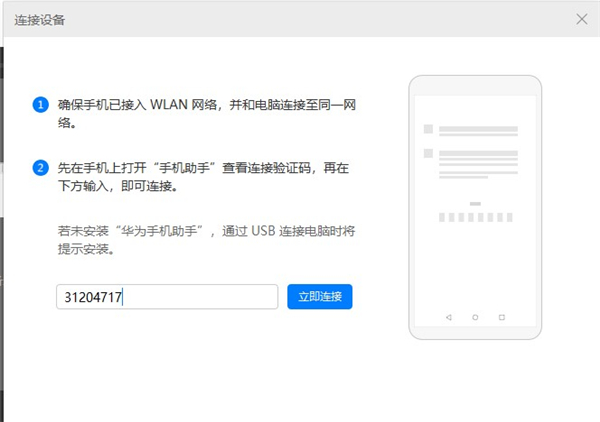
4、将手机验证码输入到电脑端中,然后点击立即连接即可。
注意说明:
如果连接失败,请确保移动设备已接入WLAN网络,并且和电脑处于同一局域网。
怎么备份文件?
1、点击首页"系统升级"的按钮,给出弹框,告诉用户需要上传IMEI码才能使用升级服务。同时给出同意和取消按钮。
2、点击同意,则进入到"系统升级"功能。
3、在检测界面,检测设备系统软件的最新版,点击“下一步"按钮,下载升级包。
4、下载完成,进入备份界面。
5、在备份界面,选择备份项目以及备份路径,点击“下一步”,进行备份。
6、备份完成,点击确定,进入到传输界面。
7、传输完成后提示用户正在升级,手机重启进入升级界面,能升级成功,升级后的版本与所下载版本一致。
8、如果未发现新版本,则给出当前已是最新版本的提示,点击确定关闭弹框。











































共有 0条评论