历史记录
清空历史记录
    首页 > 安卓软件 > Infinite Painter官方正版 v7.2

    Infinite Painter官方正版

    v7.2

    • 软件大小:28M
    • 软件版本:v7.2
    • 软件类型:国产软件
    • 软件分类:安卓软件
    • 软件语言:简体中文
    • 更新时间:2026-01-18
    • 安全检测:无插件360通过腾讯通过金山通过瑞星通过小红伞通过

    • 软件评分:

    普通下载

    手机扫一扫快捷方便下载
    我得说,Infinite Painter 真的是一款让我眼前一亮的手机绘画软件。它不像那些功能臃肿的大软件,反而在移动端上把专业性和易用性平衡得特别好。对于像我这样喜欢随时随地画两笔的人来说,它简直是神器。它支持多点触控和笔压感应,画起来手感很自然,就像在纸上涂鸦一样,但又能享受到数字绘画的便利。 最让我惊喜的是它的笔刷系统,160多种预设笔刷,还能自己调参数甚至自制新笔刷,这给了创作者极大的自由度。而且笔刷和纸张材质的互动效果很真实,画出来的线条有质感,不会显得生硬。图层功能也很强大,无限图层加上类似Photoshop的混合模式,让我能像在电脑上一样精细地调整画面,比如做渐变、液化或者添加图案,这些功能在手机上能实现真的很厉害。 界面设计也值得夸一夸,简洁明了,没有乱七八糟的按钮,常用的工具都在顶栏,操作起来很顺手。工作流程分得也很清晰,绘画、克隆照片、修改调整,一步步来不会乱。对于新手来说,上手难度不高,教程里提到的调笔刷、选颜色、建图层这些基础操作,点几下就能搞定,确实挺简单的。 不过我也注意到它和桌面版的Painter有区别。Infinite Painter更适合手机和平板用户,功能相对轻量,适合初学者和爱好者,而且免费版就能体验大部分功能,内购解锁更高级的也还算合理。而桌面版Painter功能更专业复杂,适合职业画家,但价格贵还得学一阵子。对我来说,Infinite Painter已经够用了,毕竟我主要是在通勤或休息时随手画点插图或抽象艺术,导出高清图分享到社区也很方便。 导入笔刷的方法稍微有点技术门槛,需要找文件夹复制粘贴,但跟着步骤走也不难。我建议大家操作前一定备份好画作和笔刷,免得不小心弄丢了心血。总的来说,这款软件让我在手机上也能享受专业级的绘画体验,如果你也爱画画,真的值得试试看。
    优秀专业的绘画设计软件

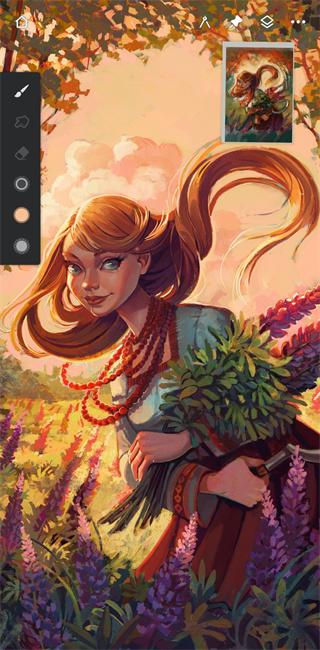
    Infinite Painter官方正版是一款功能丰富的轻量级绘画工具,可以帮助用户在手机上进行高效和精确的数字绘画。它支持多种画笔、画布和图层,并具有多种调整和编辑选项,还提供了数百个纹理、画笔、画布和笔刷,可以帮助用户制作各种艺术风格的作品。此外,Painter还支持多点触控和笔压感应技术,可以让用户更加自然地绘画。

    Infinite Painter主要用于数字艺术家、插画家、设计师和爱好者,可以让用户创建各种绘画作品,比如:绘制插图、漫画、肖像、风景、抽象艺术等各种类型的画作,还可以输出高清质量的图像文件。除了支持常规的绘画工具外,还提供了一些独特的功能,如可自定义的画笔、无限的图层、多种选择工具和渐变工具,甚至还有一些类似于Photoshop的功能,如涂鸦、印章和变形工具。

    Infinite Painter下载最新版

    Infinite Painter最新版特色

    高级笔刷——最先进的平板电脑绘画引擎

    • 160多种自然笔刷预设

    • 创建新笔刷

    • 轻松更改笔刷设置

    • 笔刷与纸张材质真实互动

    高级工具——集各种功能于一体

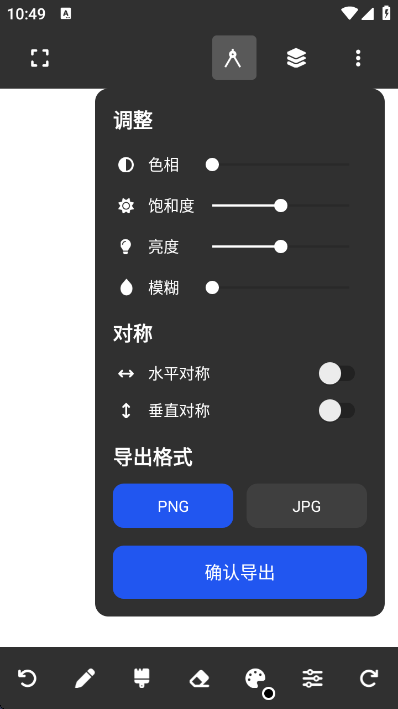
    • 试用四种类型对称

    • 图层和Photoshop混合模式

    • 使用导向工具建立简洁线条:线条、椭圆形、笔、惰性工具和量角器

    • 使用五种不同的透视导向工具绘制三维城市景观

    • 选择和剪切蒙板

    高级界面——一切清晰明了

    • 界面简单,组织有序,使用方便。

    • 组织有序的工作流程:

    绘画——素描、画图和混合

    克隆——将照片做成画

    修改——调整颜色、液化、图案、裁剪或添加滤镜

    • 将您最喜欢的工具置于最上面一栏,以方便使用

    高级功能

    • 同时变换多个图层

    • 变换工具:转换、缩放、旋转、翻转、扭曲和倾斜

    • 使用图案工具创建无缝图案

    • 液化工具:移动、膨胀、收缩、漩涡或纹波

    • 渐变和图案填充

    • 参考图片

    • 旋转和翻转画布

    导入和导出

    • 导入和导出PSD图层

    • 从图库和相机添加图片,或在网上搜索图片

    • 导出图像为JPEG、PNG、PSD或ZIP格式

    • 分享到《Infinite Painter》社区、PEN.UP或Instagram

    • 通过ColourLovers搜索数以百万计的颜色、调色板和图案

    infinite painter和painter的区别

    Infinite Painter和Painter是两个不同的绘画软件,其主要区别如下:

    1、平台支持:Infinite Painter适用于Android和iOS平台,而Painter适用于Windows和Mac平台。

    2、功能:Infinite Painter的功能较为简单,适合初学者和轻度绘画用户,而Painter则提供了更多的高级功能,适合专业绘画用户。

    3、价格:Infinite Painter是一款免费软件,但需要通过应用内购买来解锁更多功能,而Painter是一款付费软件,需要花费一定的费用才能购买使用。

    4、界面设计:Infinite Painter的界面设计更加简洁明了,易于操作,而Painter则更加复杂,需要一定的学习成本。

    综上所述,Infinite Painter适合普通用户和初学者,而Painter则更适合专业绘画用户和高级用户。

    Infinite Painter官方正版怎么用

    Infinite Painter这款软件相信大家都不陌生吧!这是一款深受大众喜爱的绘画软件,但是对于新手朋友来说使用起来还是有点难,下面我们就来看看它怎么用吧!

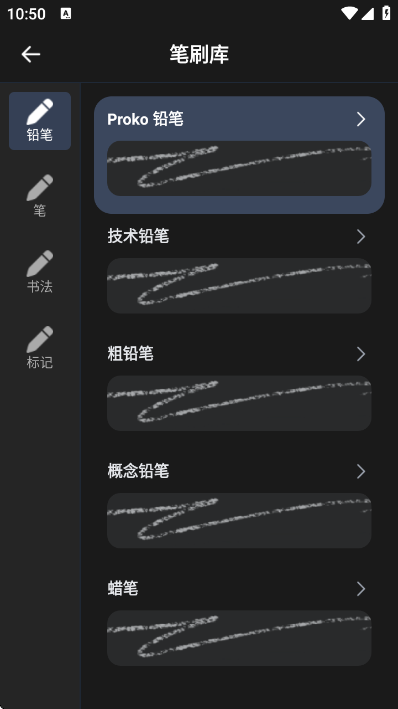
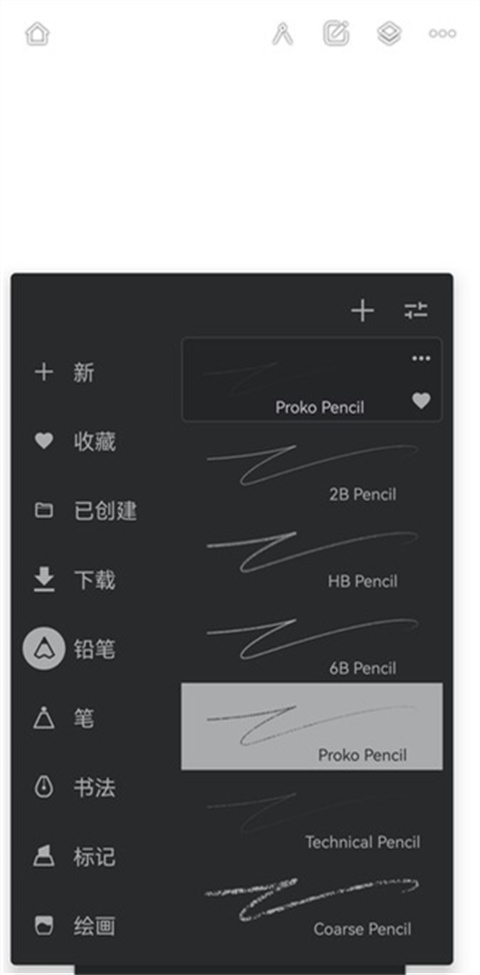
    1、使用笔刷:点击画笔图标→即可选择笔刷使用;

    添加笔刷:按图中“+”,→“社区”社区分享或 “+笔刷”自制。
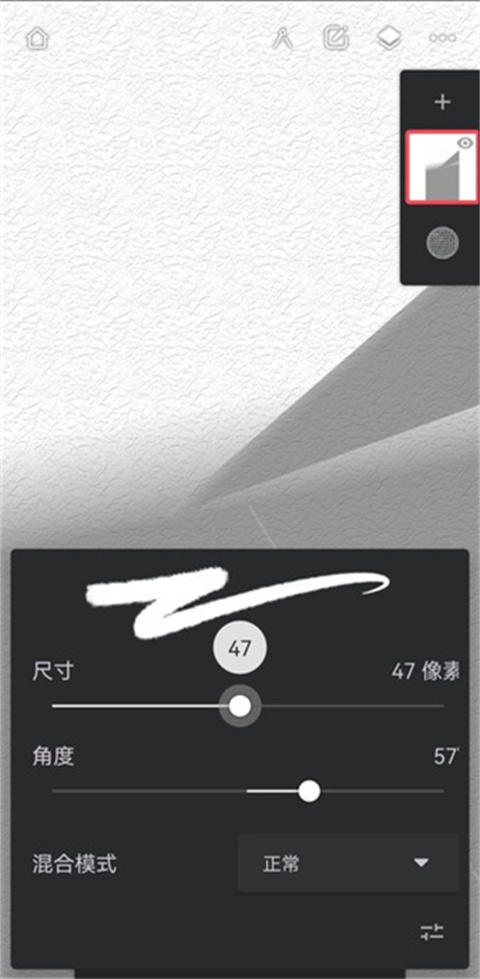
    2、笔刷的调节:点解图中灰色圆圈→即可调节;
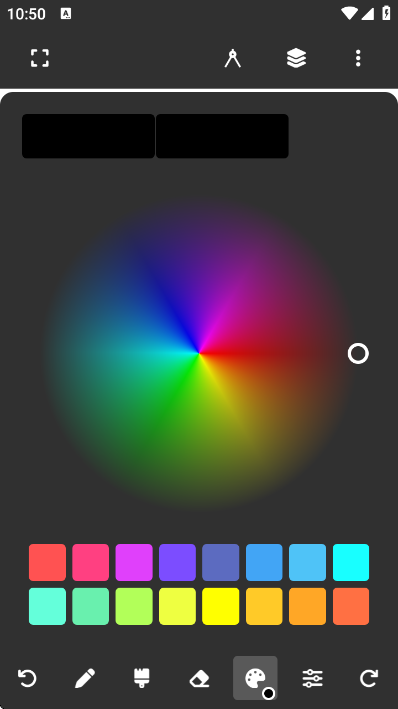
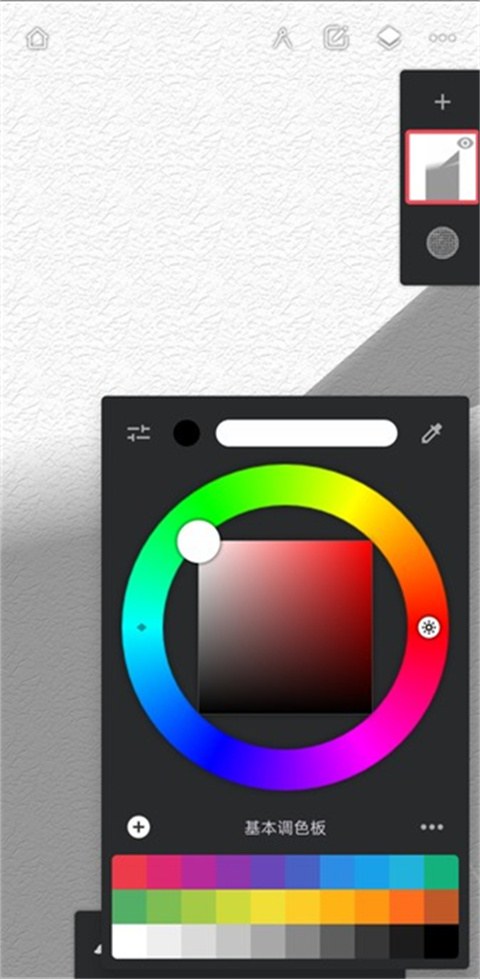
    3、调色:点击图中圆圈→即可选颜色;
    4、图层:点击图的图形→即可新建图层;
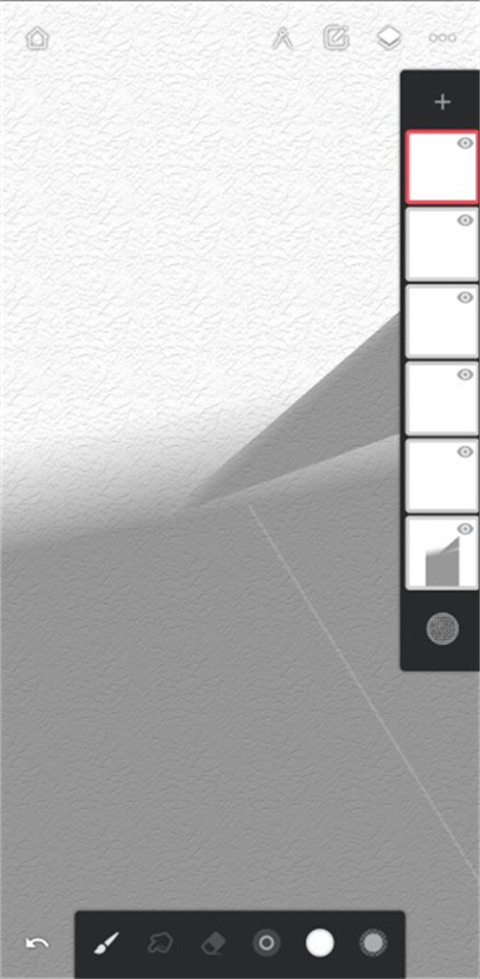
    5、其他功能:点击图中图标→可以使用,录制、透视、导航器、辅助线等等一系列功能;
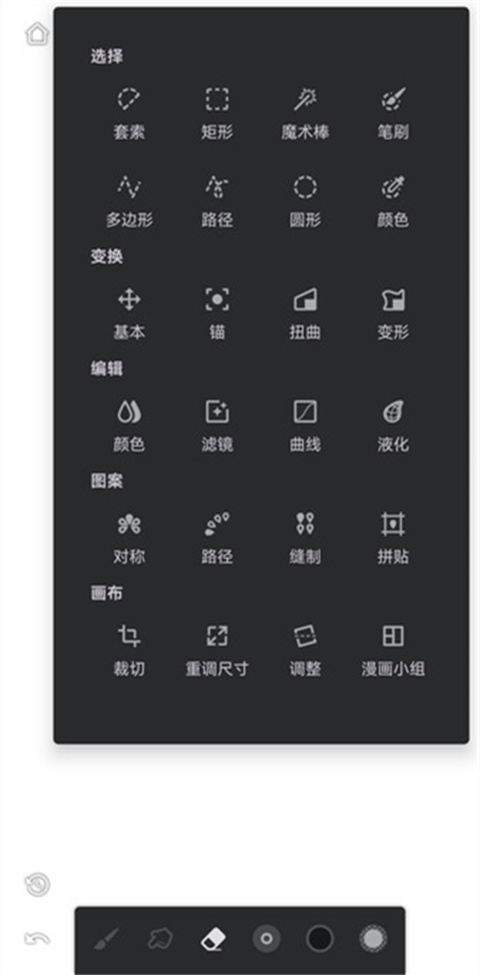
    以上就是Infinite Painter怎么用的具体方法了,是不是非常简单呢?快来试试吧!

    infinite painter怎么导入笔刷

    1、先找到图一所在的文件夹,然后进入该文件,找到图二所圈画的Infinite Painter文件夹,将文件复制一份,复制到一个你能直接找到的地方,例如:新建一个文件夹,将这个文件放入其中。(这里建议起名的时候以A开头,文件排序以名称进行排序,比较方便找到)
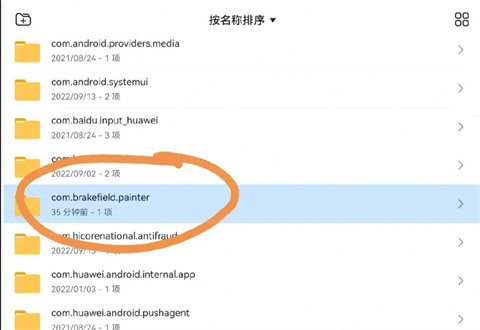
    2、卸载旧版本painter,安装新版本的Infinite Painter(本站提供的就是最新版),再按照上述步骤进行,找到图二的文件夹,将刚你复制的文件夹再复制到这个文件夹里面,即可完成导入。
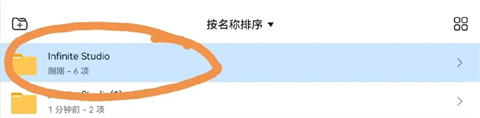
    注意:建议先将画作文件和笔刷文件都保存一份,以防万一。
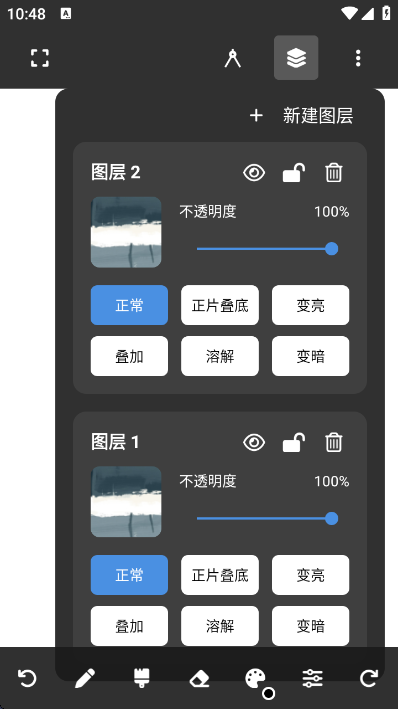
    软件截图

    网友评论

    共有 0条评论

    captcha 评论需审核后才能显示

    应用推荐

    游戏推荐