

CPU-Z 32位中文版是一款非常好用的CPU检测软件,专为32位Windows系统设计,功能强大且操作简单。它能快速检测处理器、主板、内存等硬件信息,帮助用户了解电脑配置。软件界面简洁,启动速度快,支持多种CPU型号,包括AMD和Intel系列。通过它,你可以查看CPU名称、频率、电压以及缓存等详细参数,还能检测内存双通道状态和主板芯片组等信息。
对于超频爱好者来说,CPU-Z非常实用,因为它可以精确测量FSB频率和倍频,帮助判断CPU的超频潜力。软件还提供了测试分数功能,点击按钮即可快速评估处理器性能,非常适合选购或调试硬件时使用。此外,CPU-Z支持多种语言版本,中文版特别适合国内用户。
下载后无需安装,解压即可运行,绿色便携。如果遇到无法打开的情况,右键以管理员模式运行即可解决。总之,CPU-Z是电脑爱好者和超频玩家的必备工具,能够轻松满足硬件检测需求,推荐大家试试。
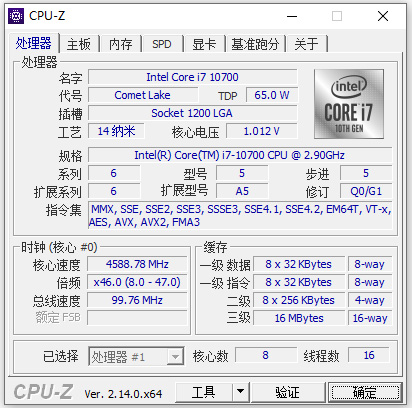
软件功能
1、鉴定处理器的类别及名称。
2、探测CPU的核心频率以及倍频指数。
3、探测处理器的核心电压。
4、超频可能性探测(指出CPU是否被超过频,不过并一定完全5、探测处理器所支持的指令集。
6、探测处理器一、二级缓存信息,包括缓存位置、大小、速度等。
7、探测主板部分信息,包括BIOS种类、芯片组类型、内存容量、AGP接口信息等。
cpuz 32位绿色版使用教程
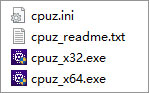
1、首先从本站下载并解压,得到cpu-z 32位中文版,该版本无需安装实现,双击运行即可立即使用,为了方便用户使用,本站同时提供了64位和32位应用程序供用户自行选择。
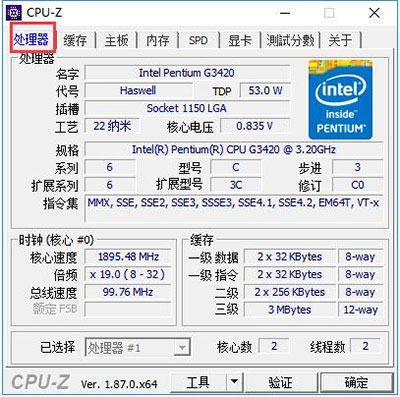
2、打开软件后,在第一个“处理器”标签页中即可看到与计算机处理器相关的一系列数据,包括电压、转速等。
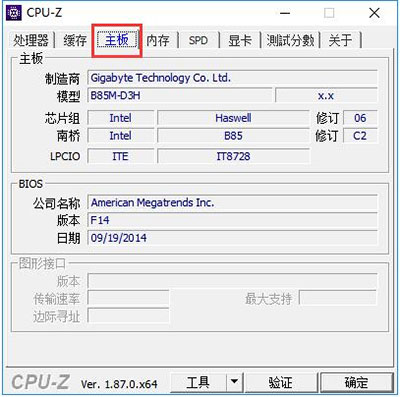
3、之后切换到“主板”标签页后,可以看到使用的主板的型号、芯片等信息。
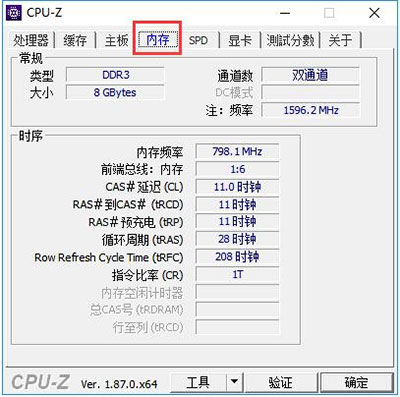
4、在“内存”标签页中,可以看到内存的类型、大小、频率等信息。
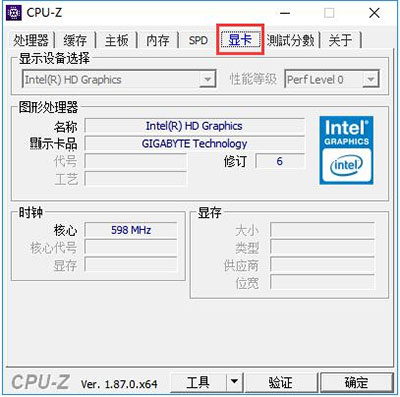
5、在“显卡”标签页中,会显示显卡的品牌、型号以及现存等信息。
软件特色
1、支持全面
CPU-Z所支持的CPU种类全面,AMD闪龙、速龙等系列、INTER奔腾、赛扬等系列。
2、启动快速
软件启动速度及检测速度都很快,用户可以通过CPU-Z快速启动检测,随时了解自己的CPU性能。
3、功能强大
CPU-Z可检测主板和内存的相关详细信息,如内存双通道检测功能等。可准确的检测出CPU、主板、内存、显卡、SPD等硬件信息,还可见到自己的CPU是哪家厂牌、内频、Cache等玩家常提到的数据,以及SelfSnoop、CMOVccInstruction等数据,方便你更了解你的CPU。
cpu-z快捷键
单击CPU-Z上的名称(如“主板”),按F5键保存屏幕截图。
单击 CPU-Z 上的名称(如“显卡”),按F6键复制屏幕截图到剪贴板。
按F7键保存验证文件(cpuz.cvf)。
按F9键隐藏原始时钟和倍频。
cpu-z中文版传感器检测设置,1为开启、0为关闭 关闭后将不显示温度及电压
PCI检测设置,1为开启、0为关闭 关闭后将不会显示主板、SPD及硬件传感器信息
DMI设置,1为开启、0为关闭。
SMBUS设置,1为开启、0为关闭 关闭后将不会显示主板、SPD及硬件传感器信息
显示设备设置,1为启开、0为关闭 关闭后将不会显示显示设备信息
占空比设置,1为开启、0为关闭 关闭后不会进行占空比计算时钟的方法
F5 保存当前页面为bmp文件
F6 保存当前页面在剪贴板中
F7 保存CVF在默认目录
常见问题
cpu-z怎么进行处理器性能测试?
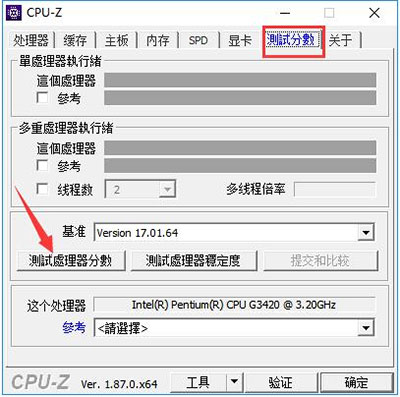
1、打开Cpu-Z,切换至“测试分数”标签页,之后点击下面的“测试处理器分数”按钮,即可开始检测。
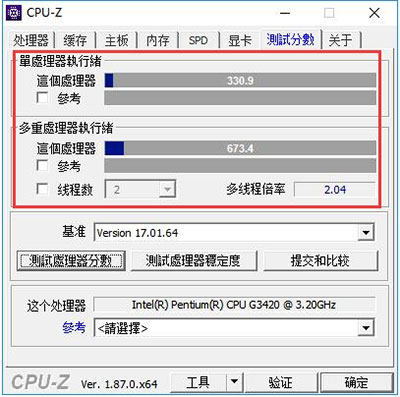
2、稍等片刻后,在上方即可得出测试结果。
















共有 0条评论