

UC网盘电脑版是阿里巴巴旗下的UC浏览器推出的一款云存储服务,为用户提供超大云端存储空间(6TB),支持多种文件格式的在线预览和编辑,方便用户办公和提升效率。它还提供磁力下载功能,满足用户的下载需求,并支持文件分享、传输和自动备份,帮助用户节省本地存储空间。
软件特色包括:超级视频播放器支持4K播放和倍速观看;文档在线编辑和解压功能强大;上传下载不限速;相册自动备份;多设备无缝切换。使用UC网盘电脑版可以轻松管理文件,分享链接或二维码给朋友,操作简单快捷。
网页端和PC端各有优势:网页端无需安装软件,直接在浏览器使用,适合不想占用电脑空间的用户;PC端上传下载速度快,支持自动同步和权限设置,适合需要频繁修改文件的用户。
我个人觉得UC网盘电脑版功能很全面,特别是对办公人士来说非常实用,文档处理和分享都很方便。如果你需要大容量云存储或者经常处理文件,这款软件值得试试!
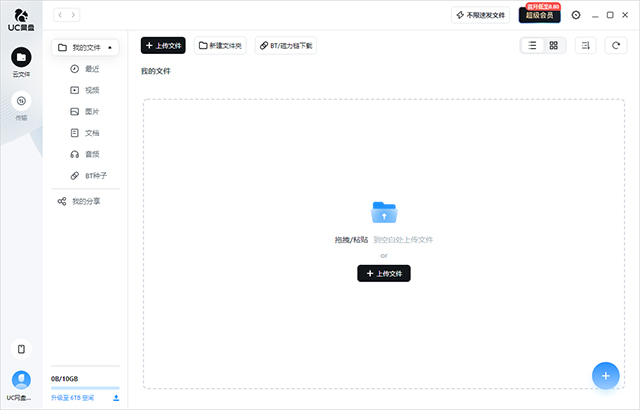
软件特色
1、超大存储空间,数据安全存储
手机、电脑空间不够用?重要资料怕丢失?开通UC网盘SVIP畅享6TB存储空间,图片、视频随心存不再担心数据丢失。
2、超级视频播放器,影视大片爽快看
最高支持4K播放。免费2倍速播放,最高支持5倍速。支持手机投屏,大屏观影更沉浸。
3、文档在线编辑,工作学习好帮手
支持 Word、PPT、Excel、PDF 等格式的在线预览和编辑,还支持12GB超大压缩包在线解压。
4、上传下载不限速,文件传输更稳定
你的网速有多快,下载速度就能多快。
5、相册自动备份,美好回忆永久珍藏
支持图片、视频自动备份。智能分类帮你轻松整理相册。智能搜索帮你快速查找照片。
6、支持多种设备,不通场景自由切换
支持手机端、电脑端、网页端、电视端多种设备登录。
如何使用UC网盘分享传输的内容?
1、打开UC浏览器,进入“我的”页签,点击“我的网盘”下的“我的文件”
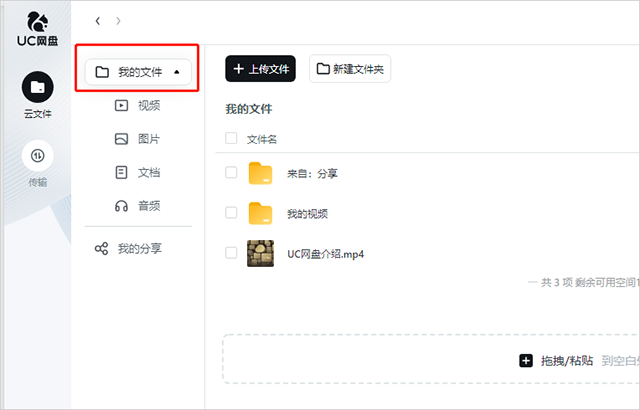
2、跳转到“我的文件”界面之后,鼠标放置在目标文件上
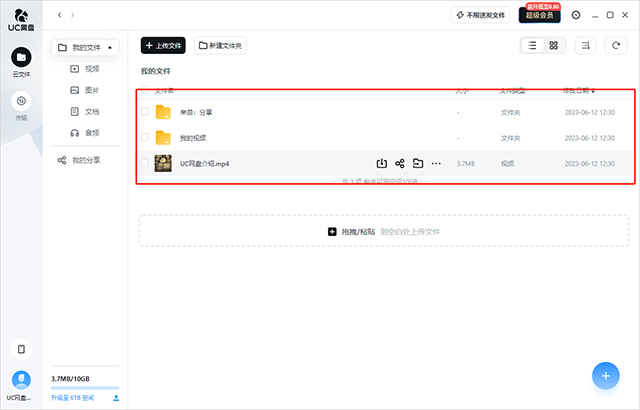
3、然后界面底部弹出工具条,点击“分享”
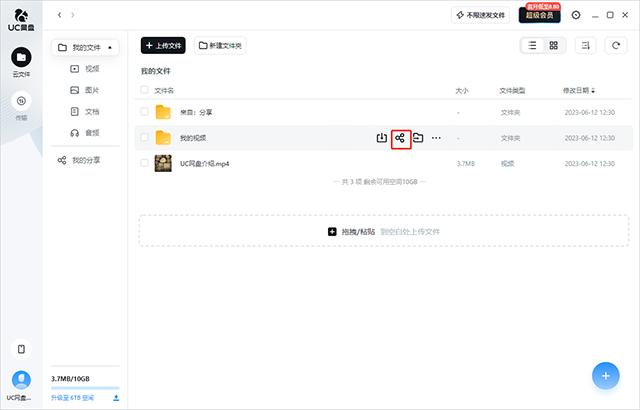
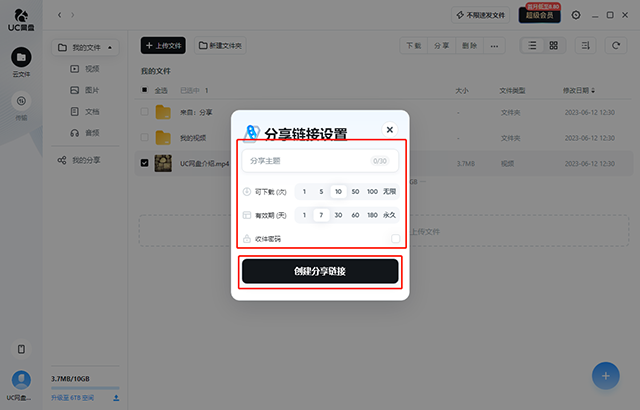
4、接着底部弹出“分享文件”的对话框,编辑【分享主题】、【可下载次数】、【有效期限】、【收件密码】,填写完毕后点击创建分享链接。
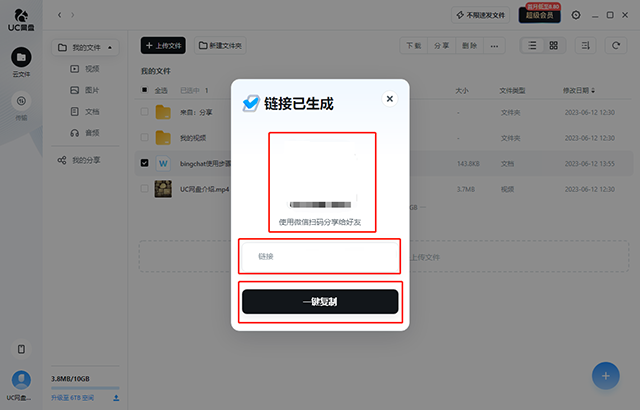
5、最终系统显示链接已完成,可以截图发二维码给朋友,也可以直接复制链接分享给朋友。
uc网盘上传、传输文件内容的三种方式
以下是如何使用UC网盘上传传输文件的三种方法:
方案一
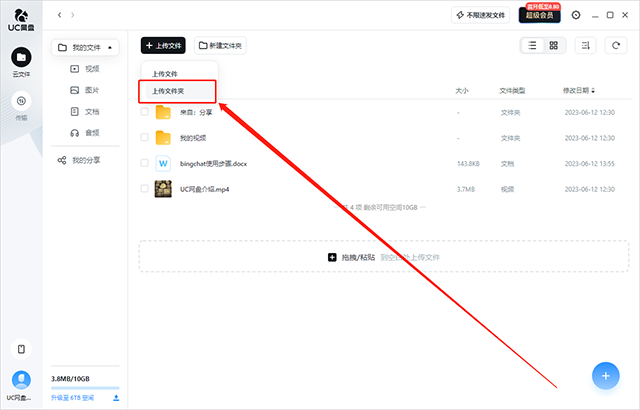
1、将鼠标放置在按钮【传输文件】上
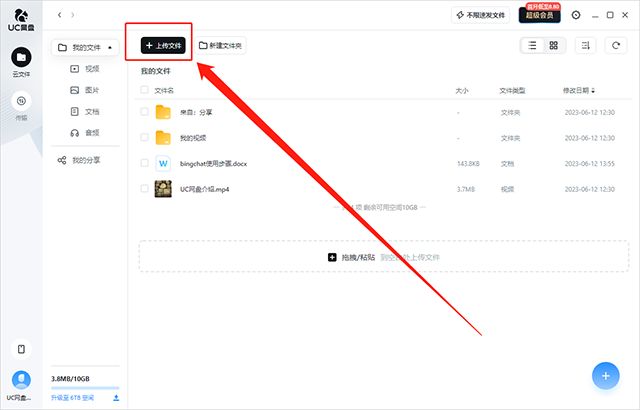
2、可选择上传文件
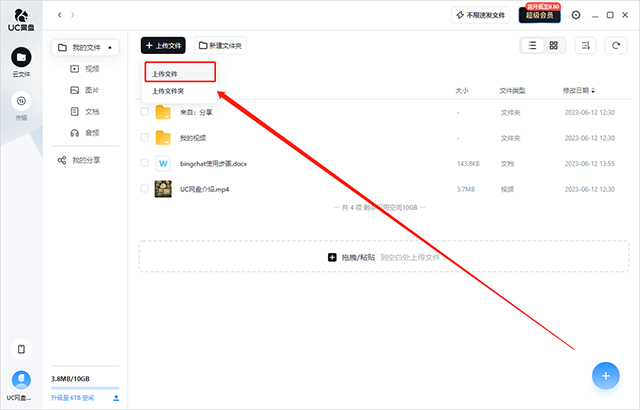
3、可选择上传文件夹
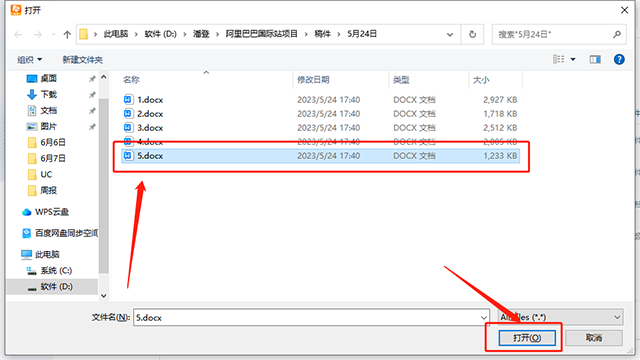
4、选择要上传的文件/文件夹进行传输
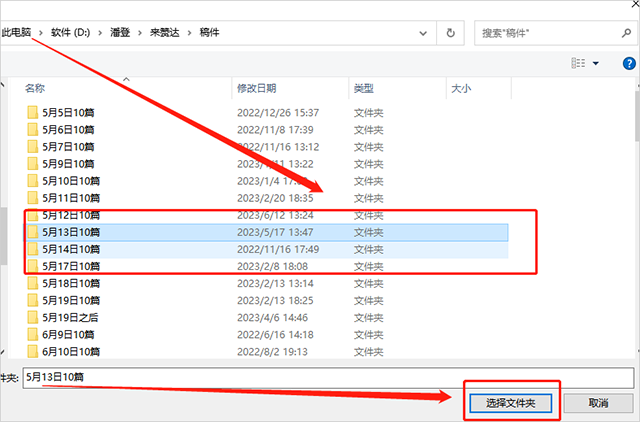
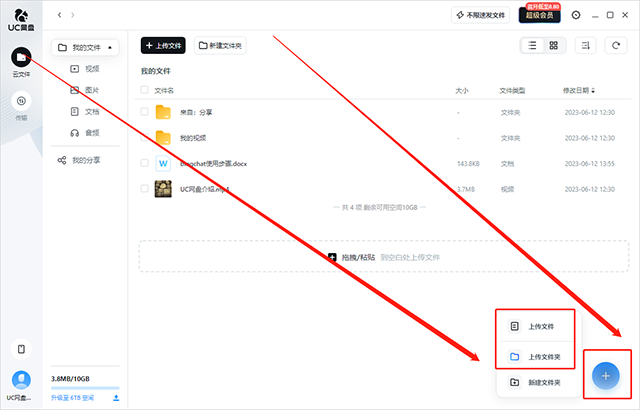
方案二
1、将鼠标放置在右下角的【加号】上,后续操作照搬方案一
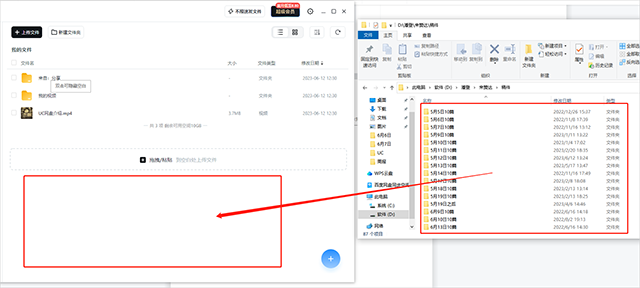
方案三
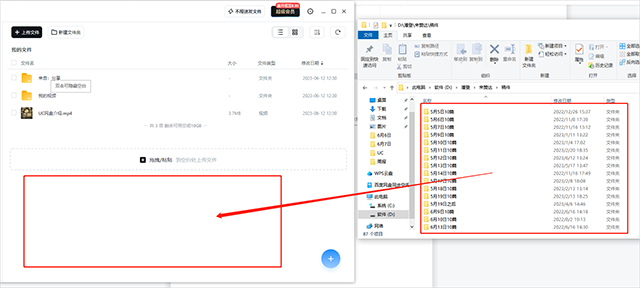
1、打开文件所在的文件夹,拖拽目标文件/文件加到UC网盘下方的空白处。
UC网盘电脑版怎么上传下载BT/链接任务?
1、登录UC网盘电脑版,点击上方的BT/磁力链下载并选择相应种子文件或磁力链接即可。
2、或者将鼠标移动至右下角的“+”号悬浮按钮,并选择对应目标即可。
UC网盘的网页端与PC端哪个好用?
一、网页端
网页端是指在浏览器中打开UC网盘的网址,登录账号后就可以使用。
网页端的优点是:
不需要下载安装任何软件,节省电脑空间。这对于电脑空间有限或者不喜欢安装多余软件的用户来说,是一个很大的优势。
可以直接在浏览器中打开文件,不需要下载到本地。这样可以节省时间和流量,也可以避免文件的重复保存和占用。
可以分享文件给其他人,生成链接或二维码。这样可以方便地将你的文件发送给你的朋友、同事、客户等,让他们也可以在线查看或下载。
二、PC端
PC端是指在电脑上安装UC网盘的客户端软件,登录账号后就可以使用。
PC端的优点是:
上传和下载速度较快,可以利用电脑的硬件资源。如果你有大量或者大容量的文件需要上传或下载,那么PC端可以提供更快更稳定的速度,也可以减少出错的可能性。
可以实现文件的自动同步,只要将文件放到指定的文件夹中就可以。如果你经常需要修改或更新你的文件。
可以设置文件夹的权限,可以选择公开或私密。如果你想要控制谁可以查看或下载你的文件夹,那么PC端可以提供设置权限的功能,你可以根据你的需要来选择公开或私密。




















共有 0条评论