

Windows Movie Maker 2025官方中文版是一款非常实用的视频编辑软件,它提供了丰富的功能,比如添加特效、转场、字幕、音轨等,操作简单,适合新手使用。即使没有专业知识,也能轻松完成视频制作和编辑,支持导出多种格式的视频文件。软件界面友好,功能强大,尤其适合家庭电影制作。
我个人觉得这款软件挺不错的,特别是对不太懂专业剪辑的人来说,确实能快速上手。虽然它不像一些高级软件那样复杂,但基本需求都能满足,而且完全免费使用,性价比很高。唯一可能需要改进的地方是提供更多教程或提示,帮助用户更好地利用它的功能。总的来说,Windows Movie Maker 2025是一个适合新手和家庭用户的优秀选择!
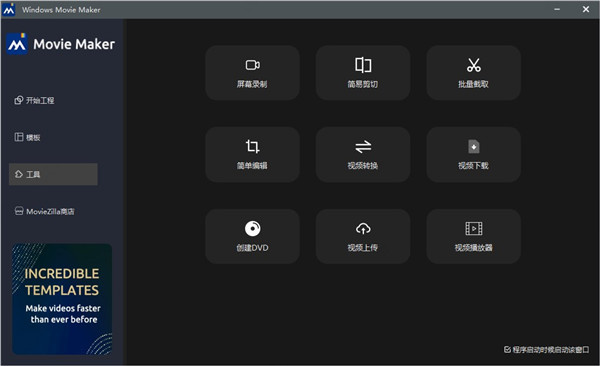
软件功能
1、编辑影片
使用影音制作中的视频编辑功能,可以使您的电影按照您希望的方式显示。
2、添加视频
首先在影音制作中添加任何要使用的视频,然后开始制作电影并对其进行编辑。在“主页”选项卡的“添加”组中,单击“添加视频和照片”。按住 Ctrl 键并单击要使用的视频,然后单击“打开”。
3、剪辑视频
若要剪辑视频的开头或结尾,以便在最终的电影中仅显示所需的视频部分,请单击要剪辑的视频,然后将情节提要中的播放指示器拖动到希望视频在电影中开始或停止播放的位置。请执行以下操作之一:
4、分割视频
您可以将一个视频分割成两个较小的视频,然后继续进行编辑。例如,分割视频后,可以将其中一个视频放到另一个之前以改变其在电影中的播放顺序。
若要将一个视频分割成两个,请单击视频,然后将播放指示器拖动到要分割视频的位置。在“视频工具”下的“编辑”选项卡上的“编辑”组中,单击“分割”。
5、播放速度
您可以在影音制作中更改视频的播放速度,使视频在您的电影中播放得更快或更慢。要更改视频的速度,请单击相应视频。然后,在“视频工具”下的“编辑”选项卡上的“调整”组中,单击“速度”列表,然后单击一个速度(具体取决于您希望将视频加快或减慢的程度)。
6、编辑音频
使用影音制作中的音频编辑工具,在影片中获得绝佳音效。通过添加配乐和使用编辑功能调整音量、音乐淡入或淡出等效果,可使录制的影片显得精美和专业。
7、添加音乐
可以添加音乐,在影片播放时播放。添加音乐后可以对其进行编辑,使其可以在影片中按你的想法播放。在“主页”选项卡的“添加”组中,单击“添加音乐”。单击要使用的音乐文件,然后单击“打开”。
8、音乐淡入或淡出
使音频在开始时缓缓淡入并在结束时自然淡出,使影片的画面和音效显得专业。要使音乐淡入或淡出,请单击音乐。然后,在“音乐工具”下“选项”选项卡上的“音频”组中执行以下一项或两项操作:
9、更改音乐的起始点和终止点
剪辑音乐的起始点或终止点,从而在最终的影片中仅播放你需要的歌曲部分。若要剪辑音乐的起始点或终止点,请单击相应的音乐,然后将情节提要上的播放指示器拖动到要在影片中开始或停止播放音乐的位置。请执行以下操作之一:
在Windows Movie Maker中你可以更改音乐或视频中音频的音量。这样,无论播放什么音频或音乐,在你的影片中音量都正合适。
要更改音乐的音量,请单击相应音乐。在“音乐工具”下“选项”选项卡上的“音频”组中,单击“音乐音量”,然后左右移动滑块以降低或提高音量。
要更改视频中音频的音量,请单击相应视频。在“视频工具”下“编辑”选项卡上的“音频”组中,单击“视频音量”,然后左右移动滑块以降低或提高音量。
windows movie maker 2025怎么压缩视频
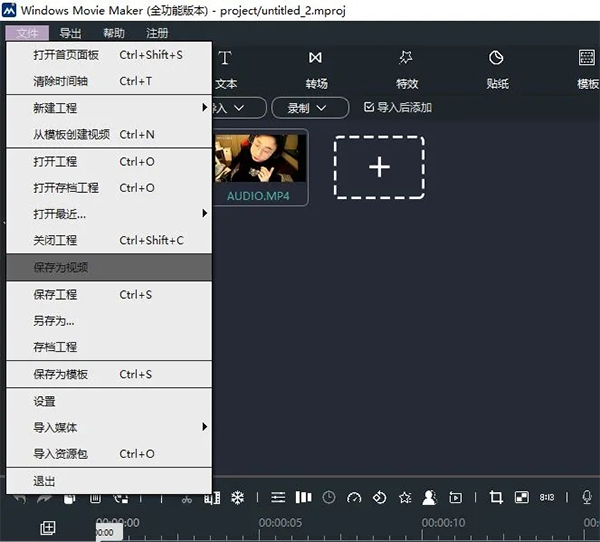
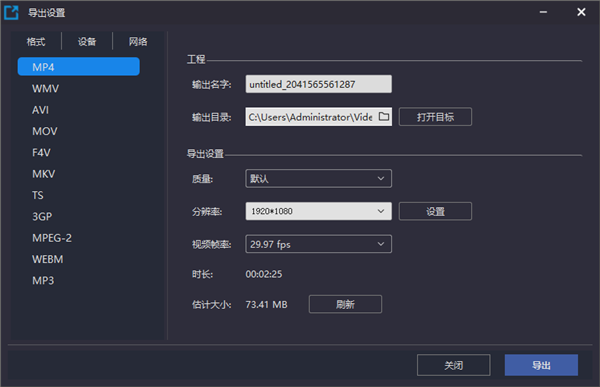
1、首先,打开Movie Maker应用程序,新建视频项目,导入需要压缩的视频,点击左上角菜单栏目中的【文件】——【保存为视频】
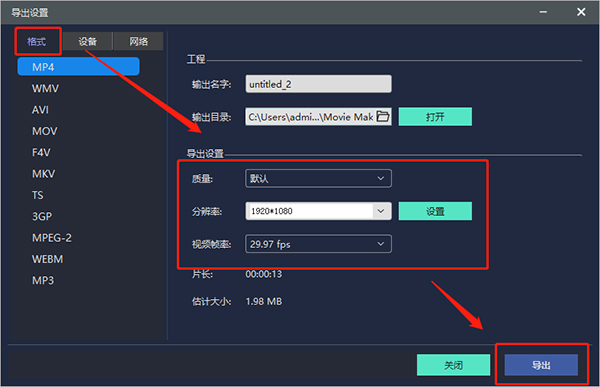
2、然后,在弹出的【导出设置】对话框中,通过质量、格式、分辨率、视频帧数调整视频的大小,最后点击【导出】就可以了。
movie maker免费版如何导出视频?
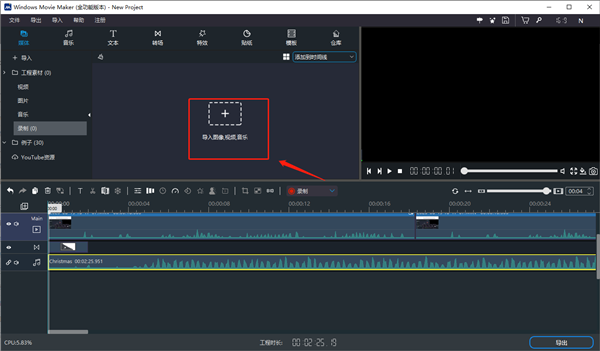
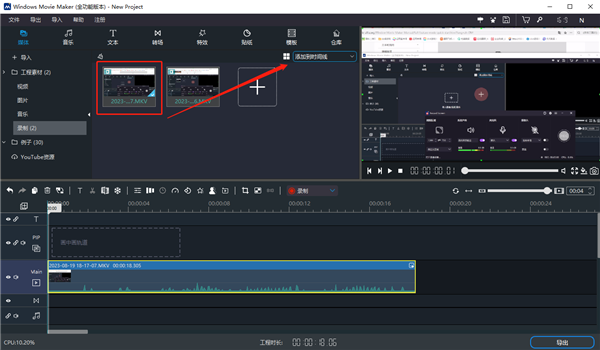
1、将图像和视频导入 Windows Movie Maker
点击"导入图像和视频"按钮,将您的文件导入到Windows电影制作者项目中。
2、选择目标文件并添加到时间表中
选择要添加到电影中的剪辑,然后单击"添加到时间线"按钮。
或者你可以直接把它拖到时间线上。
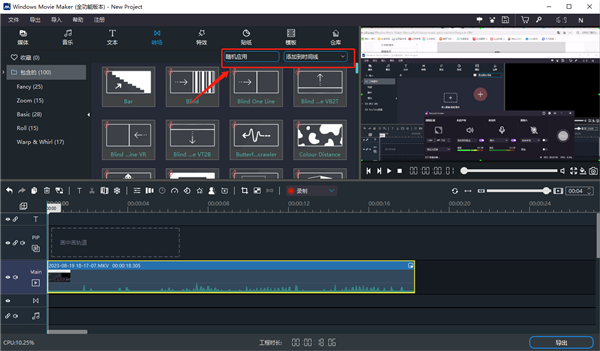
3、将图像之间的过渡添加到时间线上
改为" 转换 "小组讨论。您可以在每个两个图像之间添加不同的转换。您可以一个接一个地选择和添加过渡,或者只单击"随机到所有"按钮。随机变换将在每个图像之前自动添加.然后你就可以让它过去或修改特定的过渡。
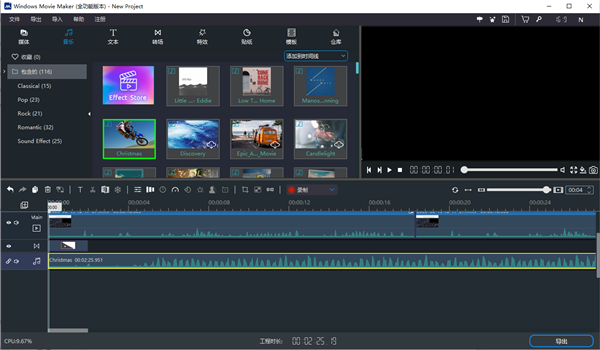
4、为你的电影添加音乐
切换到“音乐”面板。你的电影中应该有一些音乐。您可以双击预览目标音乐。
将音乐拖到时间线的音轨上,它将添加到时间线中。
5、将电影导出为视频文件
单击“导出”按钮。好的,现在我们看到第一部快电影了。
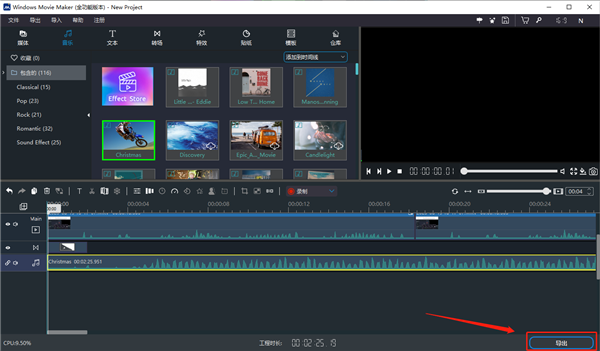
6、只需选择目标格式并单击“导出”按钮,您的电影就会导出并保存到本地磁盘。
如何在windows movie maker官方中文版中录制音频
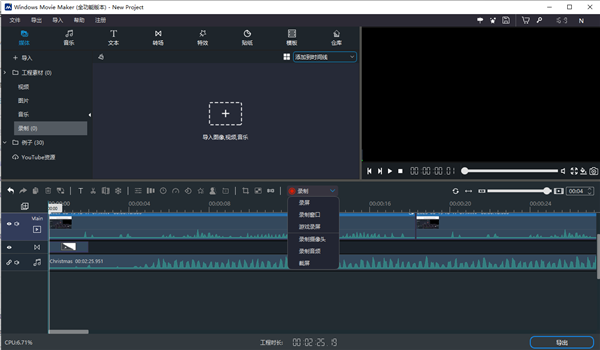
第一步:打开录音模式
选择视频并单击菜单上的“麦克风”图标。录音窗口将在工作区中打开。49.jpg
第二步:录制音频设置
在“音频捕获设备”框中,选择用于录音的麦克风或设备。
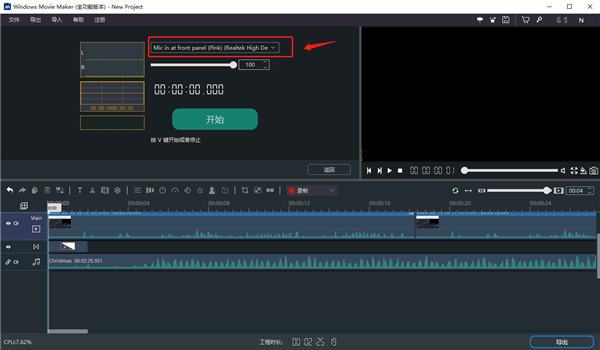
根据您的声卡,此选项的名称可能有所不同。某些设备制造商不包含系统音频录制选项。
第三步:记录
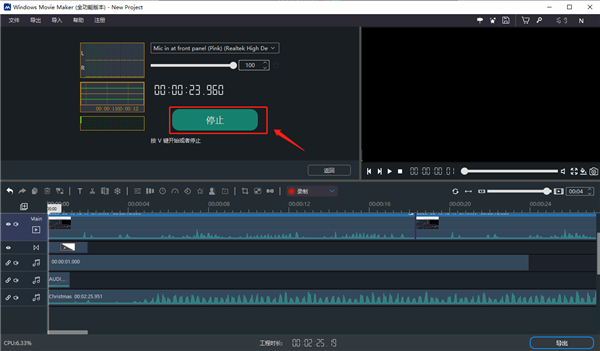
单击“开始”开始录制。录制声音时,您可以看到频率以颜色条形式反映在中心。
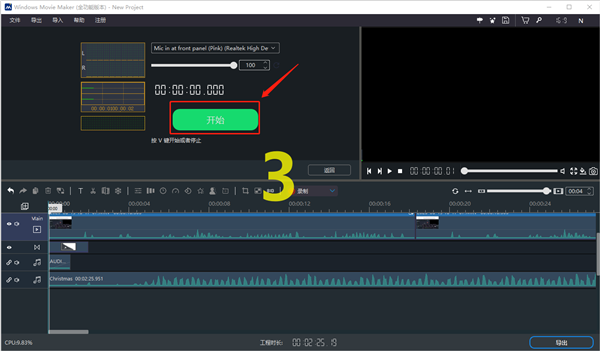
完成后,单击“停止”。如果您需要录制更多音频片段,只需重复此步骤即可。
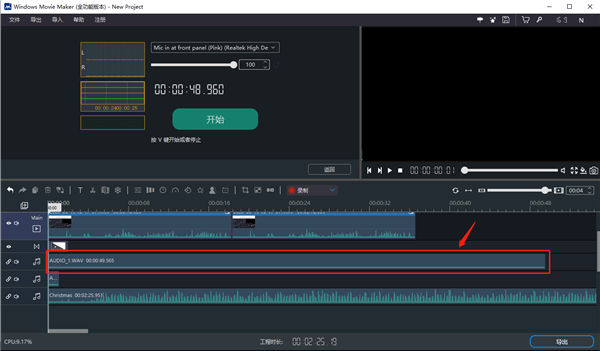
音频文件将在单个记录轨道上显示。
软件特色
1、尝试 AutoMovie 主题
只需选择您要使用的照片和视频,剩下的工作交给 Movie Maker。
2、与朋友分享
完成电影后,可以轻松地将其发布到流行的社交网络和视频共享网站上。
3、添加您的照片和视频
将您的 PC 或相机中的照片和视频导入 Movie Maker 以开始制作电影。
4、编辑视频
使用可让您轻松修剪、拆分以及加快或减慢电影速度的编辑工具,让您的电影看起来像您想要的那样。
5、编辑音频
添加和编辑电影的音轨。调整音量、淡入或淡出音乐等等。
系统要求
操作系统
Microsoft Windows XP(SP2或更高版本),Windows Vista,Windows 7,Windows 8,Windows 8、1,Windows 10
处理器
1GHz Intel/AMD处理器或更高
内存
256MB RAM(建议使用512MB或以上)
可用硬盘
300MB的安装空间
显卡
超级VGA(800x600)分辨率,16位图形卡或更高






























共有 0条评论