

这篇文章主要介绍了“易我剪辑大师”这款视频编辑软件的强大功能和操作方法。它支持多种视频格式导入,添加字幕、滤镜等特效,还能调整播放速度,效果酷炫又实用。对于想轻松制作视频的用户来说,这是一款非常方便的工具。
文章详细讲解了如何使用该软件添加字幕和滤镜效果,步骤清晰易懂。特别是“文字语音互转”功能,让加字幕变得特别简单。软件还支持多种影音格式和设备导入,解决了文件兼容性问题。对于喜欢分享视频的人来说,这个工具简直是必备神器!
我感觉这个软件非常适合想快速制作高质量视频但又不想复杂操作的用户。它的功能全面且界面友好,即使你是新手也能轻松上手。如果你对视频编辑感兴趣,不妨试试这个工具,一定会让你的创作更有趣!
软件功能
1、最酷炫的效果,让您的视频脱颖而出
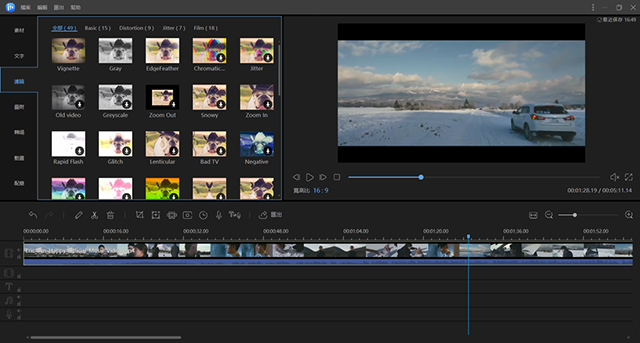
易我剪辑大师有大量视频滤镜和叠加效果,在视频中快速置入特效,提升视频可看性。
2、支持多种影音格式,文件及设备
易我剪辑大师支持多种影音格式,您可以导入电脑里的影音或摄影机、DV、网络摄影机、手机等设备拍摄的视频。
3、随时随地分享您的故事
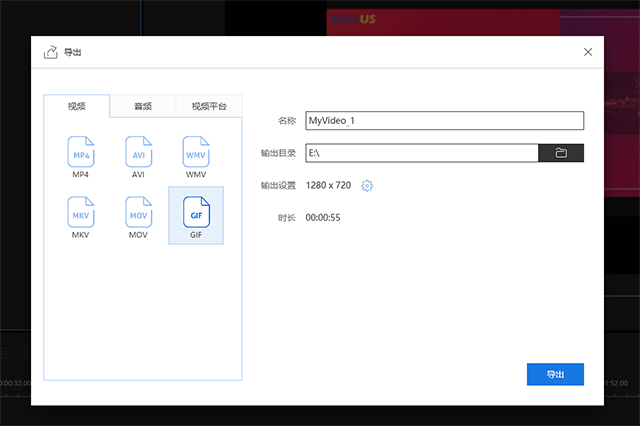
易我剪辑大师支持编辑好的视频导出成多种格式影音文件,并在 iPhone XS Max、iPhone 8 Plus、iPhone 8、iPhone XS、iPhone XR、iPad、三星 Galaxy、HTC 或其他设备上播放。此外,您也可以将编辑好的视频录成DVD或直接上传到各大视频网站。
使用易我剪辑大师电脑版如何在影片上加字幕?
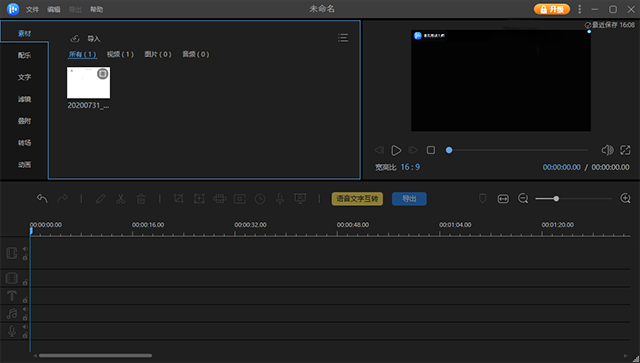
1、导入素材
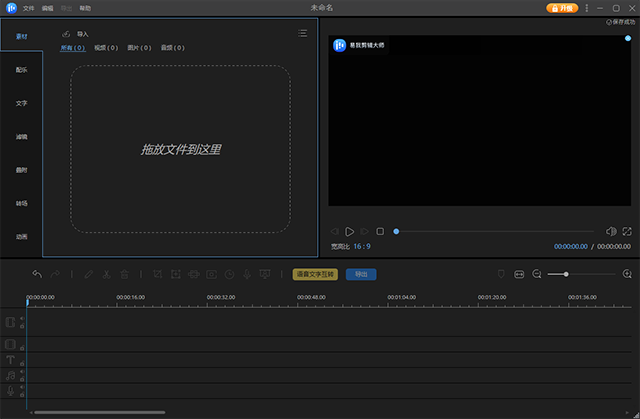
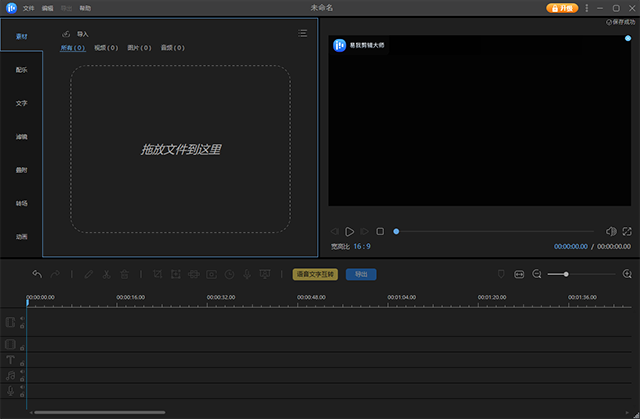
启动易我剪辑大师(EaseUS Video Editor)后,选择影片比例,有9:16、16:9和4:3共三种,以下皆以16:9示范。选择左侧第一个功能「素材」按下「导入」,或是直接将素材从计算机的资料夹拖移至素材区。
2、添加素材至轨道
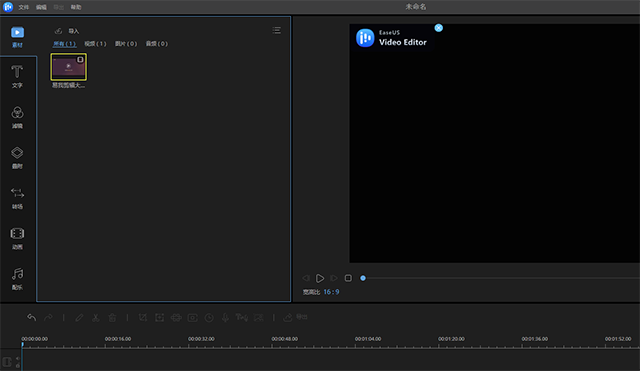
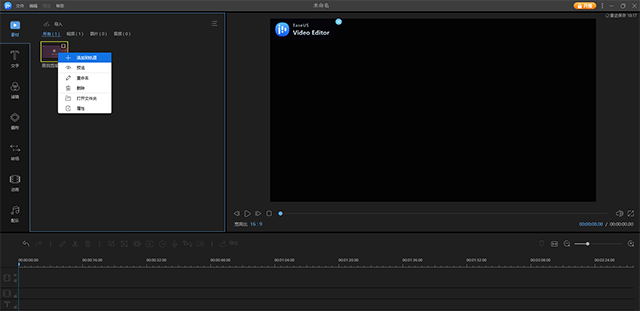
将鼠标移至素材上,点击素材右下角的加号,就会看到素材添加到轨道上啦!另外,也可以对着素材按右键,选择「添加到轨道」也是相同的功能,或是将素材直接拖移至轨道上。
3、添加字幕
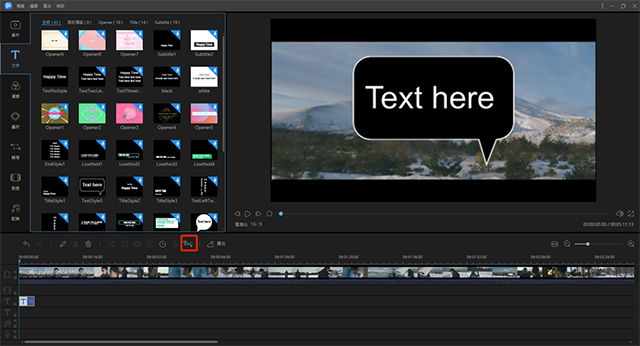
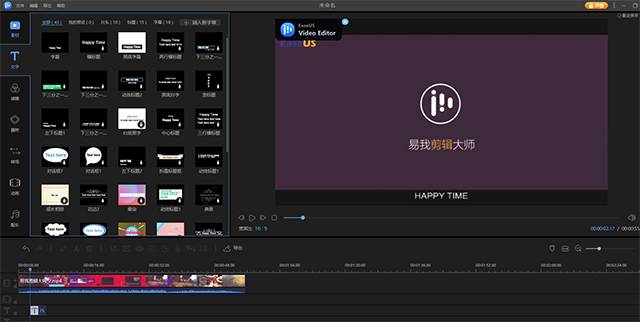
点击左侧功能列「素材」下方的「文字」。有多款内建素材,大致可分为两类型:一种是开场白字幕,一种是在影片上加字幕。使用者只要下载字幕素材,并点选右下角的加号,即可将字幕加进影片中。轨道上的字幕可以任意移动,也可以做裁剪。
小技巧
若是轨道上的影片有对话或旁白,只要点击工具列上的「文本语音互转」按钮,即可轻松上字幕!
4、修改字幕文字、字体和字型
添加字幕后,在文字轨道上双击要修改的字幕,即可从跳出来的界面调整字幕。以下为字幕界面所有的功能:
- 界面左侧有「样式」和「动效」,「样式」可以使文字有立体感,「动效」可以决定字幕要以什么特效出现,例如:从右边进入、放大缩小等。
- 界面右侧可以修改字体、尺寸(字体大小)、类型(粗体、斜体、底线)和颜色等。
- 右边的预览窗口显示的是字幕,点击字幕框可以修改文字,最后按下确定键。
5、导出文件
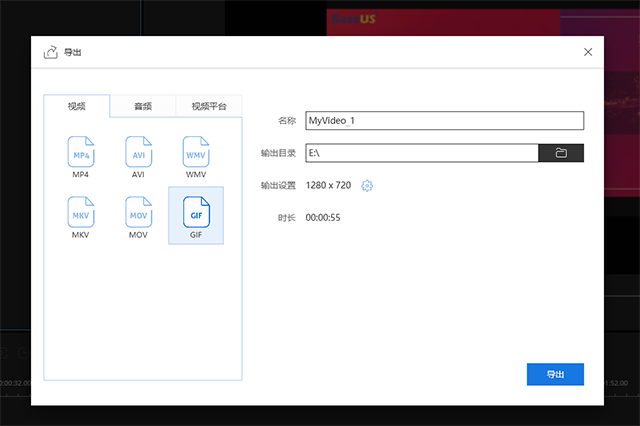
确认所有的字幕都调整好后,就可以导出带有字幕的影片了。
如何使用易我剪辑大师制作滤镜效果的影片?
1、导入影片
启动易我剪辑大师(EaseUS Video Editor)。单击界面上的「导入」选项或直接拖曳影片导入。
2、加入轨道
右键单击影片,选择「添加到轨道」将文件加入轨道或直接拖曳加入轨道。
3、影片加入滤镜
选择喜欢的滤镜效果并拖曳到「滤镜」轨道。或右键单击喜欢的「滤镜」样式选择「添加到轨道」应用效果,单击「确定」。
4、汇出影片
单击工具栏上的「导出」将影片导出为所需的格式。
支持规格
支持视频/音频格式:
- 视频:avi、 mpeg、 wmv、 mp4、 mov 及其他。
- 音频:wav、 mp3、 m4a、 mid、 flac、 aac、 wma、 au、 aiff、 ogg 及其他。
支持图片格式:
- bmp、 jpg、 png、 gif、 tif、 heic 及其他。
支持设备
- 便携式设备: Apple、 Samsung、 HTC、 SanDisk、 Sony、 LG、 Huawei、 BlackBerry、 Amazon 等等。
- Windows Media Player 11 或 WMV 视频播放器。
- DirectX: Microsoft DirectX 9.0c 或更高的版本。





























共有 0条评论