
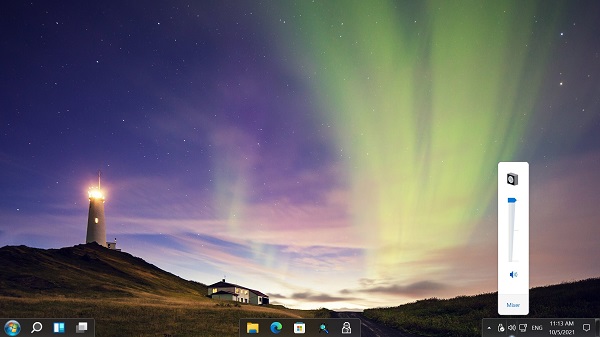
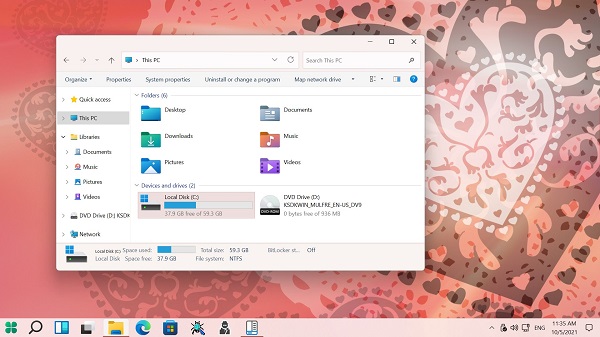
对于不适应Windows 11新界面的用户来说,StartAllBack官方版是一个不错的解决方案。这款工具专门针对Win11设计,能够轻松恢复经典的Windows 7或Windows 10风格开始菜单、任务栏和资源管理器界面,同时支持自定义样式,让系统更贴近个人使用习惯。它不仅能让工作效率提升,还能让用户在熟悉的操作环境中慢慢适应Win11系统。
StartAllBack功能强大,不仅可以调整任务栏布局和图标大小,还能将素材拖放到任务栏上,恢复文件资源管理器的经典界面,甚至修复上下文菜单的显示问题。此外,软件还支持多种风格切换,包括Windows 7、Windows 10以及第三方主题样式,满足不同用户的需求。
作为用户,我觉得这个工具非常实用,尤其是对于那些习惯了旧系统操作方式的人来说。它不仅帮助我们保持原有的工作效率,还能在新系统中找到熟悉的感觉。如果你觉得Win11的界面让你感到不适应,不妨试试这款工具,或许会让你对新系统有更好的接受度。
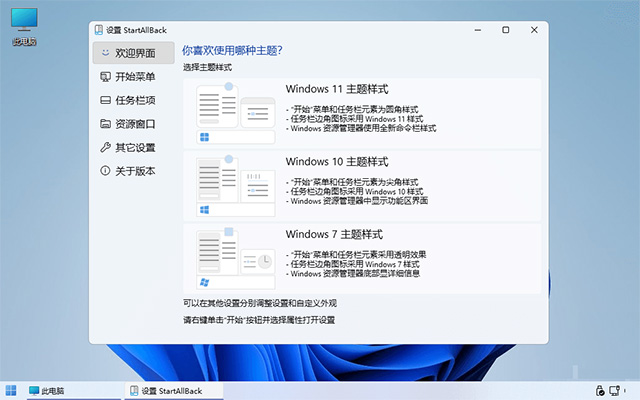
startallback正版使用说明
1、动态半透明分段,Windows 7/10 UI的单角图标,文件浏览器用户界面的恢复和改进
2、工作栏的恢复和改善,在任务图标上显示标签,图标和边框的大小,向上、左或右移动任务栏。
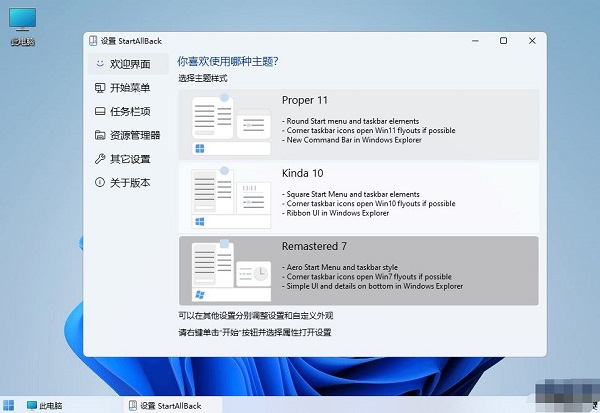
3、更好的时间线Windows 11,请在垫子下面拥抱古典UI,进行改善和清扫,恢复和改善上下文菜单。
4、通过丝带和命令集提高透明度,窗口底部的详细信息,前一个搜索字段(有效),暗模式支持额外的对话框。
软件功能
一、恢复和改进任务栏
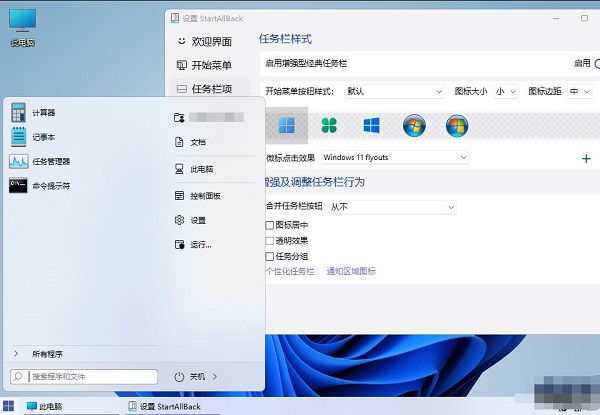
● 在任务图标上显示标签
● 调整图标大小和边距
● 将任务栏移到顶部、左侧或右侧边缘
● 将素材拖放到任务栏上
● 将任务图标居中,但将“开始”按钮保留在左侧
● 分割成段,使用动态半透明
● 用Windows 7/10用户界面分隔角落图标
二、恢复和改进文件资源管理器用户界面
● 修改了功能区和命令栏的半透明效果
● 底部的详细信息窗格
● 旧搜索框(有效的)
● 黑暗模式支持更多对话框
三、恢复和改进上下文菜单
● 全新外观,圆形亚克力菜单
● 快速响应的任务栏菜单
● 新字体,更好的触控支持
● 恢复和改进开始菜单
● 一键启动应用程序并进入系统
● 像老板一样浏览下拉菜单
● 享受快速可靠的搜索
四、最后,轻量级样式和用户界面一致性
● 享受Windows 7、Windows 10和第三方任务栏和开始菜单样式
● 修复Win32应用程序中的用户界面不一致
● 不要忧郁:在所有视窗应用程序中重新着色用户界面
● 负资源使用:使用的内存更少,启动的进程更少
startallback常见问题
一、如何配置开始菜单?
右键单击开始按钮并单击“属性”,或者右键单击打开的开始菜单本身并选择“属性”上下文菜单项。
二、我可以不用开始菜单而使用开始菜单吗,只是为了剥皮/跳转列表/敬畏?
是的。只需选择最左边的(Windows 10)样式。然后分别选择任务栏和开始按钮样式。
三、StartIsBack能破坏我的系统吗?
不。如果您在最近的Windows 10更新中遇到旧的开始后退的问题,只需在登录时按住退出键以禁用开始后退。
四、如何卸载StartIsBack?
如预期的那样:转到控制面板-程序和功能,找到开始菜单,然后单击卸载。
【试用、许可和激活】
试用版是如何工作的?
试用版没有限制。安装后运行30天。如果30天内没有用你买的许可证号激活它,它仍然会工作,但在有限模式下:开始菜单将是空白和悲伤的;每次开机你都会被唠叨评估期结束。对于在一台电脑上单独安装了StartIsBack的每个用户,试用期均会运行。
什么是激活,为什么需要激活?
激活是在线验证您的许可证的过程。它通过在线服务将您的计算机与您的许可证联系起来。这是必需的,以确保许可证的使用不被滥用。一个许可证密钥允许您激活有限数量的计算机。
如何识别我的电脑?
您的计算机由安装操作系统的主板唯一编号和硬盘物理序列号唯一标识。
如果我更改电脑的硬件配置或更换它会怎么样?
如果您同时更换硬盘和主板,您将需要再次激活您的许可证,因为修改后的电脑将被视为新电脑。在旧电脑上使用许可证30天后,您可以在新电脑上激活许可证,因此试用期结束后,您可能需要等待。
StartIsBack“电话回家”吗?
不可以。StartIsBack不收集有关您的电脑硬件或软件的信息。除非您激活它,否则它不会将互联网连接用于许可证验证目的。在线激活服务不会收集您的IP地址或任何其他可以识别您或您的计算机的信息。计算机唯一标识符以哈希形式传输,不允许任何其他人查看。
注意:自动新版本检查功能需要互联网连接。
我可以重新安装/重新激活StartIsBack多少次?
您可以在同一台电脑上激活安装的次数没有限制。
我的执照过期了吗?
不,您的许可证永远不会过期,并且对所有未来版本的StartIsBack都有效。
更新日志
v3.9.20.5345版本
恢复和改进任务栏
在任务图标上显示标签
调整图标大小和边距
将任务栏移动到顶部、左侧或右侧边缘
将内容拖放到任务栏上
居中任务图标,但将“开始”按钮保留在左侧
分成几段,使用动态半透明
使用 Windows 7/10 UI 分离角图标
恢复和改进文件资源管理器和控制面板
功能区和命令栏经过改进,具有半透明效果
底部的详细信息窗格
旧的搜索框(有效的)
深色模式支持更多对话框
恢复和改进上下文菜单
全新外观,带有圆形亚克力菜单
快速响应的任务栏菜单
新字体,更好的触摸支持
恢复并改进开始菜单
启动应用程序并一键转到系统位置
像老板一样浏览下拉菜单
享受快速可靠的搜索
最后,轻量级样式和 UI 一致性
享受 Windows 7、Windows 10 和第三方任务栏和开始菜单样式
修复 Win32 应用程序中 UI 不一致的问题
不要忧郁:重新着色所有 Windows 应用程序中的 UI
负资源使用:使用的 RAM 更少,启动的进程更少






































共有 0条评论