

鲁大师手机模拟器是一款非常实用的电脑软件,可以让我们在电脑上运行安卓系统里的游戏和应用。它支持win7到win10等多个操作系统,操作简单,安装后直接运行就能玩。这个模拟器有很多优点,比如性能稳定、兼容性高,能运行市面上99%的游戏和软件,还内置了第三方手游加速器,让游戏更轻松流畅。
对我来说,鲁大师手机模拟器特别适合想在电脑上玩手机游戏的人。它的操作体验很好,键盘鼠标都能用,还能自定义按键功能,感觉比手机玩更方便。特别是对于一些需要多开小号或者长时间挂机的游戏来说,这个工具简直是利器。另外,它的界面设计也很友好,初次使用的人也能很快上手。
总体来说,鲁大师手机模拟器是个不错的选择,特别适合喜欢在电脑上玩游戏的朋友们。虽然安装和操作步骤简单,但功能强大,能满足大部分用户的需求。如果你正好需要一款好用的安卓模拟器,不妨试试这个软件吧!
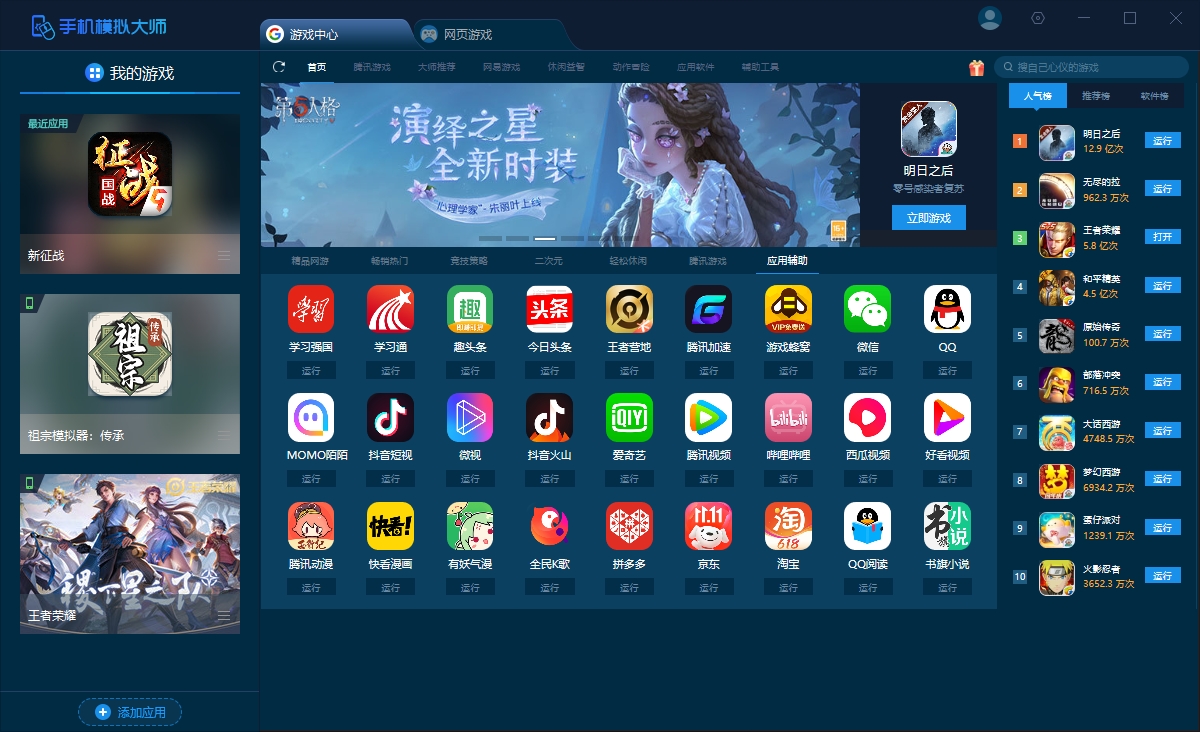
软件特点
1、释放超强性能
运行稳定,超高跑分,碾压同类产品
2、畅玩操作丝般顺滑
键盘鼠标玩手游,完美操控,秒杀机党
3、全面兼容安卓APP
兼容运行市面上99%的游戏软件,流畅运行
4、第三方强力辅助
热门游戏,第三方辅助工具,释放双手让游戏更省心
5、强力多开,释放性能
小号多开,24小时随心挂机,更高游戏效率
鲁大师手机模拟器电脑版怎么导入游戏?
1、进入模拟器首页,点击添加应用;
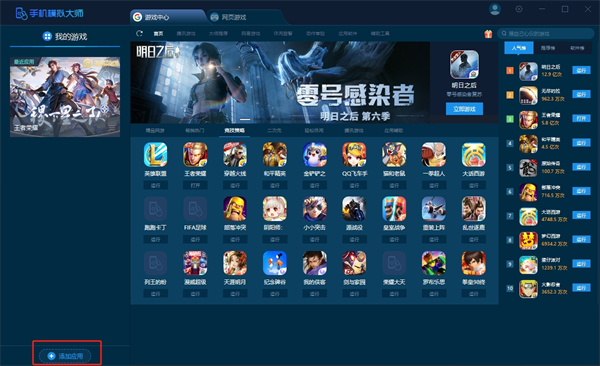
2、打开你想要运行的文件,点击即可;
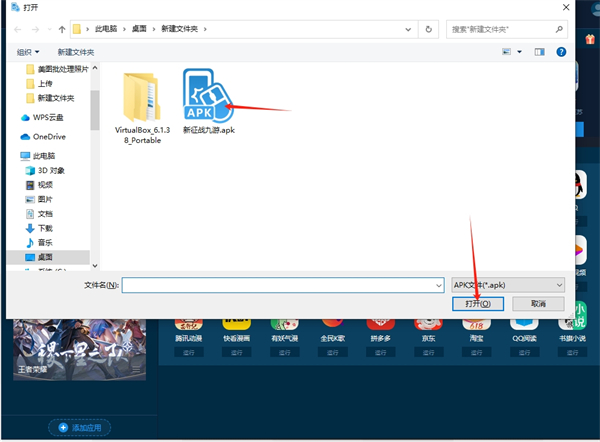
3、之后模拟器就会进入另一个多开器,稍等片刻就会安装完成;
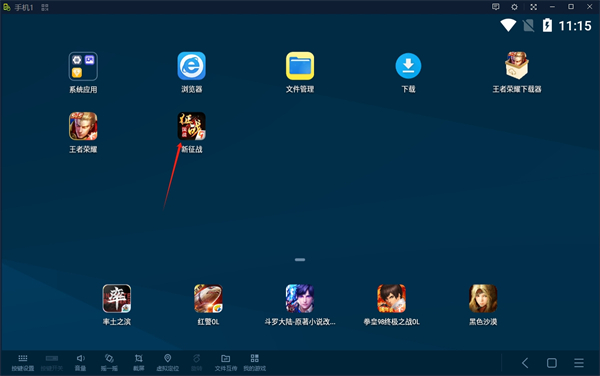
4、双击游戏即可运行。
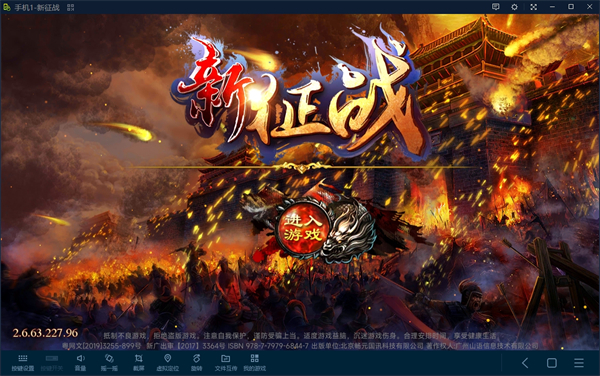
手机模拟大师怎么调分辨率?
1、进入模拟器首页,点击齿轮状按钮,选择软件设置;
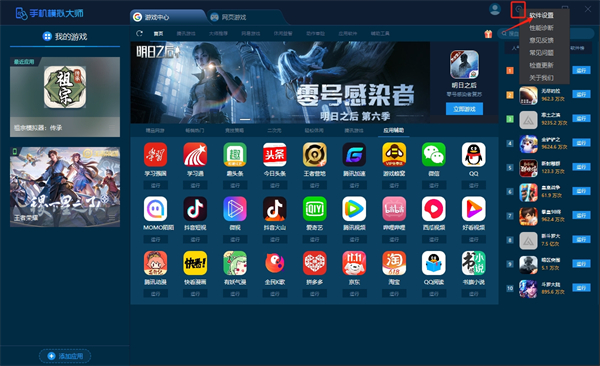
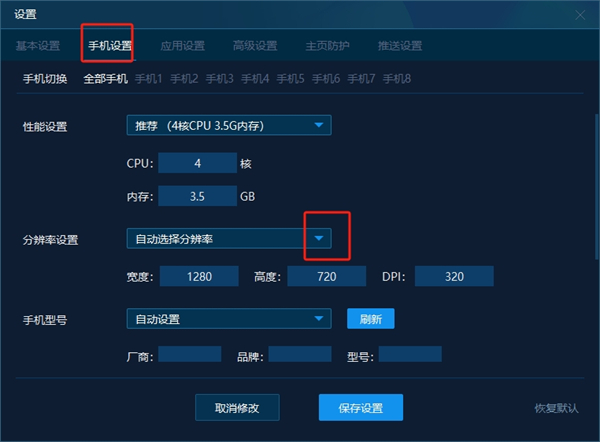
2、选择手机设置,在分辨率设置中点击小三角形;
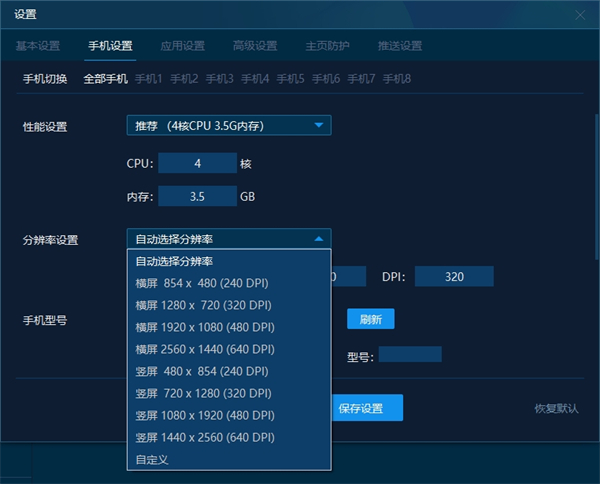
3、选择你想要的分辨率,当然,你也可以自己输入宽度和高度自己设置。
手机模拟大师怎么用?
1、打开在本站下载的模拟器,双击exe运行直至安装完成;

2、然后点击软件进入模拟器;

3、点击运行,打开你想要玩的游戏;
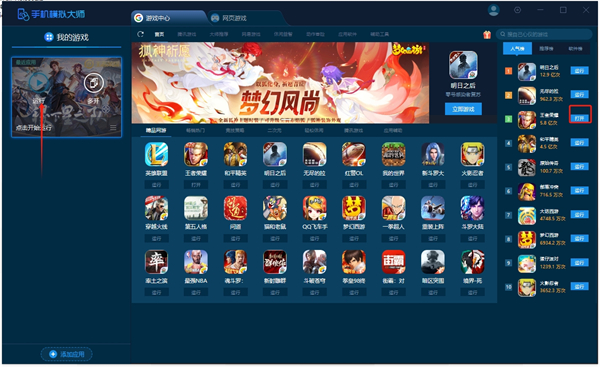
4、之后稍等片刻开始安装你的游戏;
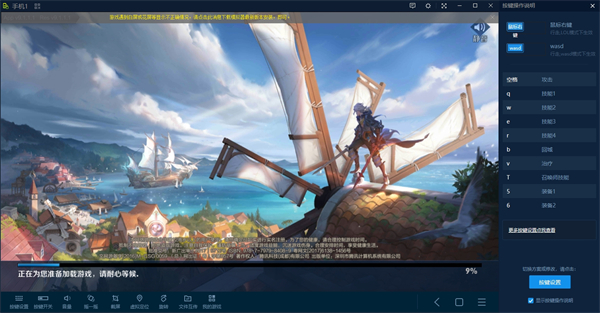
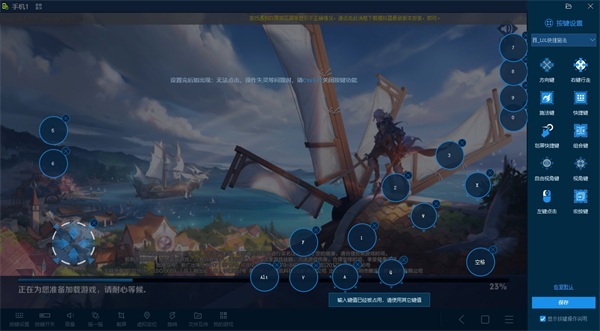
5、点击按键设置,你可以自定义设置游戏中的功能按键,之后即可进入游戏开始游玩。
软件亮点
1、运行非常稳定,在同类软件中最受用户欢迎;
2、能够兼容市面上99%的游戏软件,操作流畅;
3、内置第三方手游辅助工具辅助,游戏体验更加畅快;
4、自带优化小球,随时都能点击,释放内存优化性能;
5、可以同时开启多个小号进行游戏,提高游戏效率;
6、安卓系统中常见的的apk文件可以在电脑安装运行;
常见问题
Q:电脑网络正常,但手机模拟大师内无法连接网络怎么办?
A:如果偶尔出现无法访问网络的情况,请关闭手机模拟大师,重新启动试试;如果重新启动还是有问题,可能是防火墙或安全软件的限速功能禁止模拟器访问网络了,请在安全软件的网络管理或限速设置内修改,或者卸载安全软件和防火墙试试;如果还有问题,可以尝试使用360安全卫士的dns修复或网络相关修复功能试试。
Q:玩游戏时出现花屏、屏幕抖动、闪屏、黑屏等问题怎么办?
A:更新显卡驱动
Q:使用键盘打字时有些键无法输入怎么办?
A:因为您开启了模拟按键,某些按键被设置成了快捷键,无法通过输入法输入。您可点击鼠标右键,关闭模拟按键功能;也可以重新设置模拟按键,设置不常用的按键为游戏快捷键。
Q:如何退出全屏?
A:按键盘F11即可退出全屏
Q:游戏画面卡顿、掉帧、不流畅的问题怎么解决?
A:在手机模拟大师模拟器右上角设置中,调整模拟器所占用的cpu和内存,一般调整到电脑配置的一半即可;
Q:启动时被安全软件拦截怎么办?
A:打开您电脑中的安全软件,将手机模拟大师添加到白名单中即可。
Q:手机模拟器卡在启动界面,提示显卡驱动版本过低怎么办?
A:显卡驱动版本过旧,玩游戏看视频可能出现卡顿、掉帧甚至无法运行等问题,建议升级到稳定版驱动试试。

























共有 0条评论