

这篇文章主要介绍了AnyDesk远程桌面控制软件的功能和优势,包括支持穿透防火墙和路由器、高效的DeskRT编解码器以及多种实用功能。与TeamViewer相比,AnyDesk在功能上更加开放,价格更为亲民,性价比更高。
文章还详细说明了AnyDesk的使用教程,如如何设置密码、传输文件等,并列出了软件特色,包括无延迟、安全加密、轻量安装和多功能协作。此外,更新日志中提到修复了多个漏洞,进一步提升了软件的稳定性和安全性。
个人来看,AnyDesk在功能和性能上确实比其他远程控制软件更胜一筹,尤其是其低延迟和高效的带宽使用效率让人印象深刻。对于需要频繁远程办公的人来说,这是一款非常实用的工具。不过,免费版时间限制可能是个小缺点,但总体而言,性价比很高,值得推荐!
软件功能
1、访问与控制
AnyDesk安力桌高性能远程桌面软件实现无延迟的桌面分享、稳定的远程管理,以及设备之间快速安全的数据传输。
2、管理与定制
AnyDesk安力桌的功能并非一成不变。我们高度灵活的解决方案提供数不清的定制选项,适应任何IT管理员的需求。
3、安全与隐私
安全是我们的首要任务。AnyDesk安力桌的安全功能数不清,可以满足您的个人安全需求。
4、协作
AnyDesk安力桌延迟低,让团队合作比以前更简单、更快捷。了解适合项目的最佳协作功能。
anydesk远程桌面控制软件使用教程简介:
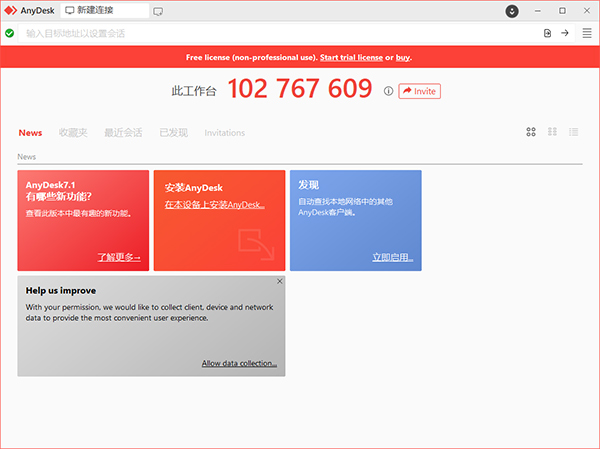
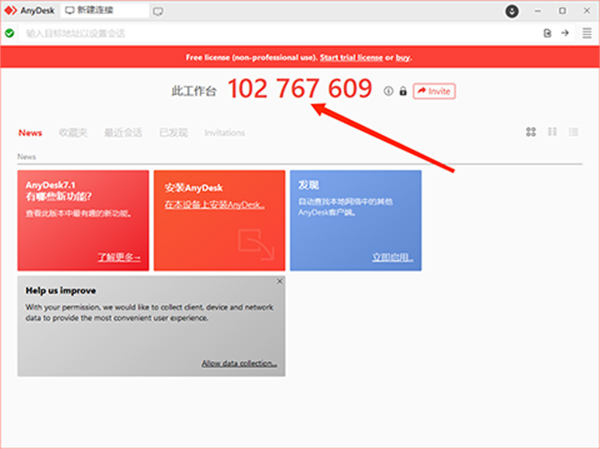
1、打开anydesk远程软件,进入软件界面,可以看到红色的ID,请记住它,这是用于远程控制的凭证,
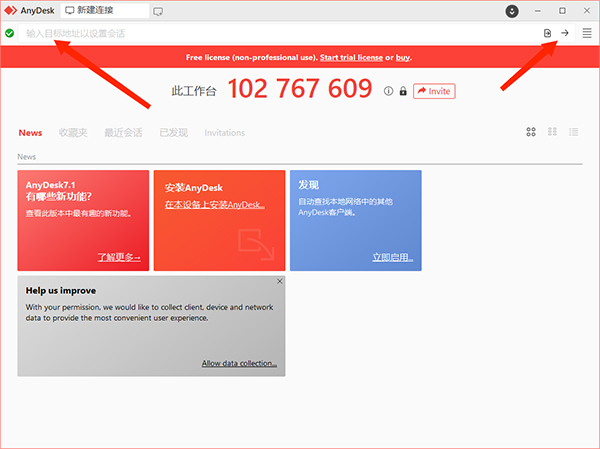
2、在上方“搜索框”栏目输入需要控制的ID或者别名后,选择“箭头”图标,请求连接,
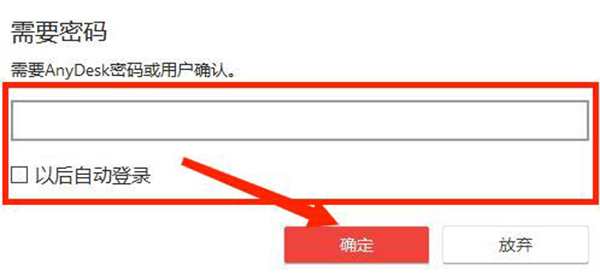
3、请求连接后, 如果远程客户端上已经设置了自主访问密码, 就会出现密码输入对话框,输入密码后,选择“确定”选项,
4、此时窗口会弹出“希望与您的电脑进行连接”的提示,选择“接受”选项,
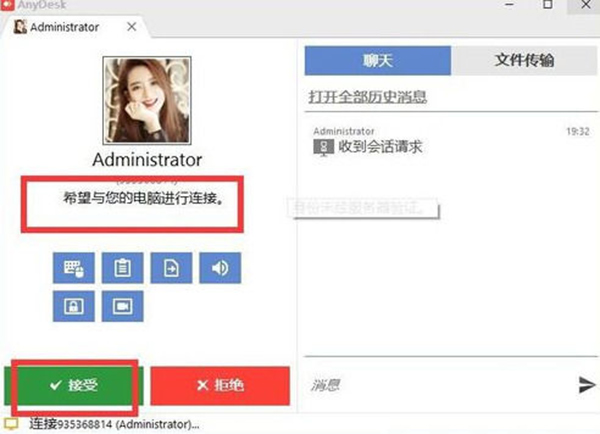
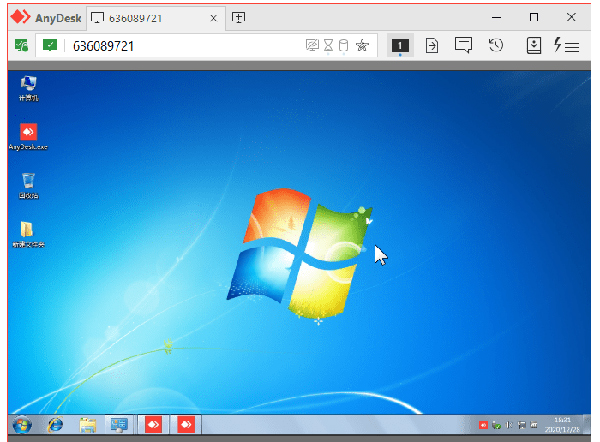
5、等双方连接完成后,即可开始远程控制对方电脑了。
anydesk远程软件怎么设置随时可以连接?
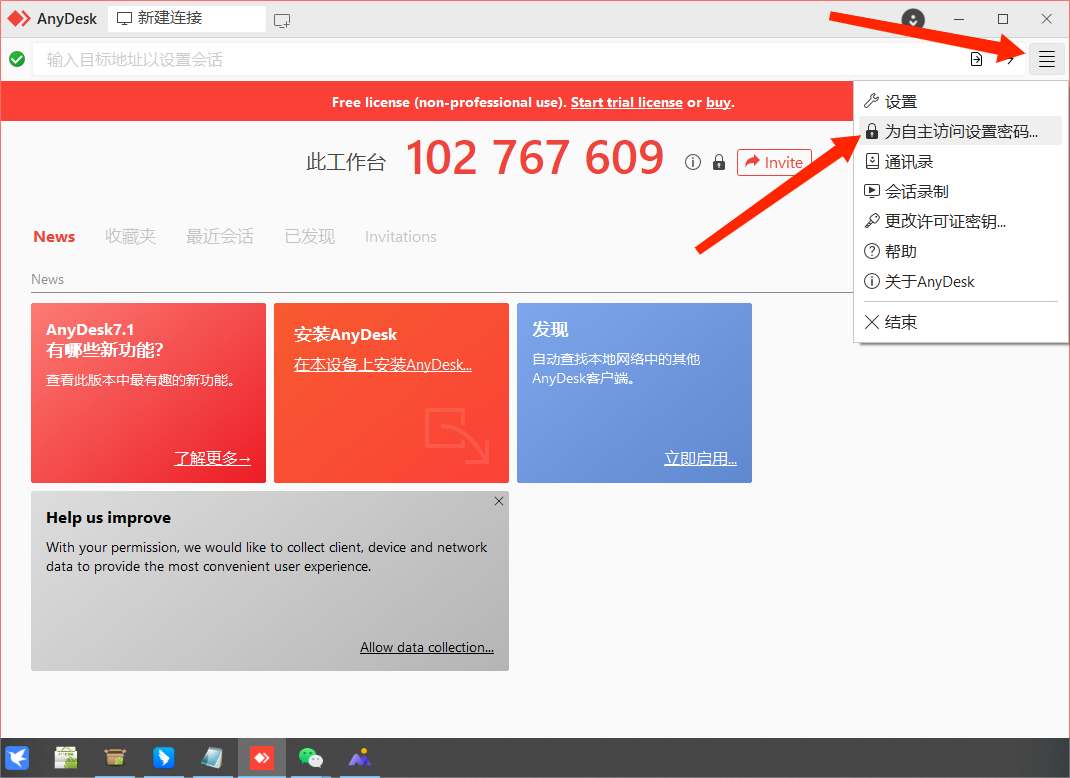
1、打开AnyDesk软件,点击右上角“三条横线”图标,选择“为自主访问设置密码”选项,
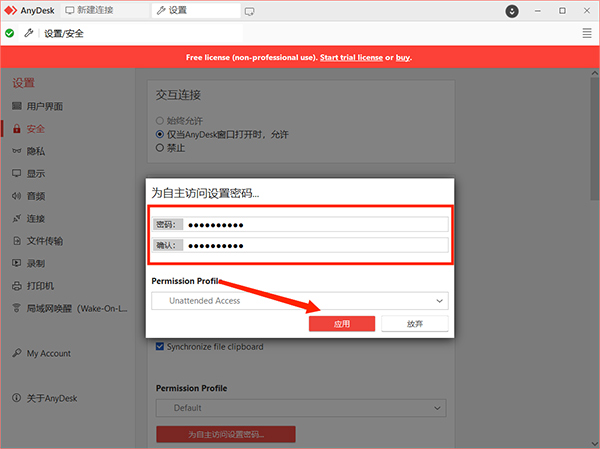
2、进入密码设置界面,输入和确认相同的密码后,选择“应用”选项,
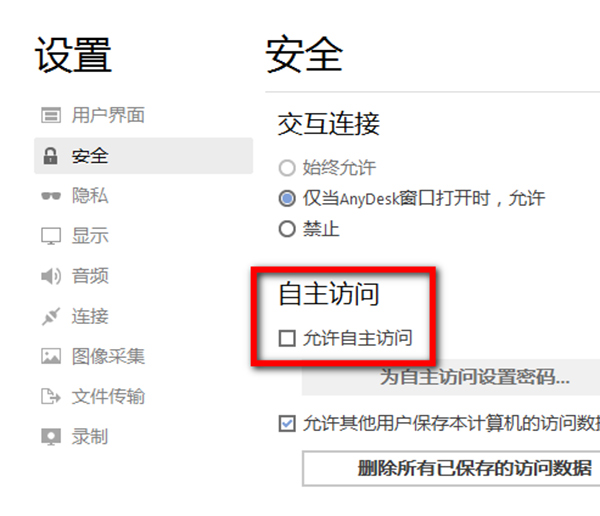
3、在“自主访问”栏目,勾选“允许自主访问”选项,随时可以连接设置完成。
AnyDesk怎么传文件
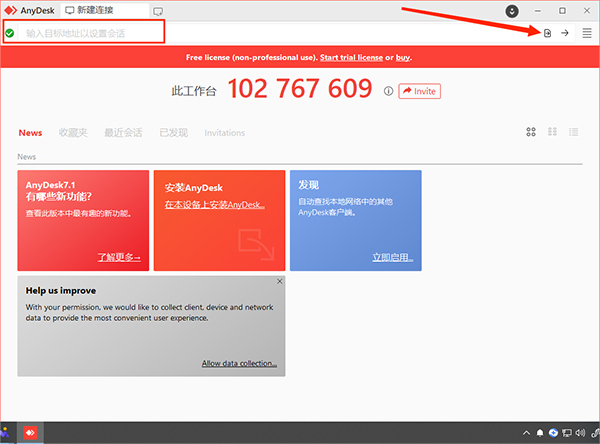
1、打开AnyDesk软件,在上方“输入目标地址以置会话”栏下输入对方用户ID,然后选择“文件传输”图标选项,
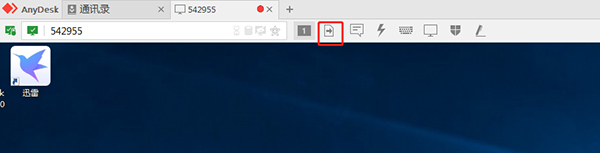
2、成功连接设备后,在控制台界面选择“文件传输”选项,
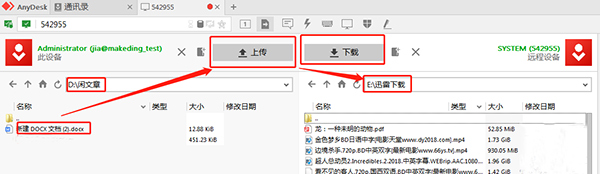
3、进入文件传输界面,左边是控制端文件,右边是被控制端文件,选择需要的文件进行上传和下载即可传文件了。
Anyesk怎么设置密码
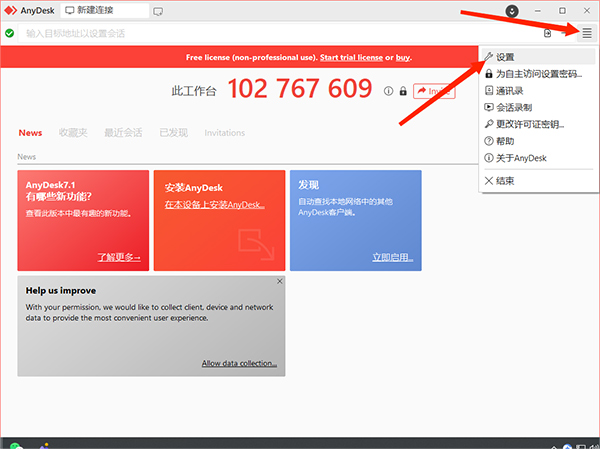
1、打开AnyDesk软件,点击右上角“三条横线”图标,选择“设置”选项,
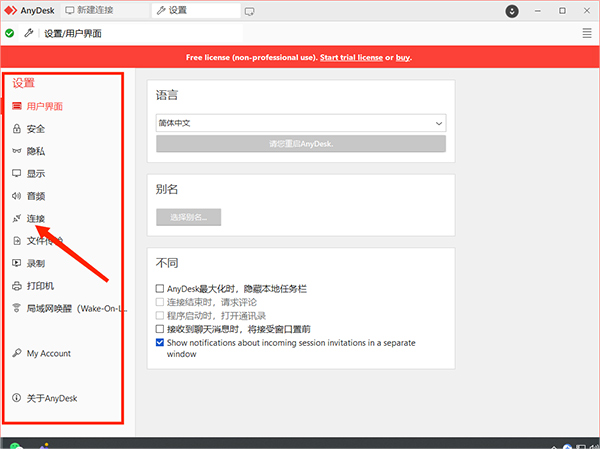
2、进入设置界面,选择左边“连接”选项,
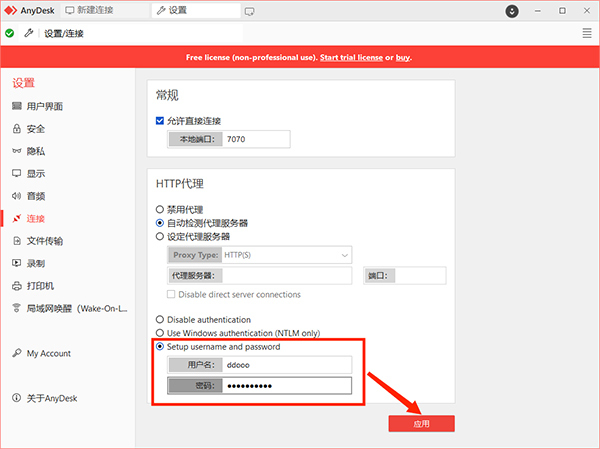
3、勾选“Setup username and password”栏目,输入用户名和密码,选择“应用”选项即可设置完成。
软件特色
1、无国界
全球服务器网络提供了从任何地方方便,快捷,安全的连接。
2、无时滞
软件使用DeskRT提供比竞争对手的屏幕共享和远程台式机产品相当更好的图像质量和响应能力。DeskRT是专门用于图像的材料,从图形用户界面的传输设计了一个新的和创新的视频编解码器。
3、无极限
软件是第一个远程桌面软件,它不需要你去思考你可以做什么,CAD,视频编辑或者干脆舒适的工作与办公套件小时只是几个例子。
4、安全
提供TLS1.2加密技术,该技术也被应用在网上银行。连接的两端需要密码验证,允许建立自己的软件-企业-网络。
5、多功能
在家里或在办公室,软件可以让你更轻松的一天。对于休闲包场,AnyDesk是免费的。对于一般家庭或办公室使用,我们提供灵活的方案有许多有用的高级功能的私人电力用户和公司。
6、轻量
软件在便携性上树立了新的标准,一个令人难以置信的小文件小到一个兆字节。
7、无人干预的远程访问
可在受控电脑上点击“AnyDesk 在电脑上安装”,并设置一个密码。这样,只要被控电脑开机了,你就可以直接通过密码去控制了。
8、安装简单
只需要通过软件上的按钮设置就能轻松安装。
常见问题
一、AnyDesk和teamvieer对比?
1、软件版本
两款远程控制软件都有不同类型、不同命名、功能组合不同的版本,不同的版本适合的用户也不同,使用的话建议根据个人或自己企业所需要的功能、性价比等来确定。
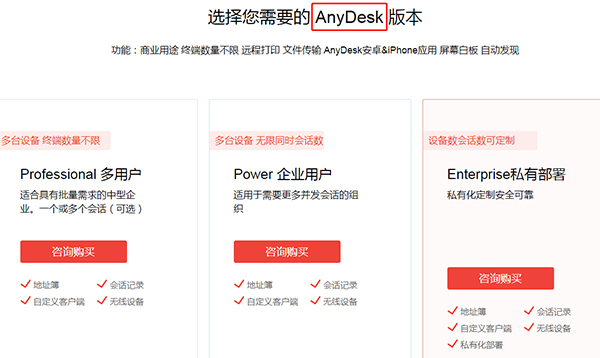
AnyDesk版本:①Professional多用户:此版本适合有批量需求的中型企业。②Power 企业用户:适用于需要更多并发会话的组织。③Enterprise私有部署:适合对软件需要私有化定制的企业。
TeamViewer版本:①入门版:适用于单用户,1个用户得到授权使用,148元/月,按年计费。②高级版:适用于多用户,15个用户得到授权使用,448元/元,按年计费。③专业版:适用于团队,30个用户得到授权使用,858元/月,按年计费。

评价:网友都说TeamViewer比AnyDesk贵,虽然AnyDesk官网没有放出价格,但TeamViewer的费用一算下来,团队使用的专业版,一年要上万块。一笔不小的支出啊,果然,这界网友诚不欺我。网上还有声音说贵是贵,然而贵而不值,你怎么看呢?
2、软件功能
两款软件都是专业做远程控制方面的,它们的功能又有哪一些呢?
AnyDesk功能:可用于远程办公、远程打印、文件传输等,可在安卓&苹果等移动用户端使用,有屏幕白板、地址簿,可自定义客户端,可多人同时会话、保存会话记录,软件终端数量不限等等。
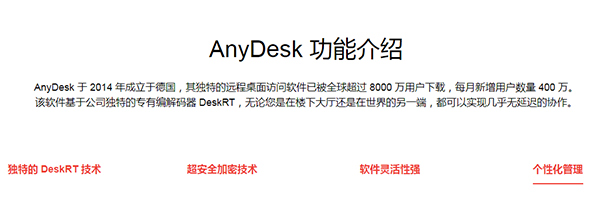
TeamViewer功能:可用于远程支持、远程访问、loT远程协助、远程监控及补丁管理等,支持移动设备,文件共享,支持线上会议(版本不同,参会人数限制不同,比如入门版限15人,高级版限15人,专业版限25人),可自定义设备信息(版本有限制,入门版不支持)等。
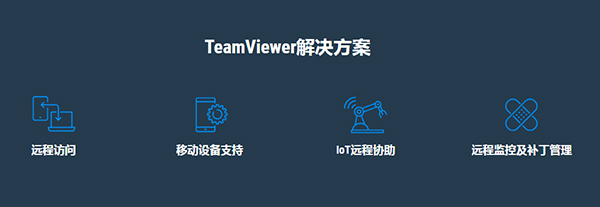
评价:从上面两款软件功能的罗列可知,两款软件之间功能差不多,但是TeamViewer的功能并不完全开放,对不同的版本会有不同的限制。反观AnyDesk,开放给用户的功能就大方多了。
结论:综合两款软件版本、功能方面的对比,可得知,两款软件在远程控制方面功能都比较齐全,但不同版本获得的权限不同,TeamViewer的限制会多出很多。另外根据网友反馈,TeamViewer要比AnyDesk贵很多,因此,总体来讲AnyDesk远程的性价比会更高一些。
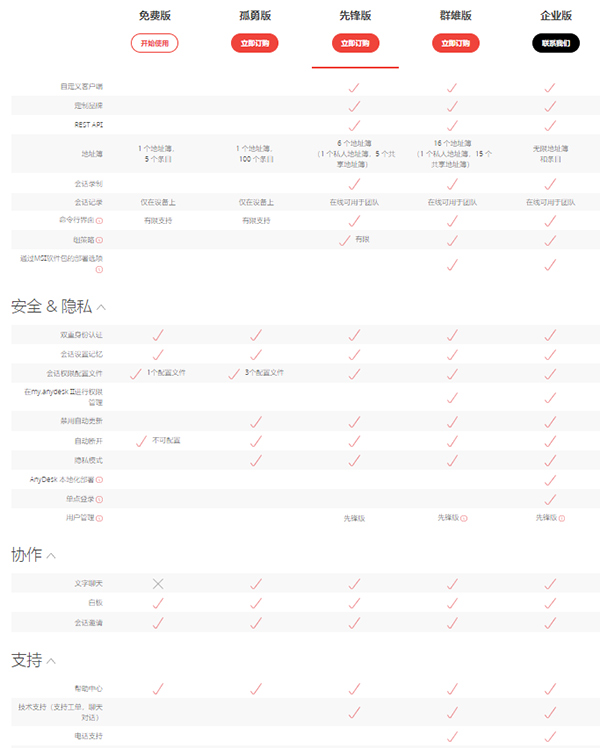
二、AnyDesk免费和付费的区别?
AnyDesk付费版功能更多,相对效果更好,有一个免费版本提供给个人用户使用,包括一些最基本的连接功能,但不得用于商业用途。
区别如图
三、AnyDesk免费版能用多久?
AnyDesk免费版能用7天。
根据查询相关公开信息显示,在AnyDesk的简介下,个人版免费7天。
四、AnyDesk如何退出全屏?
1、如果我们在使用软件时软件处一个全屏模式 我们在这种情况下要退出全屏非常的简单我们只要按下ESC键退出,我们也可以点击窗口右上角点击“缩放”。 在游戏时退出全屏。
2、如果在玩游戏时我们在游戏全屏模式下我们按esc是无法退出全屏的,在这个时间我们可以使用option(alt)键和F3键切换到桌面。
3、接着我们再桌面上点击Mission Control 打开一个设置窗口,这是因为在我们按了 option(alt)键和F3键后激活了系统的设置。 虽然会弹出这样一个窗口,但毕竟可以解决不能退出全屏的问题。
4、当然我们也还有一种办法,就是在键盘上同时按option(alt)键和F0-12键, 一样的可以切换的。
更新日志
v9.6.7版本
新功能:
- 在监控功能的导航栏中显示在线状态
- 在聊天功能中添加文件附件的快速移除功能
- 实现返回按钮,用于返回频道列表
修复的漏洞:
- 改进了音频设置中的安全性
- 修复了激活全屏模式时窗口移动到另一显示器的问题
- 修复了反向试用期结束后客户端UI显示过期许可证的问题
- 修复了退出AnyDesk时崩溃的问题
- 修复了多个服务同时启动运行的问题
- 修复了使用凭据进行远程重启时的焦点问题
- 确保在监控功能中设备上线或下线时,实时更新能正确启动和停止
- 修复了深色模式下的 minor UI 问题
- 修复了登录后聊天设置中缺少服务器选项卡的问题
- 修复了发送仅包含表情的消息时通知横幅为空的问题
- 修复了重新登录聊天后缺少下载详情弹窗的问题
- 修复了通过聊天无法发起通话的问题
- 修复了关闭文件浏览器后消息输入框未聚焦的问题
- 修复了应用版本对话框无法关闭的问题
- 修复了关闭标签页时崩溃的问题
- 修复了消息编辑模式下误导性的上传警告
- 修复了下载详情弹窗阻挡下方滚动的问题
- 修复了重新登录聊天后下载详情弹窗出现的问题
- 修复了登录后服务器创建者角色分配不正确的问题
- 修复了登录后未显示新消息指示器的问题
- 修复了成员弹窗底部不可见的问题
- 修复了添加成员弹窗中头像和用户名的可见性问题
- 修复了在聊天中重新开始下载时下载详情弹窗中的崩溃问题
其他更改:
- 提升了聊天的整体可用性
- 从聊天中的文件预览中移除了下载进度条
- 更改用户账户弹窗行为,将用户引导至my.anydesk
- 重新设计了群聊用户角色
- 重新设计了聊天中的通用对话框














共有 0条评论