

向日葵Linux版是一款专为Linux系统用户设计的远程控制软件,支持Ubuntu、Deepin、CentOS等多种操作系统,功能强大且操作简便。它不仅能够实现远程协助、文件传输和设备管理等实用功能,还提供了独特的远程桌面协议,让用户轻松浏览文件、图片和视频。软件兼容性强,支持国产操作系统和芯片,并采用国密加密技术,确保数据安全可靠。
向日葵Linux版的安装步骤简单明了,用户只需下载安装包并按照提示操作即可快速完成。登录方式灵活,支持账号登录和扫码登录,方便不同需求的用户使用。此外,软件还提供了丰富的扩展功能,如远程摄像头、CMD控制等,满足多种场景下的远程管理需求。
总的来说,向日葵Linux版是一款高效、安全且易于使用的远程控制工具,非常适合需要远程办公或系统管理的用户。它的国产化支持和高性能表现使其在企业级应用中也表现出色,是提升工作效率的好帮手。
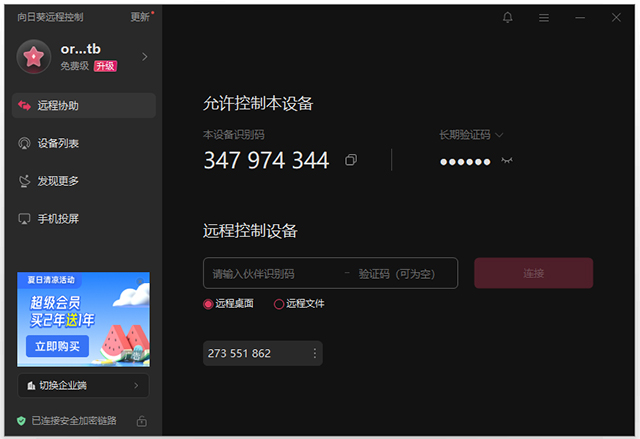
软件特色
1、全面、创新的远程控制技术
提供远程桌面、远程文件、远程摄像头等多种功能模块
跨系统远控,支持Linux与Windows/安卓/mac互连
可视化卡顿诊断,实时侦测性能数据,对远控信息了如指掌
2、系统、芯片兼容优势
兼容主流国产操作系统及芯片
目前已支持UOS、银河麒麟、中科方德、深度等操作系统;
以及飞腾、鲲鹏、兆芯、海光、龙芯等国产芯片
3、国密加持,数据安全可靠
国际RSA 2048位非对称加密技术
基于AES加密机制的自主P2P数据传输协议
国家信息系统安全等级保护第三级
可支持国密算法,保障远控信息数据安全可控
向日葵远程控制linux版通用安装说明:
1、在本站下载解压,得到向日葵linux版图形版本Ubuntu、Deepin、CentOS、UOS系统的安装包;
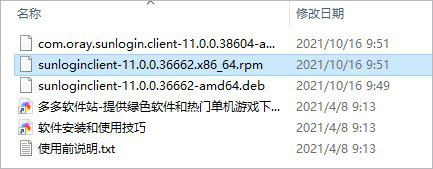
2、打开安装包存放目录,直接双击安装包;
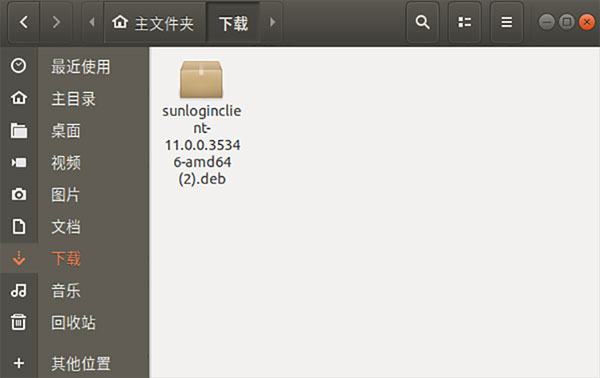
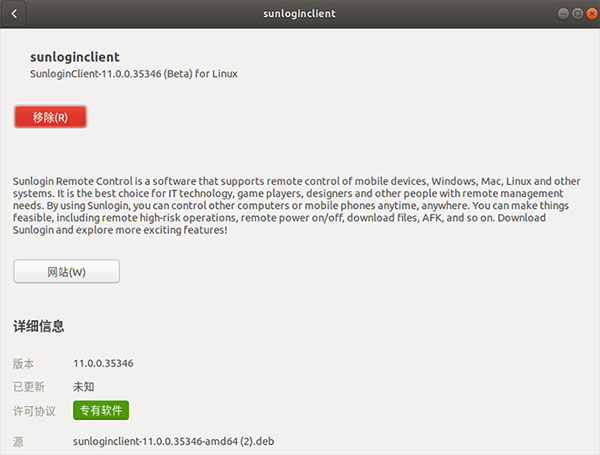
3、系统自动跳转至软件中心,点击“安装”并输入系统密码验证后,等待安装完成即可;
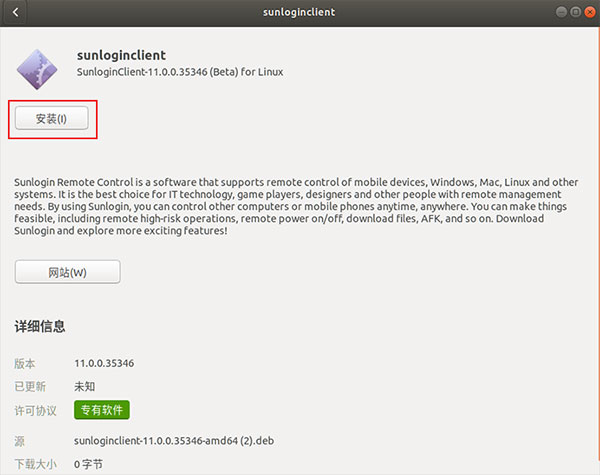
4、下图为向日葵 Linux客户端(图形版本)已安装成功。
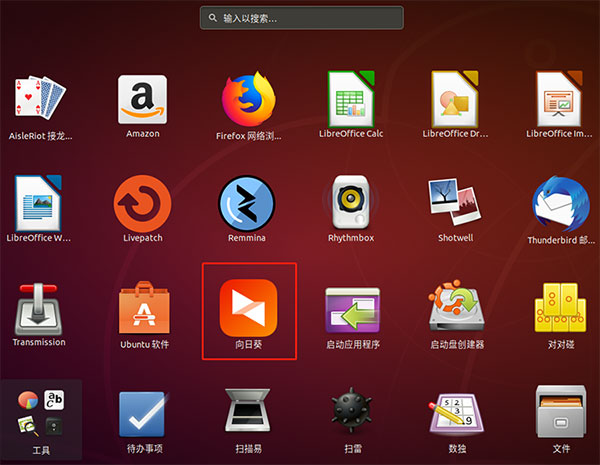
5、安装完成之后,在“应用程序”中,找到Linux 11客户端的图标,点击图标即可运行程序;
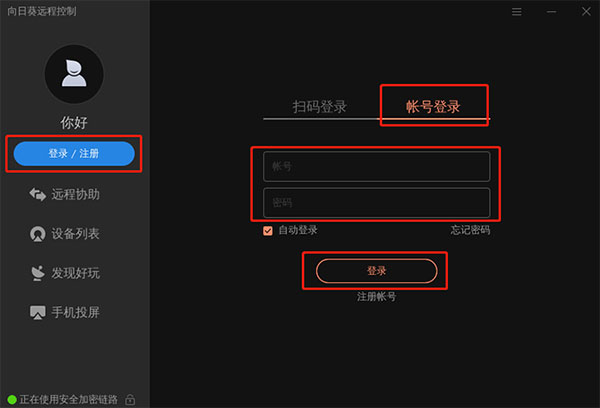
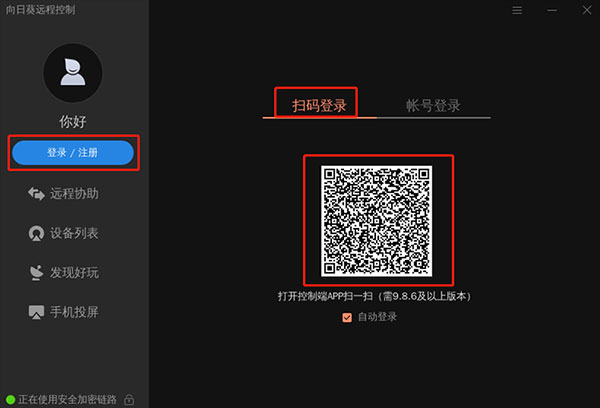
6、在客户端界面左上角点击“登录/注册”按钮,客户端提供2种登录方式,分别是“帐号登录”和“扫码登录”。
帐号登录:需输入在官网注册的向日葵帐号密码进行登录
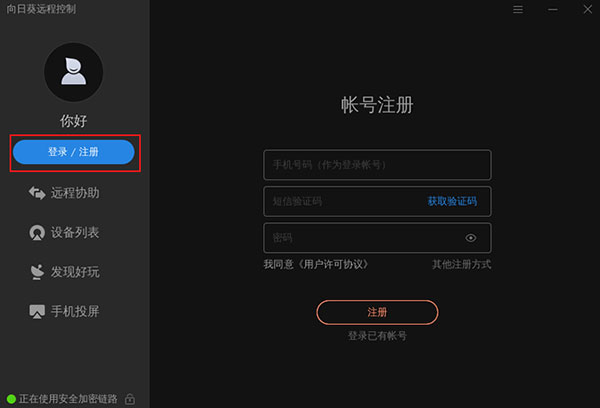
7、若无帐号,可点击客户端登录界面的“注册帐号”按钮,根据提示输入手机号及验证码注册帐号后再登录客户端;
8、扫码登录:使用手机控制端APP扫描客户端上的二维码进行登录,控制端APP版本需在9.8.6及以上
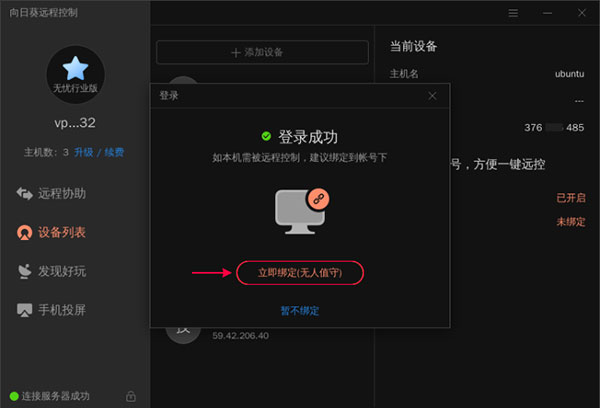
若点击“立即绑定(无人值守)”,该帐号将生成一台主机并会占用帐号下的主机数,在外网可以通过控制端对本机发起远程控制。
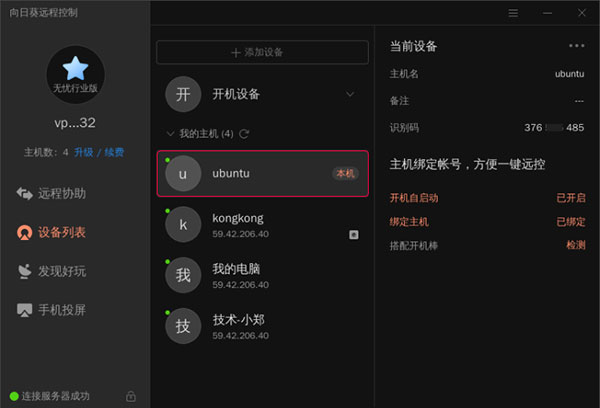
10、主机绑定成功后,会出现在“我的主机”列表中。
向日葵linux版使用教程
远程协助
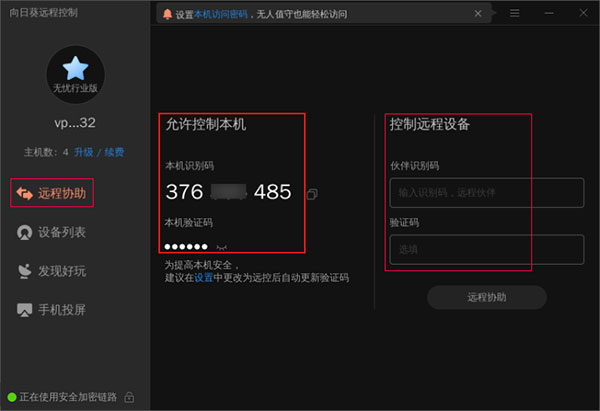
点击左侧“远程协助”,
①可以查看本机识别码与验证码,发送本机识别码给伙伴即可实现远控本机;
②也可以在右侧输入框中填写远端主机的识别码和验证码,去控制远端电脑。
设备列表
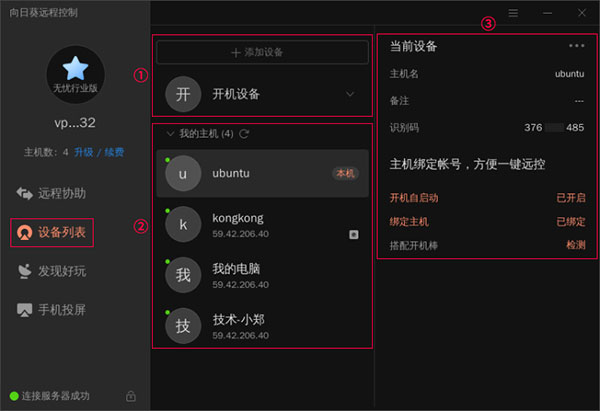
设备列表的用途是管理帐号下的设备,如开机设备、主机列表等,需登录帐号才能进行管理。
①在设备列表中,可添加(电脑、安卓)主机、开机棒硬件,及查看帐号下的主机,同时还能看到在线或离线状态。
②点击本地主机时,显示的是主机的详细信息,如主机名、备注、识别码、是否设置开机自启动、是否绑定主机等,还支持检测是否搭配了开机棒。
功能展示
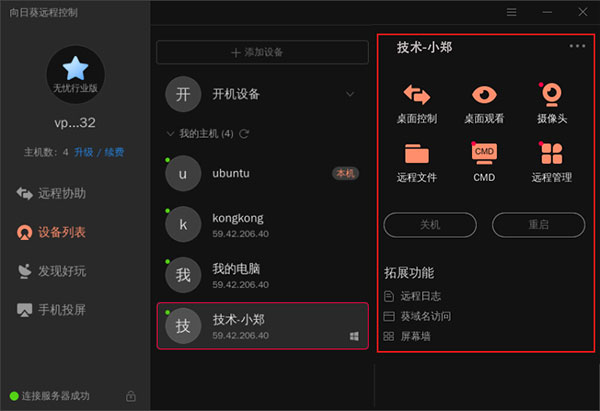
点击在线主机,右边显示该主机可操作的功能,如桌面控制、桌面观看、摄像头、远程文件、CMD、远程管理、关机和重启操作;
①桌面控制:选择“桌面控制”通过访问密码或系统账户密码验证后,即可对远程主机进行控制。
②桌面观看:只可查看远端主机的桌面,无法操作。
③远程摄像头:查看远端主机所连接的摄像头画面。
④远程文件:支持在主被双方主机传输文件。
⑤远程CMD:远程打开被控端主机的CMD命令行窗口,可通过输入不同的指令操控主机。
⑥远程管理:点击后跳转至网页端,经Windows帐户密码验证后可远程查看主机系统状态。
⑦扩展功能:有查看远程日志、设置葵域名访问、查看屏幕墙等功能。
发现好玩
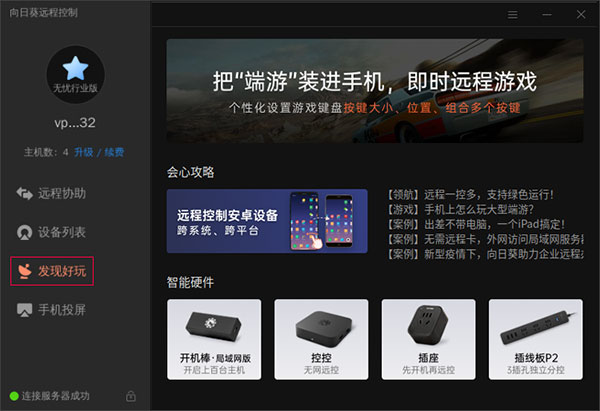
在“发现好玩”中,可以查看向日葵的活动资讯、相关的操作帮助和硬件产品的介绍等。
手机投屏
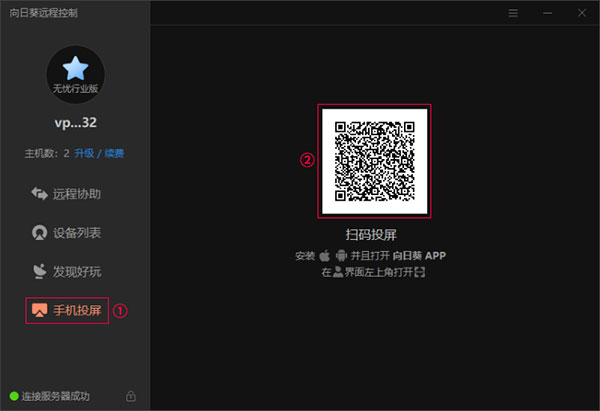
点击“手机投屏”,客户端上将出现投屏二维码,使用手机控制端APP扫描投屏二维码,即可将手机画面投屏到电脑上显示。
设置
点击右上角“设置”图标按钮,有“常规”、“远控本机”和“网络”设置三个选项,可根据实际使用需求去设置对应选项。
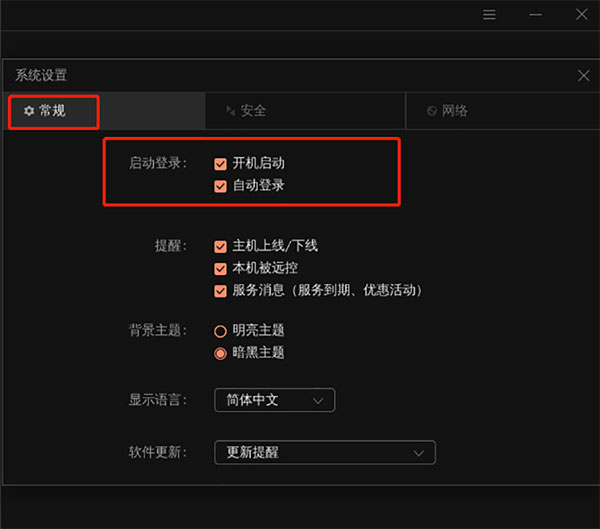
常用设置
下面选取设置里面部分功能进行解释:
①启动登录:
勾选后,当系统开机时自动启动向日葵11客户端和自动登录帐号。
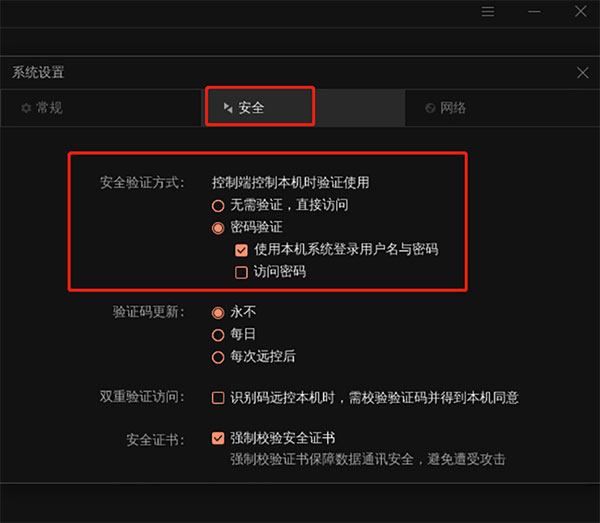
②访问密码:
无需访问密码
从控制方主机发起远控,无需输入远程访问密码,直接进入本机桌面;
本机系统帐户密码
指本机电脑默认的系统帐户密码,勾选后,当控制方主机远控本机时需正确输入本机系统帐户密码才可进入桌面。
访问密码
指自定义单独的验证密码,勾选后,设置远程访问密码。从控制方主机向本机发起
远控时,需输入正确的访问密码才可进入桌面。
支持同时勾选系统帐户密码与访问密码两种验证方式,当远程本机时,根据需求选择不同的验证方式并输入对应的密码即可。
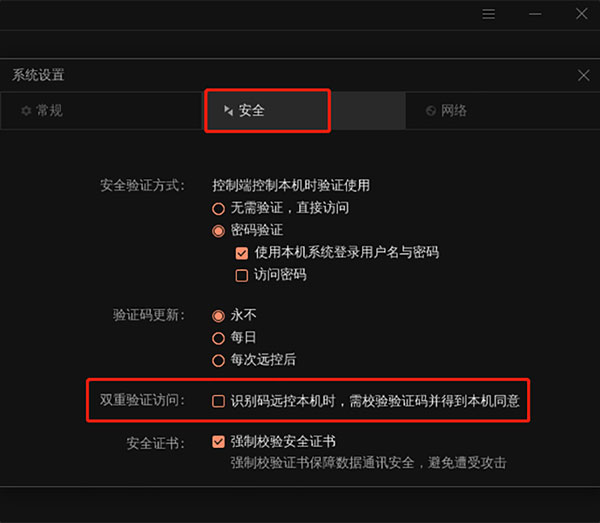
双重验证访问
勾选后,当远端主机通过识别码方式向本机发起远程控制请求时,除了需要校验验证码外,还需得到本机的同意才能实现远控。
以上设置主要应用在主机无人值守的状态下,从控制方发起远程控制时,被控制的主机不需要接受就可以实现远程控制。
命令行版本安装方式
-Ubuntu/Deepin系统
①安装命令:sudo dpkg -i 文件名.deb
如:sudo dpkg -i sunloginclient-11.0.0.35346-amd64.deb
②卸载命令(2步):
sudo dpkg -l | grep sunlogin
sudo dpkg -r sunloginclient
-CentOS系统:
①安装命令:安装命令:rpm -ivh 文件名.rpm
如:rpm -ivh sunloginclient-11.0.0.35346-1.x86_64.rpm
②卸载命令:rpm -e sunloginclient
注意:
因安装包的版本不同从而名字也不同,建议直接复制当前下载安装包名字进行安装。
更新日志
v15.2.0.63064版本
1、【修复】崩溃问题





























共有 0条评论