

radmin Server官方版是一款功能强大的远程控制软件,主要用于局域网或互联网环境下的计算机管理。它支持远程控制、文件传输、任务管理等多种功能,操作简单且安全可靠。管理员只需在被控电脑上安装并配置Radmin Server,然后通过客户端软件Radmin Viewer即可连接到目标电脑,实现类似本地操作的体验。
从使用角度来看,radmin Server的配置步骤清晰易懂。在被控端设置用户权限时,添加用户名和密码后赋予全部权限即可;而在控制端则需要输入目标电脑的IP地址并验证身份信息。这种设计既保证了安全性,又方便了远程管理操作。
作为一款专业的远程管理工具,radmin Server在企业IT支持、系统维护以及个人办公场景中都有广泛的应用价值。对于需要频繁处理远程问题的技术人员来说,它无疑是一个得力助手,能够显著提升工作效率。特别是在解决远程故障时,像直接坐在电脑前一样操作的体验让我印象深刻,确实节省了很多时间和精力。
总的来说,radmin Server官方版是一款值得推荐的远程管理工具,尤其适合需要高效管理和维护多台计算机的用户或团队使用。
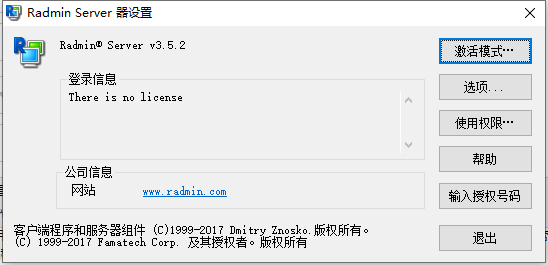
radmin Server官方版通过局域网(LAN)联机
一、在被远程计算机上配置
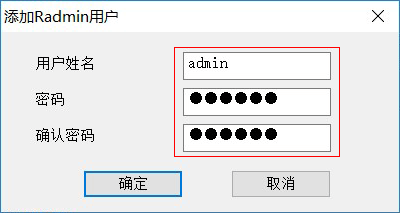
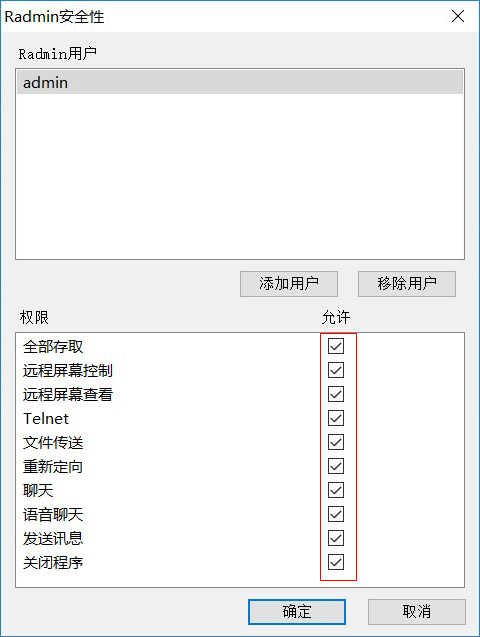
1、打开 Radmin Server 服务器的设置,单击“使用权限”-> 在弹出框中选择“Radmin安全性”并单击“使用权限”-> 再单击“添加用户”-> 输入“用户姓名和密码”并确认 -> 然后选择全部权限。
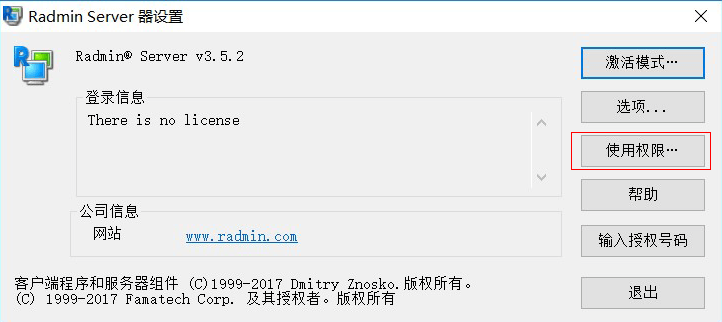
2、权限设置
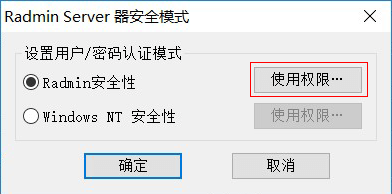
3、添加用户
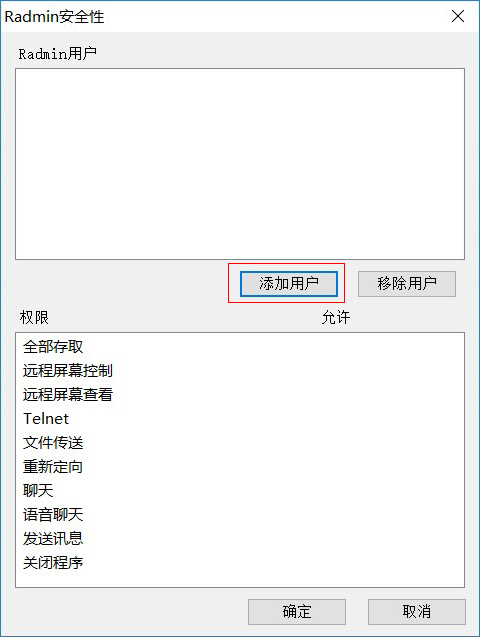
4、设置用户名和密码
5、配置控制权限
二、在本机增加远程计算机
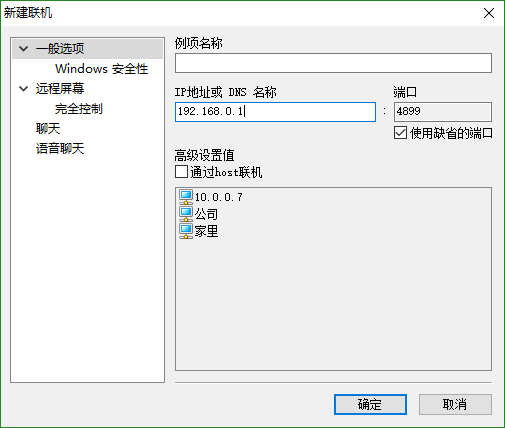
1、打开 Radmin Viewer,单击“加入一个新的联机”,输入远程机的ip地址(若要获取被控制的计算机ip地址,请在远程机中鼠标放至pc右下角的图标上可看到ip地址),
2、然后点击图标进行远程计算机(可使用鼠标右键使用不同的联机方式,比如:完全控制、查看、传输文件、关机、聊天等操作),输入在被远程计算机上设置的“用户名和密码”点击确认即可联机了。
软件特色
1、Radmin通讯录文件夹。
2、它类似于包含Radmin文件夹的文件管理器树目录结构。
3、拖放对象和文件夹。
4、通讯录保存在一个文件夹里。
5、导出-导入通讯录文件。
6、扫描运行中的Radmin服务器。
7、您可以在桌面上创建电话簿的快捷方式。
8、主窗口选项对话框。
9、增加默认的在线功能。
10、常用选项如远程屏幕主窗口选项、文件传输、聊天、语音聊天等。
11、最小化Radmin以显示主窗口并将其放置在托盘图标上。
软件亮点
1、常用选项如远程屏幕主窗口选项、文件传输、聊天、语音聊天等。
2、最小化 Radmin 以显示主窗口并将其放置在托盘图标上。
3、可让您快速切换在线模式、发送组合键、切换显示模式以及更改当前显示。
4、服务器鼠标光标支持两种方法:替换本地鼠标光标和刷新屏幕。
5、支持鼠标滚轮和其他按钮,在远程屏幕窗口中自动滚动鼠标。
6、我们可以处理从 1 字节颜色到全色,可以处理特殊击键(Alt-Tab、Windows 键等)。
radmin Server官方版使用说明
1、如想批量删除用户配置,运行Radmin 服务端配置工具清空配置即可。
2、如不想用了,运行Radmin 服务端配置工具卸载它即可。
3、运行Radmin Server服务端一键安装,待屏幕闪烁一次,即服务端安装成功。
4、运行Radmin 服务端配置工具设置客户端连接权限。
5、如想订做一键安装配置版服务端,运行Radmin 服务端配置工具读取配置后连接作者。
常见问题
一、radmin使用哪个端口?
4899端口,即Radmin的默认端口。
二、radmin使用什么协议?
TCP/IP协议,数据以128位加密传送的,在广域及局域网络内有最多最广泛的协定。
三、radmin使用场景?
01、远程支持
提供内部远程支持并立即解决问题,就像您就在远程PC前一样。对远程员工的计算机进行故障排除并受益于:
1、缩短技术支持的响应时间
2、提高 IT 部门效率和公司生产力
3、消除技术人员的差旅费用
02、系统管理
通过LAN或Internet维护无人值守的计算机和服务器,并使远程系统管理变得简单高效。执行必要的网络操作:
1、更新软件
2、对PC和服务器进行故障排除
3、远程关闭计算机
03、在家中使用您的办公桌面工作
出于某种原因需要下班后工作或待在家里?借助Radmin,您可以随时在家中访问您的办公室PC,并像使用办公室键盘、鼠标和屏幕一样使用它。
1、您的工作文件、程序和网络只需点击一下即可。
2、随时随地完成您的工作。
04、出差时远程访问您的办公室PC
当您不在时从您的办公室计算机获取信息,只需使用您的笔记本电脑或任何其他计算机使用Radmin软件访问您的工作PC。
1、在任何有Internet的地方使用办公室计算机工作。
2、24/7全天候访问办公室桌面、电子邮件和文件。
3、没有丢失业务信息的风险,因为它保留在办公室PC上。































共有 0条评论