
paint.net是一个由华盛顿大学学生开发、微软支持的免费图像处理软件,界面类似Photoshop,功能强大且简单易用。它支持图层、历史记录、特效等多种工具和操作,适合普通用户使用。尤其是它的无限历史记录功能,让用户在出错时可以轻松恢复,这对新手来说非常友好。
此外,paint.net还有一个活跃的在线社区,用户可以在论坛上交流和分享教程及插件。软件运行速度快,支持多种特殊效果和调整功能,比如模糊、锐化等。对于不熟悉专业设计工具的人来说,它是一个不错的入门选择。
总的来说,paint.net凭借其免费、强大且友好的特性,成为了许多用户的首选图像处理工具,特别适合需要简单编辑或修复照片的人群。如果你还在为PS的复杂性发愁,不妨试试这个软件,可能会让你惊喜哦!

软件功能
一、性能
软件运行很快速,不管你是哪种类型的电脑,运行速度都很快。不过这也不能说明它就不会出现崩溃现象,目前只希望它能继续保持下去。
二、在线社区
最大的特色就是有一个活跃的在线社区,用户之间可以进行交流和讨论问题。在paint.net论坛上有两个主要特点就是教程和插件。在线社区是一个不错的主意,相信这会帮助用户及时的解决问题。
三、特殊效果
图像编辑器上有大量的特殊效果,从增强图像效果(包括调整图像的对比度和色彩)到去除红眼等,这里就不再一一列举了。如下:
1、原始图像
2、膨胀效果
3、软化写真效果
4、铅笔素描效果
四、各种强大的工具
只具有特殊的效果,它还拥有各式各样的强大工具。从3.0新版本的渐变工具到着色工具。如果你不会用某项工具,还有教程可以帮助你。
五、历史记录
处理图像的每个动作,都会在历史记录上进行存储,你可以不停的“撤销”与“恢复”。有时候因画错了一个地方而感到很沮丧,但是通过历史记录可以进行挽回。不过小编在这要提醒一句,如果你是一名设计人员,尽量还是少用该功能。
六、免费
免费的工具总是能得到用户的格外青睐。
paint.net p图教程
1、首先,用户先将自己安装的NET打开。

2、然后,随便截一张图片直接粘贴到NET;因为图片的大小和画布的大小不相符,便会弹出如下图的提示,用户可以根据自己的需要来点选。

3、然后,随便截一张图片直接粘贴到NET,因为图片的大小和画布的大小不相符,便会弹出如下图的提示,用户可以根据自己的需要来点选。

4、接着,选择NET的自定义形状工具,设置其颜色,在上方的属性栏中选择该工具的样式,例如选择的是虚线箭头,便可以在画布中画出该虚线箭头。

5、NET处理图片的时候,还经常需要添加一些文字进行辅助说明。就可以点击工具栏中的“T”,设置颜色,便可以在画布中输入文本内容了。

6、在NET的右上方,用户可以看到有缩略图,这些缩略图就是图片处理的效果预览。点击相应的缩略图便可以自由切换处理图片。

7、利用NET将图片处理完毕后,点击“文件”中的“另存为”,在另存为的窗口中,设置输出的格式,点击“保存”按钮。

8、最后,NET会弹出“保存配置”的窗口,用户可以根据自己想要的图片质量来进行相关设置,设置完成,点击“确定”按钮即可完成图片的处理和保存操作。

paint.net怎么抠图?
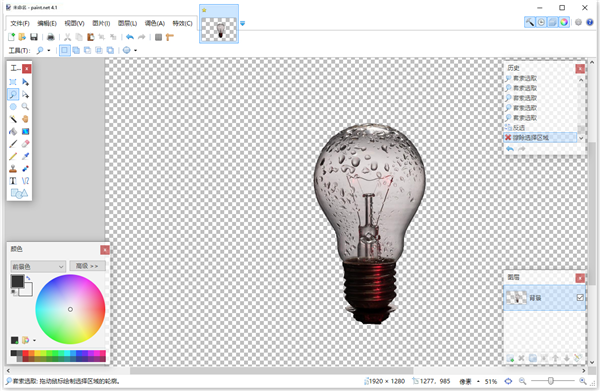
1、首先,用户在paintnet中将需要抠的图片打开,先点击左侧工具栏中的“套索选取”工具。(本文以抠灯泡为例子)

2、然后,结合鼠标将整个灯泡选中,继续抠图的下一步操作。

3、接下来,点击菜单栏“编辑”中的“反选”,或者直接按下快捷键“Ctrl+I”进行反选。

4、此时,用户便可以看到已经将灯泡外的所有区域选中。

5、接着,再点击菜单栏“编辑”中的“清空选择区域”,或者也可以直接按下快捷键“Delete”将灯泡外的所有区域图像删除。

6、最后,paintnet抠图完成。用户可以看到原来的灯泡图片只剩下灯泡了。
软件特色
1、简单直观的用户界面
使用Windows Aero 界面,具有立体感、透视感,使用户拥有了家的感觉。另外由于其简单直观的界面,使用户很容易找到自己需要的工具。两侧共有四个窗口——工具、历史记录、颜色和图层。用户可以在窗口顶部的下拉菜单中自行选择删除或添加。
2、键盘快捷键
熟悉PS软件的人都知道,它支持许多键盘快捷键,而Paint. NET也支持。当鼠标悬停在一个工具上时,就会显示出该工具的名称以及所代表的快捷键。
3、快捷键性能
运行很快速,不管你是哪种类型的电脑,运行速度都很快。不过这也不能说明它就不会出现崩溃现象,目前只希望它能继续保持下去。

















共有 0条评论