

PDF Shaper Professional 是一款非常好用的 PDF 处理软件,基本上可以满足你对 PDF 文件的各种需求。无论是转换格式、合并拆分、添加水印还是设置密码,它都能轻松搞定。特别是它的付费版功能更强大,加入了 OCR 扫描、Word 转换等实用功能,并且支持商业用途,适合需要频繁处理 PDF 的用户。
对于我来说,这款软件确实挺方便的,尤其是它可以将 PDF 转换为 Word 文档,这对需要编辑 PDF 内容的人来说特别有用。另外,它的旋转页面功能也让我在整理文档时省了不少事。虽然有付费版,但免费版的功能已经很强大了,如果你预算有限,也可以试试。
总的来说,这是一款非常实用的工具,特别是对于经常处理 PDF 文件的小伙伴来说,可能会成为你的得力助手!
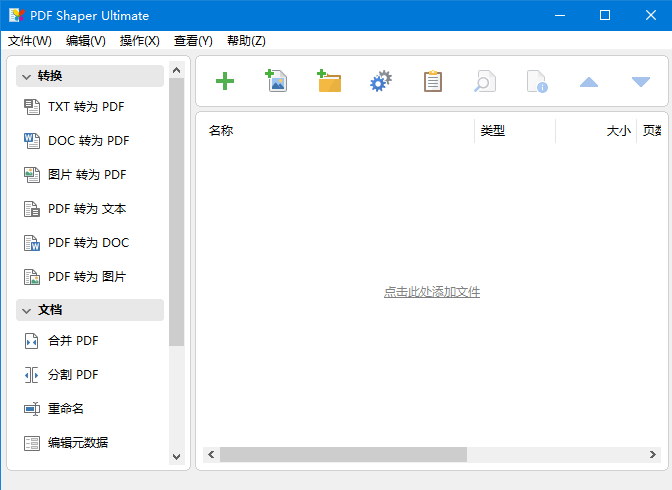
版本说明
1、和谐专业版所有功能,永久无限免费用
2、仅保留简体中文,删除多国语言及帮助,打包成单文件版以便于携带
软件特点
1、将PDF转换为Word文档格式
2、分解特殊元素,如表格、文本、图片
3、格式化输出文档、批量转换
4、自动检测数字格式列表
5、原生字体编码
6、支持口令保护和Unicode文本
功能介绍
1、从一个或多个PDF文档中提取导出文字 (保存到 txt 或复制到剪贴板)、导出图片
2、可以将 PDF 转换成 Word 的 RTF 格式文档,之后便可在 Office 里另存为 doc 格式
3、可以将 PDF 转换成图片或将图片转换成 PDF 文档
4、PDF Shaper绿色版支持导出原 PDF 中指定的页数并保存成新的 PDF 文件
5、将多个 PDF 文件合并成一个新的文档
6、支持通过密码加密和解密 PDF,支持设置用户权限
7、支持对 PDF 进行旋转或裁剪等的处理
8、支持 Windows 8 ~ XP,支持32与64位系统
PDF Shaper怎么旋转PDF页面
1、首先第一步我们打开软件之后,在界面的左上角找到添加这个功能按钮,点击这个按钮之后准备添加想要处理的PDF文件。
2、点击这个选择添加PDF文件的按钮之后,下一步在出现的选择文件界面中就可以找到想要处理的PDF文件了,选中之后点击右下角的打开按钮。
3、点击打开按钮将PDF文件成功添加到软件界面之后,在界面左边找到旋转页面这个功能选项,点击之后进入到旋转页面的功能界面。
4、进入到旋转页面的功能界面之后,我们找到界面中的方向模块,点击下拉列表之后在下拉列表中选择想要旋转页面的角度,根据自己的需求选择。
5、选择好旋转的角度之后,下一步我们找到页数模块的下拉列表,点击选择想要操作的页面范围,选择之后点击继续按钮。
6、最后点击继续按钮之后打开保存文件的界面,选择好保存路径,设置好文件名称之后点击保存按钮即可。
以上就是小编今天跟大家分享的使用PDF Shaper这款软件的时候旋转PDF页面的具体操作方法,有需要的朋友赶紧试一试这个方法吧,希望这篇教程能够帮到大家。












































共有 0条评论