

沙盘多开器(Sandboxie)是一款强大的工具,可以让你在安全的隔离环境中运行多个程序,防止木马或病毒攻击系统。它还能清除浏览痕迹、还原收藏夹和注册表等,方便又实用。安装步骤简单,但要注意不要改默认路径,特别是中文目录可能会出错。
使用时,注册账号能解锁更多功能,比如多开沙盒。创建新沙盘后右键运行程序即可,特别适合需要同时登录多个账号的情况,比如QQ家庭和工作分开用不互相影响。此外,它还能自动隐藏0字节文件,并快速恢复指定文件或文件夹。
总的来说,这是一款功能强大的工具,适合需要多任务处理或注重系统安全的用户。对于想要保护电脑安全又不想被病毒困扰的人来说,沙盘多开器是个不错的选择!
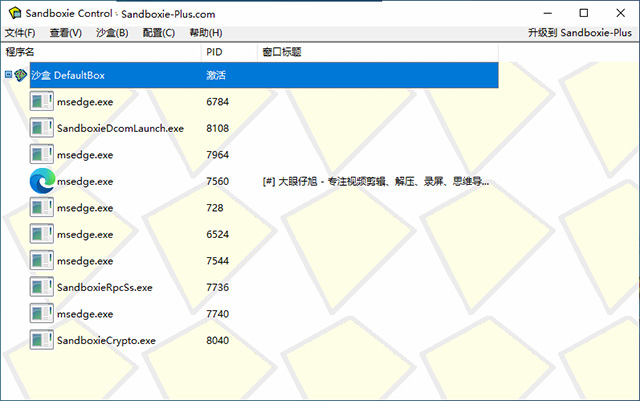
沙盘多开器使用教程
1、在本站下载并解压。
2、双击开始安装,可以自己调成中文。
2、依提示安装,不过安装沙盘最好不要更改其默认安装路径,尤其是不要放在中文目录下,否则有些时候会出错和乱码。
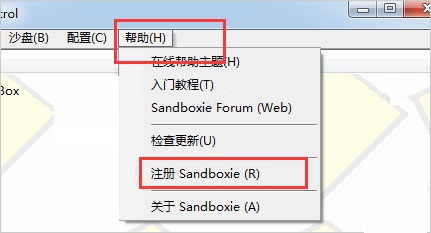
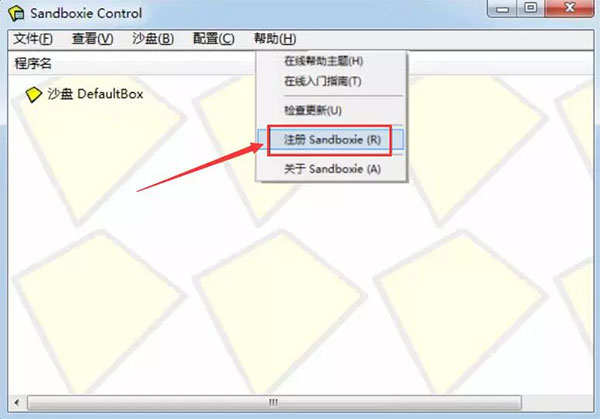
3、那么安装好了后,问题来了,沙盘多开器Sandboxie怎么用呢?怎么多开呢?先打开沙盘多开器,点击"帮助"--"注册sandboxie",设置你的账号和密码进行注册,没有注册的用户只可以使用一个沙盘多开,而注册用户则没有这方面限制。
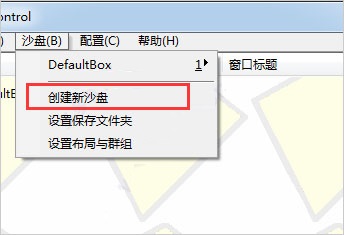
4、然后注册完毕后,用户就可以多开软件了,不过刚安装的沙盘,只有一个默认沙盘Defaultbox,这里我们可以选择"沙盘""创建新沙盘"进行添加,命名为1。
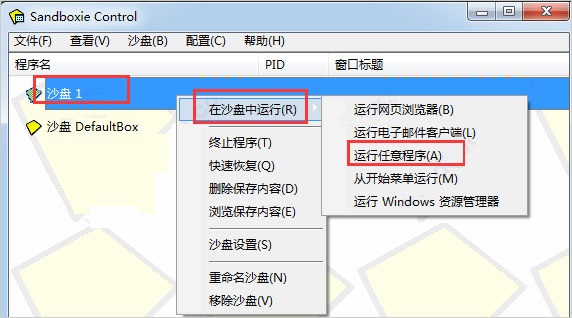
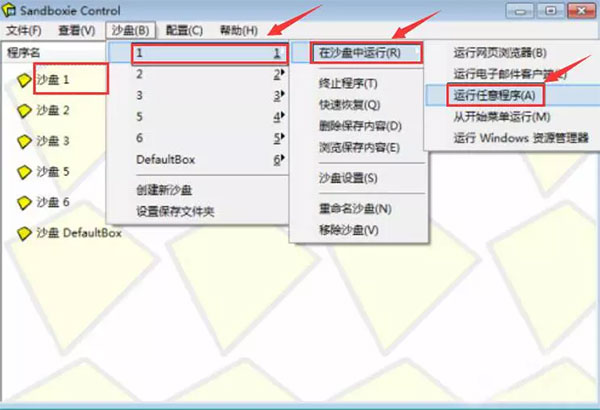
5、创建新沙盘1后,我们就可以鼠标右键沙盘1,然后选择"在沙盘中运行""运行任意程序"。
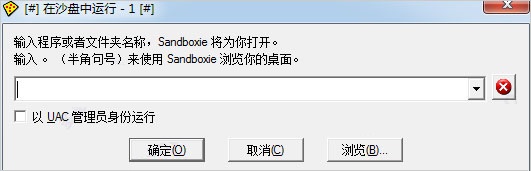
6、在弹出的界面中,选择浏览。然后找到你所需要运行的exe程序,点击打开即可运行了。
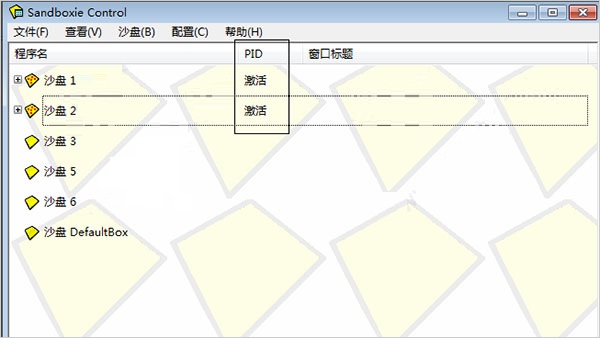
7、如果你还需要多开,那么就重复上述步骤即可,只要都出现了激活状态,即表示正常打开运行。
安全使用方法
1、首先,用户将自己安装好的沙盘多开器Sandboxie打开,点击菜单栏“帮助”中的“注册Sandboxie(R)”进行注册。要注意,非注册用户,仅可使用一个沙盘多开器,而注册用户,则不受限制。
2、在沙盘多开器Sandboxie的沙盘列表中找到自己刚新建的沙盘1,右键单击它,并在右键菜单中点击“在沙盘中运行(R)”,再点击其菜单下的“运行任意程序(A)”
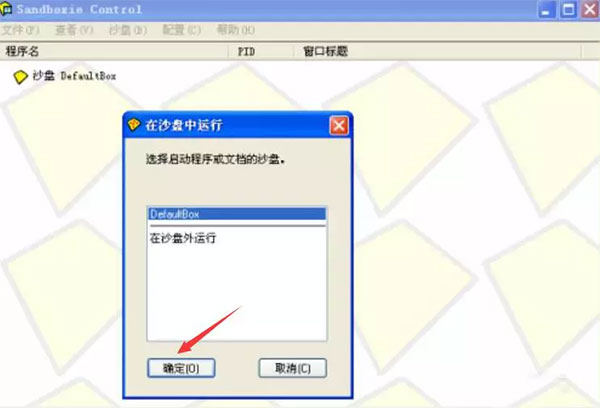
3、用户还可以用沙盘多开器Sandboxie运行浏览器,防止网页病毒伤害系统。先回到该软件主界面,再将电脑桌面上的浏览器单击选中,并拖动到Sandboxie主界面中放开,便会弹出如下图窗口,点击“确定”按钮即可放心上网
相关问题
1、沙盘多开器可以放进去运行哪些程序?
独立程序,比如一些挂QQ、偷菜软件、浏览器等,这种可以独立的运行。
2、沙盘多开器哪些不可以放进去运行呢?
要在同一环境的,比如CFxx在沙盘运行,你CF在真实系统运行,这样虽然可以打开,不过不能呼出了。
3、如何关闭 Win7 测试模式?
以管理员身份运行以下命令:bcdedit -set testsigning off
4、在开启测试模式的情况下,如何去除测试模式水印?
运行激活文件中"64bit/RemoveWatermark"文件夹下的去水印补丁即可。
5、为什么要使用Win7测试模式?测试模式是什么?
因为激活Sandboxie 64bit需要更改系统文件,所以要使用Windows测试模式,windows7测试模式是微软不确定性的软件运行是否会造成系统不稳定而设计的模式,比如32位系统开启了4G以上大内存支持、TCP链接数修改等需要改变系统文件的操作都会需要Win7的测试模式,它与激活无关。
更新日志
v5.71.9版本
添加
Add icons to Sandboxie service applications





























共有 0条评论