
这篇文章主要介绍了Adobe Photoshop 2022(PS2022)的新功能和优势。相比前一版本,PS2022在图像处理、合成编辑和调色方面有了全面升级,尤其是引入了更强大的Sensei AI技术,新增了“屏蔽所有对象”功能和Neural Filters滤镜合集,极大提升了操作效率和效果预览的直观性。文章还详细介绍了如何利用这些新功能快速抠图和提高照片像素,并提供了由@vposy大神封装的中文直装破解版安装教程,整个过程简单快捷,界面默认简体中文,非常方便用户上手。
作为一名设计师,我对PS2022的新功能感到兴奋,尤其是AI技术的应用让许多繁琐的操作变得轻松高效。屏蔽对象和神经滤镜等功能简直是为工作效率量身定制,省时又省力。同时,内置的更多天空图像和增强的学习菜单也让我觉得Adobe在用户体验上下了很大功夫。总之,这次更新绝对是一个值得升级的版本,尤其是对设计师来说,这些改进无疑会大大提升工作质量和效率!
ps2022新功能
悬停时自动选择
将鼠标悬停在图像上并单击时自动选择图像的部分。节省时间,同时进行复杂的编辑并提供相应的结果。

分享评论
与您的合作伙伴快速分享您的设计,以便直接在 Photoshop 中查看和接收反馈, 而无需离开应用程序。

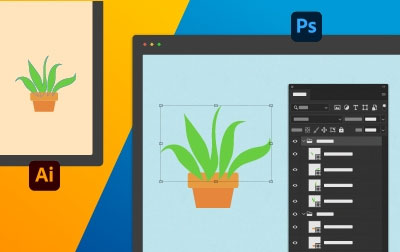
改进与 Illustrator 的互操作
在 Illustrator 和 Photoshop 之间移动比以往任何时候都容易!轻松导入带有颜色、笔触和属性的矢量内容,以及导入图层结构和矢量蒙版。
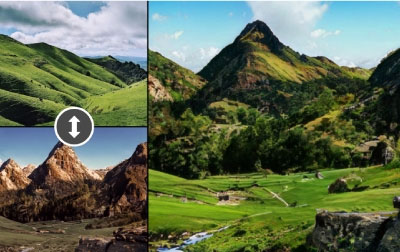
新的和改进的神经过滤器
使用由 Adobe Sensei 提供支持的全新神经滤镜 (Beta) — 景观混合器、色彩传输和协调来探索一系列创意。
其他更改和增强
通过改进的渐变、改进的导出为工作流程等来提升您的创意工作流程。
ps2022直装破解版:
1、在本站下载解压,即可得到由@vposy大神封装的ps2022中文直装破解版,该版本已经集成了补丁;
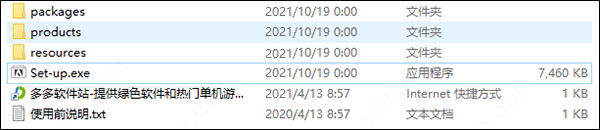
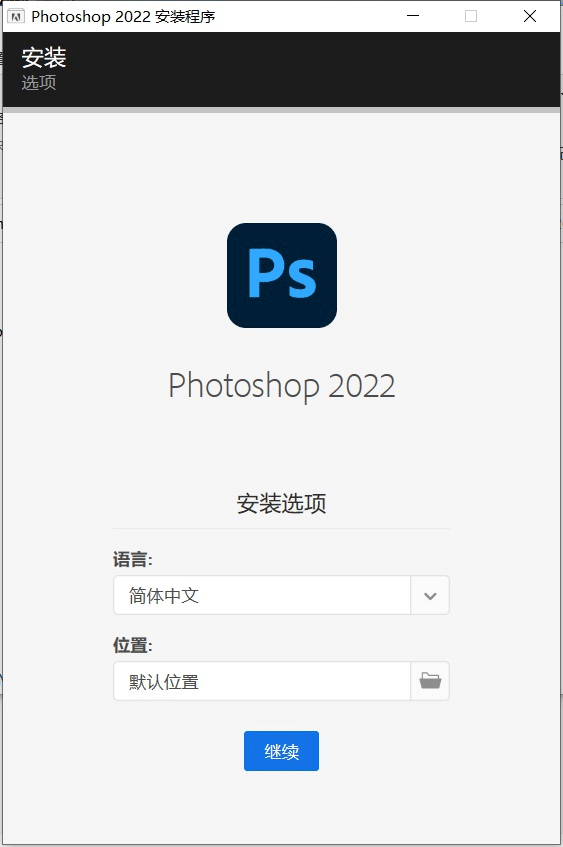
2、双击“Set-up.exe”,选择简体中文语言,自定义安装目录安装ps2022;
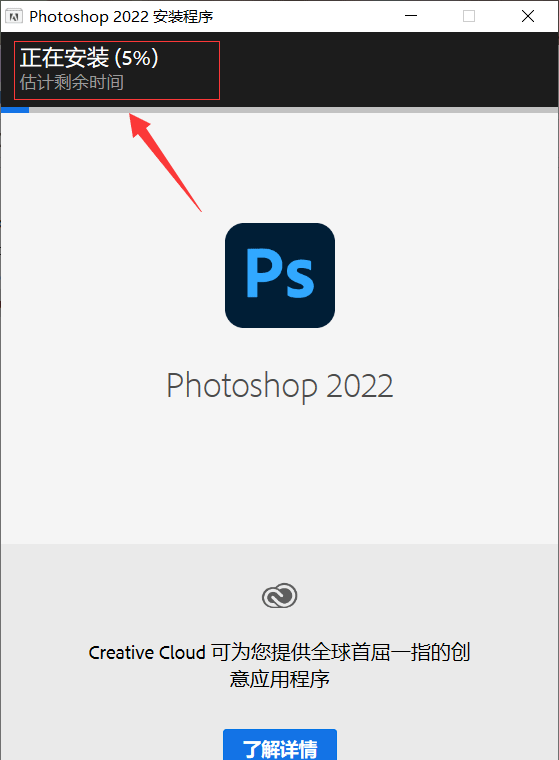
3、软件正在安装中,请用户耐心等待;
4、软件安装完成之后,点击关闭退出引导即可;
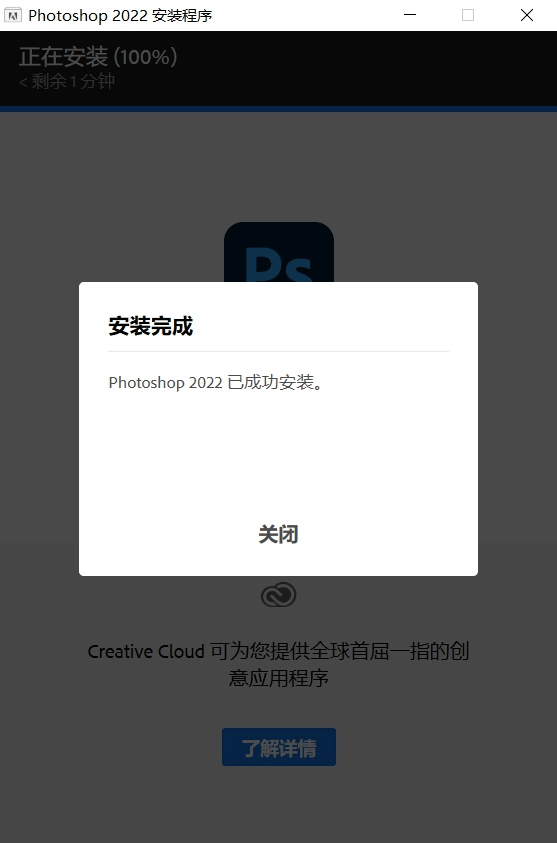
5、打开软件便可轻松获得ps2022中文直装破解版,无需再进行多余的步骤。
ps怎么把一张图的部分抠出来放另一张图
PS抠图是工作中最常见的一种基本技能,一般用来处理产品,合成海报等。除了精修产品图以外,大部分时间的抠图都需要设计者快速高效地完成,今天小编就从工作角度来讲一下快速抠图的方法,学会以后将大大降低抠图时间。
首先第一个,魔棒工具。这个工具适用于轮廓清晰的物品抠图,如果背景像下图这样比较单一但是有深浅变化,可以通过选取背景,然后调整容差值,最后按快捷键【ctrl+shift+i】反向选择选取,就可以选中物品。
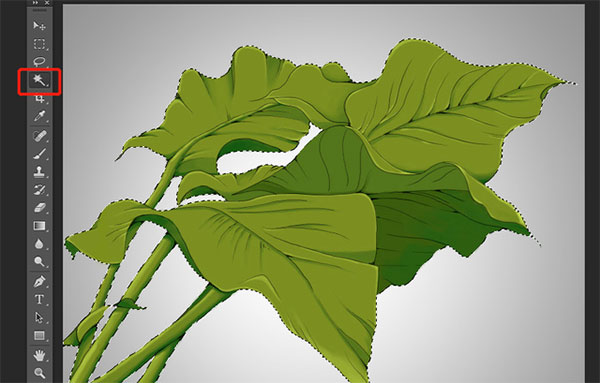
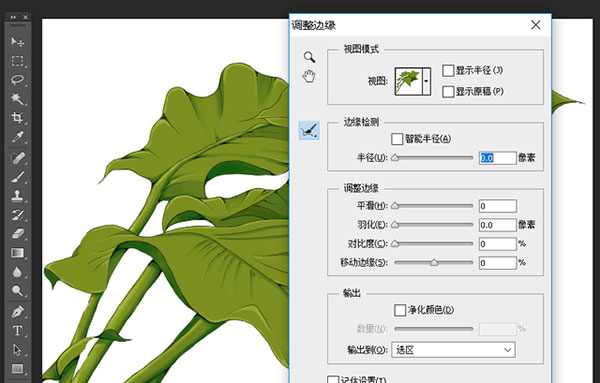
这个方法方便快捷,但是需要调整到合适的容差值才能完美抠图,做的次数增加后基本靠经验就能设置出合适的容差值,如果调整容差值得到的选取还不够满意,在工作栏上方有个调整边缘的按钮,点开后就跳出下方弹窗,左右拉动滑块调整边缘,也可以让抠出来的图片更加轮廓清晰。
接着是第二个蒙版法,这个方法可以说是小编设计工作中最喜欢用的方法,因为他可以结合咱们刚讲的魔棒工具进行精细抠图,而且通道保留了用不上的背景,后期可进行二次编辑,有人可能觉得用不上,但是凡事留下可编辑的余地,老板让改图的时候不会过于崩溃。
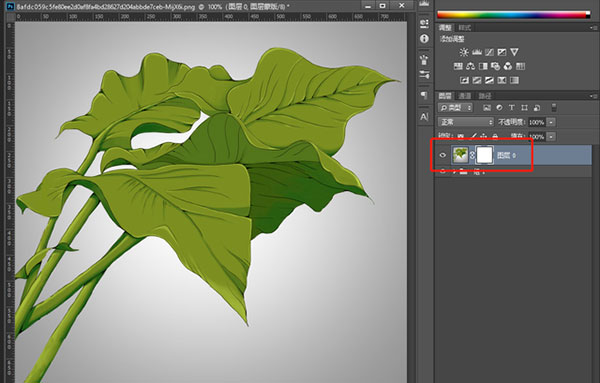
蒙版在ps里有好几个,但是咱们这里说的就是图层蒙版,选中需要抠图的图层,再点击上图中红圈圈中的图标,就可以给图层加上蒙版。蒙版上哪里添加黑色,哪里就会被隐藏。
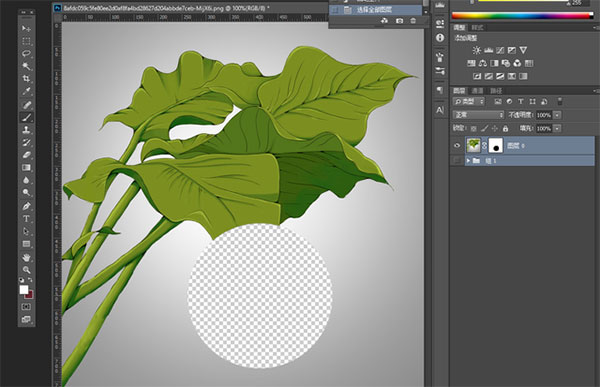
所以第一步,先用魔棒工具点击灰色背景,调整容差值,不断选中背景,选好背景后,快捷键【shift+F5】调出填充快捷键,填充黑色,即可看到灰色背景已经被隐藏。
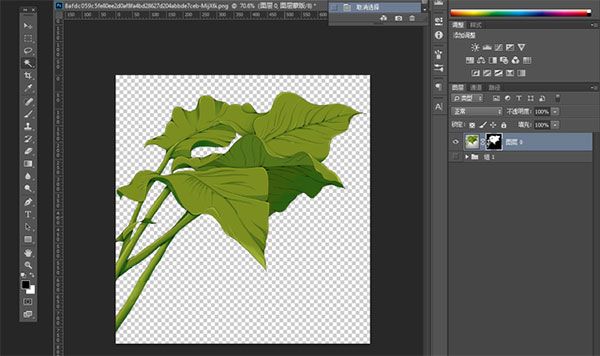
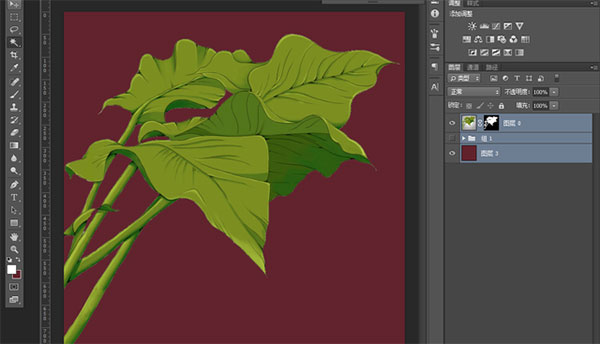
此时我们可以看到,下图红圈处还有没有白色没有抠图成功,此刻可以选择画笔工具,选择边缘清晰的画笔,前景色设置为黑色,把红圈内红色擦掉,此刻抠图就算完成了。
PS里怎么提高照片的像素
PS里怎么提高照片的像素呢?还不知道方法的小伙伴一起来了解一下吧。
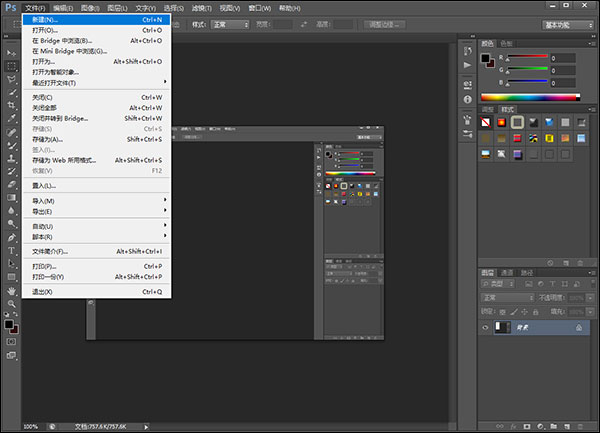
1、打开Photoshop,点击“文件”菜单,选择“打开”,将要处理的图片加载进来。
2、找到“图像”菜单,选择“图像大小”,我们在这里对图片进行处理。
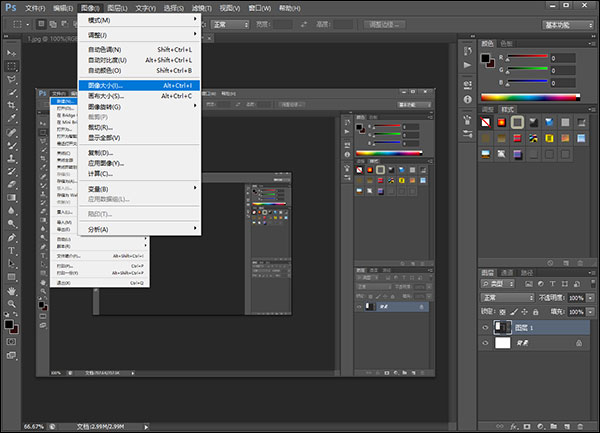
3、找到分辨率一栏,该分辨率即图片像素。对其进行设置,这里我们将其设为200。
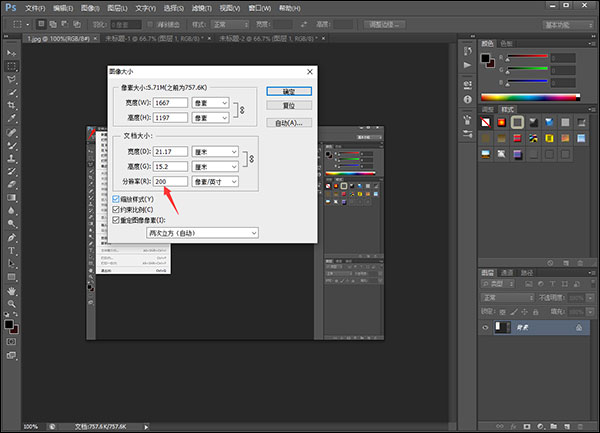
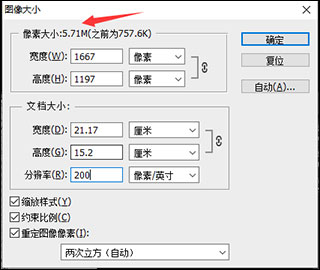
4、分辨率越高,图片越大。设置完毕后,选择“确定”保存修改。
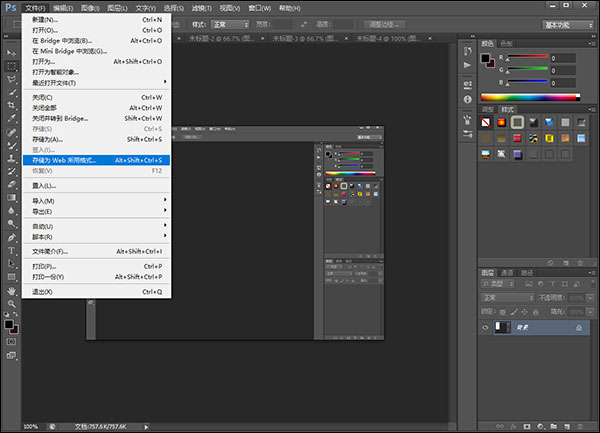
5、再次找到“文件”菜单,选择“存储为”,将图片保存到合适的位置即可。
软件优势
具有更加强大神经滤镜
只需使用简单的滑块和 AI 技术即可为场景着色,放大图像的某些部分,去除划痕,或者在几秒钟内改变某人的表情、年龄或姿势。
内置了更多天空图像
为“天空替换”功能添加了新的天空,包括绚丽壮观的日落和繁星密布的夜空。选择合适的天空,风景颜色将自动进行匹配。
改进的“学习和帮助”菜单
可以查找工具并在将工具直接应用到项目时查看功能演示,所有这些都不需要离开应用程序即可完成。
增强的“对象选择”工具
通过在对象周围绘制一个简单的矩形或套索,即可快速精确创建选区。然后,让 Adobe Sensei 完成其余的选区创建工作。
快速直观的照片导入
可以轻松地从文件、文件夹、读卡器、数码相机或只需搜索所需文件的名称来导入新照片。底部工具栏可帮助您标记人物、添加地点、添加事件或只需点击几下鼠标即可打开编辑器。
内置图像编辑器
可以应用各种照片滤镜和效果,您可以根据自己的喜好进行调整和自定义。还可以快速的消除红眼效果、添加文本、裁剪、擦除、绘画和绘制图片。

















共有 0条评论