

尼康推出了新的电脑图像处理软件“尼康工坊”(原名NX Studio),这是一款功能强大的后期影像增强工具,完全免费且无广告。界面设计简洁,与Adobe Lightroom相似,操作直观,非常适合新手和专业人士使用。软件不仅支持照片的基本编辑,如亮度、对比度、色彩调整等,还具备高级功能,比如降噪、修复画笔、图章工具等,甚至可以处理视频剪辑。
尼康工坊的一大亮点是免费且无任何付费项目,这对于广大摄影爱好者来说非常友好。它支持多种格式的照片和视频编辑,并提供了丰富的筛选和导出选项。此外,软件还兼容尼康相机的设置数据,方便用户直接应用调整结果到相机中。
总的来说,尼康工坊是一款功能全面、操作简便且完全免费的专业级图像处理软件,非常适合需要进行照片和视频编辑的用户使用。如果你是尼康用户或者对后期处理有需求,这款软件绝对值得一试!
软件优势
一、简单,方便的用户界面
1、基于工作流程进行优化组织的菜单结构和用户界面设计
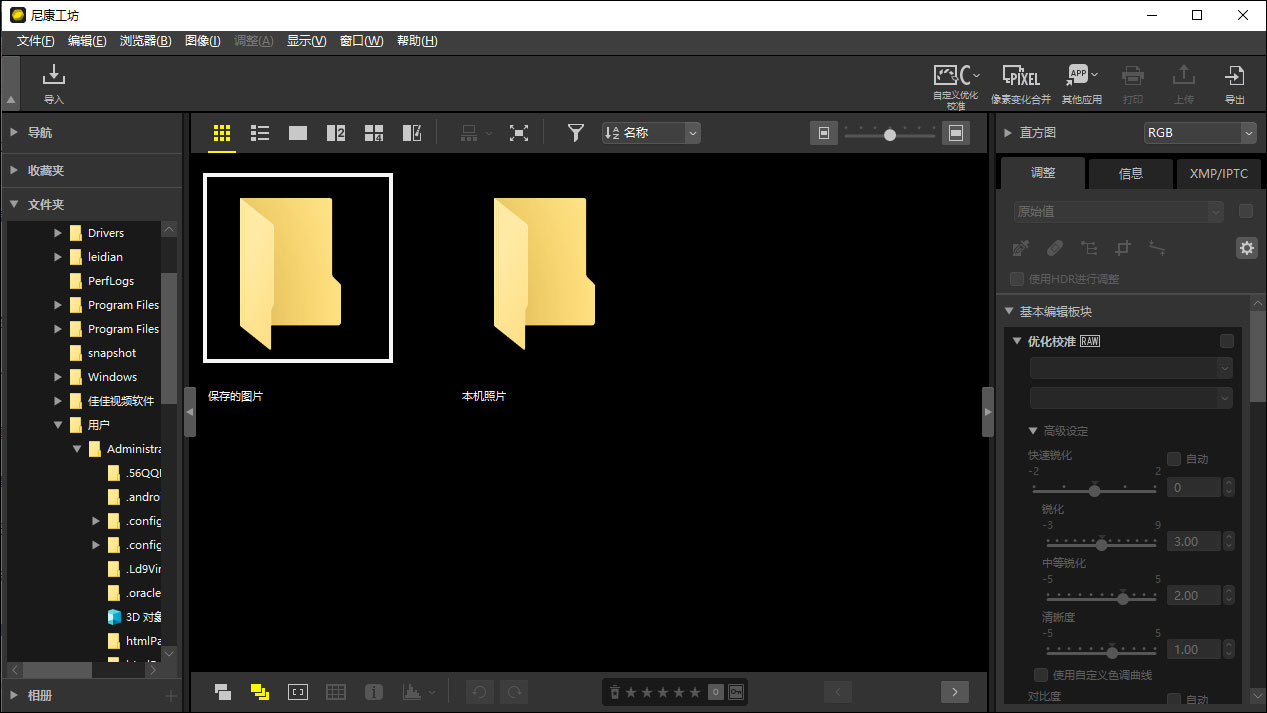
尼康工坊的用户界面窗口按照图像处理工作流程中的各个目的,从左到右划分和组织成不同的窗格,如“导入”、“选择/浏览”和“编辑/导出”。虽然基本的用户界面设计沿用了ViewNX-i和“捕影工匠“的设计,但经过优化的简单用户界面结构,让您在操作时不会感到困惑。所有这些特点都有助于用户清晰而又直观地进行操作。
2、使用更方便、更直观的图像浏览
“缩略图网格”、“缩略图列表”等图像浏览模式切换操作被安置在一个位置,并可通过点击图标进行切换,使图像浏览操作更直观易懂。
3、可选择类似尼康相机的拍摄信息显示方式,让您轻松确认数据
除了传统的使用字符的拍摄信息显示外,尼康工坊还提供了类似尼康相机顶部控制面板的显示。您可以根据自己的喜好选择其中一种。
4、改进了图像编辑用户界面的操作性
以文本形式显示的图像编辑项目指示,通过逻辑分组,使可以快速找到所需的调整项目,实现更直接的操作。您可以在“调整板块”中,勾选各调整工具的复选框,选择显示或隐藏图像上应用的变化,这样您就可以轻松对比调整前后的图像。此外,您还可以自定义调色板中显示的工具,以创建自己的工作空间。
二、丰富的编辑功能
1、沿用了各种“捕影工匠“的照片详细编辑功能。尼康工坊具备了以下编辑功能:
• 基本编辑调节区:图像控制、白平衡、曝光补偿、动态D Lighting、可调节亮度和色彩
• 亮度调节:利用色调曲线来改变对比度、色调(亮度)和色彩平衡
• 色彩调节:使用LCH工具改变亮度、色度和色调
• 细节补偿:应用降噪以提高清晰度,调节边缘锐度(非锐化滤镜等)
• 局部调节:用修饰刷去除图像中反射出的灰尘和其他小颗粒,使用彩色控制点来调整图像局部亮度和色彩
• 摄像机和镜头校正:纠正横向色差、自动失真控制、暗角控制、彩色摩尔纹降低、图像除尘等。
• 调节构图:裁剪、矫正、透视控制
三、仔细考虑到工作流程因素的菜单结构
1、相机所用图像编辑术语始终如一
尼康相机和尼康工坊都使用了与图像编辑相关的相同菜单术语,因此您可以轻松找到所需的调整项目,而不会感到困惑。这可以帮助您在下一次拍摄时,将您在尼康工坊中进行的图像调整结果应用到相机设置中。
2、选择针对适当工作流程的数据保存格式
尼康工坊可以选择两种不同的格式来保存最终的后期编辑数据:”Sidecar”是将最终数据作为调整文件保存,命名为”sidecar文件”,”原始文件”是将最终数据直接写入原始文件,命名为RAW(NEF/NRW)文件。由于sidecar格式不会将任何调整数据写回到原始图像文件,因此可以保留文件的原始状态。如此,您就不需要等待将调整数据写回到大尺寸RAW图像文件的处理时间,从而提高了工作效率。另一方面,直接保存格式是将最终数据保存在一个文件中,因此,您可以轻松地使用Finder或Explorer等文件管理应用程序进行管理。
四、使用强大的处理工具以更高的自由度制作图像
1、使用“灵活色彩”调整颜色等
尼康工坊引入了灵活色彩,与 RAW图像*1兼容,使用户能够自定义独特的影像风格。与优化校准 [自动] 等设置相比,灵活色彩能更好地控制图像颜色的调整以满足用户偏好。借助颜色混合器和颜色分级等工具,您可以在希望的调整范围内配置高光、暗部和中间色调等参数设置,从而以更大的自由度进行创摄。此外,您还可以选择将自定义优化校准保存到存储卡,然后将其导入到相机*2。这使用户能够实时拍摄带有灵活色彩调整的图像。
2、在尼康工坊中顺畅合成像素移位图像
尼康工坊在工具栏中为像素移位拍摄功能*提供了合并功能,使用户能够以高分辨率生成图像,同时有效地减少莫尔条纹、假色和噪点。利用此选项,用户可以使用[像素移位合并]对话框设置来精细调整自己的图像融合偏好,例如选择合并图像的数量和校正色差。
尼康工坊软件特色
1、打印
打印照片并与亲朋好友分享。
2、幻灯播放
以幻灯播放方式查看选定文件夹中的照片。
3、上传照片至网络
上传照片至NIKON IMAGE SPACE。
4、视频编辑(Movie Editor)
裁切不必要的视频片段或将多个剪辑拼接在一起。
5、筛选
照片可按评级和标签进行筛选。快速找到想要的照片,保证更为高效的工作流程。
6、导出照片
您可将经过增强或调整尺寸后的照片以JPEG或TIFF格式导出,然后使用其他软件打开。
7、位置数据
照片中嵌入的位置数据可用于在地图上显示拍摄位置。您还可导入跟踪日志并在照片上添加位置数据。
8、高级功能
NX Studio不仅可用于增强照片,还可编辑视频。照片中嵌入的位置数据可用于在地图上显示拍摄位置。
9、增强照片
您可以各种方式增强照片,包括调整亮度、色相和其他设定,裁切照片,或处理RAW图像并将处理后的照片另存为其他格式。
10、查看照片
您可在缩略图显示中查看照片,并快速找到想要的照片。您可以较大尺寸在单画面中观看所选定的照片,以查看细节。您还可以选择用于并排比较照片的多画面视图。另外,也可对同一照片的前后视图进行比较,以评估调整效果。
软件功能
1、图像浏览
• 用户界面设计友好型的照片和视频浏览器
• 具有多种显示选项,如具有水平和垂直预览选项的胶片格式,以及2/4屏幕对比选项
• 详细的拍摄信息显示
• 幻灯片播放
2、处理/编辑
• RAW图像处理和调节
• JPEG/TIFF调节
• 详细图像编辑功能(如:图片控制工具、彩色控制点工具、LCH工具、修饰刷、相机/镜头校正工具等)
• 视频编辑和视频文件转换
• XMP/IPTC信息的编辑和预设管理
3、保存/共享
• sidecar文件格式或直接保存格式两种数据保存格式选择
• 成功上传文件至NIKON IMAGE SPACE
• 与其他尼康软件配合使用
• 配合Epson Print Layout进行打印
软件亮点
1、每个功能(例如,图像显示)的整体响应速度也得到了提高,从而可以更平滑地处理照片和视频。
2、NX Studio沿用了ViewNX-i以及“捕影工匠”的用户界面,进一步实现了直观的操作以及简单的功能设计,只需三步:导入数据、浏览和编辑。
3、使用该软件编辑的图像可以传输到尼康的图像共享和存储服务NIKON IMAGE SPACE尼康影像馆。NX Studio将不断更新,以保证持续支持图像的浏览、处理和编辑。
4、未来无计划继续提供对ViewNX-i和“捕影工匠”软件的支持,包括不再更新至最新操作系统以及不再增加新功能。建议正在使用这些软件的用户更新到NX Studio软件。
5、NX Studio是一款电脑软件,用户可以体验到对于照片的全方位编辑,且操作更为直观。通过整合我们的图像浏览软件ViewNX-i*和图像处理与编辑软件“捕影工匠”*的功能,用户现在只需通过单个软件便能浏览、处理和编辑图像。
6、用户可以通过更细化的编辑功能(例如,优化校准、白平衡设置和RAW数据的曝光补偿)以及高级的局部校正工具(例如,可以在指定范围内调整颜色的颜色控制点)来更好地实现所需的影像输出。同时提供用于清除图像中灰尘和划痕的润饰笔刷功能。
系统配置要求
1、操作系统
Microsoft Windows 10家庭版
Microsoft Windows 10专业版
Microsoft Windows 10企业版
Microsoft Windows 8.1
Microsoft Windows 8.1专业版
Microsoft Windows 8.1企业版
2、处理器
照片:IntelCore i系列或更高(推荐多核处理器)
全高清视频编辑和播放:Intel Core i5或更高版本
4K视频编辑和播放:Intel Core i7 3.5 GHz或更高
注意:即使在满足建议要求的系统上,视频有时也可能无法流畅播放。
3、RAM (内存)
4GB或更多(建议8 GB或更多):使用尼康数码相机拍摄的4K视烦片段的
编辑需要16 GB或更多空间。
4、硬盘容量
安装和运行软件时,启动磁盘上至少有1 GB的可用磁盘空间(建议3 GB或
更多)
5、监视器分辨率
分辨率:1280x720 像素或更高(推荐1920x 1080像素或更高)
颜色:24位颜色(真彩色)或更多
更新日志
v1.10.1版本
修复了打开包含HLG图像的文件夹时有时会导致NX Studio被迫关闭的问题。
如果选择HLG图像显示[Checking for“Imaging Codec 01”]对话框,请确保安装最新版本的编解码器。
修复了旋转一个图像会阻止其他图像旋转或调整的问题。




























共有 0条评论