

还在为视频加字幕发愁吗?试试PopSub吧!这是一款超小巧又极易上手的字幕制作软件,功能强大到让你离不开它。不仅能边播放视频边编辑字幕,还能自带翻译功能,方便又实用。支持各种特效和自定义字体颜色、动画效果,让你的字幕看起来更炫酷。
操作起来特别简单,几步就能搞定。比如新建时间轴、调整播放速度、插入开始和结束时间点,这些都能快速完成。而且界面友好,即使你是新手也能轻松上手。
作为一名视频创作者,我觉得PopSub简直是神器!特别是它的翻译功能和特效效果,让我的视频看起来更专业。如果你也在为字幕头疼,这款工具绝对值得一试!
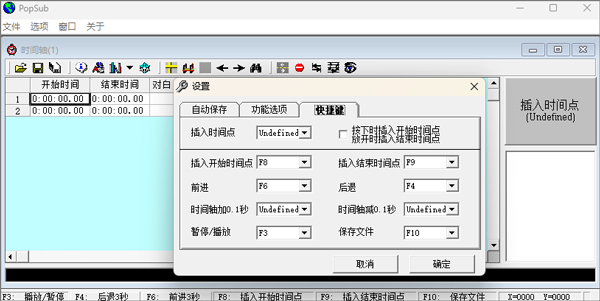
软件特点
1、可打开视频文件一边播放一边编辑字幕文件。
2、PopSub写好的字幕文件可按时间轴准确排好时间顺序。
3、可进行字幕制作,字幕组工作人员可用来修改添加字幕信息。
4、也可用来微调时间信息,让时间发生偏移的字幕能与视频同步。
5、能高效快速地使用字幕调整、组合拆分和查找替换功能。
popsub字幕制作软件使用方法
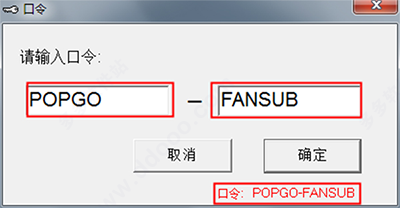
第一次打开POPSUB会要求输入口令
漫游口令:POPGO-FANSUB
同好口令:TONGHAO-FANSUB
一、基本设置
1、打开POPSUB主界面“选项”
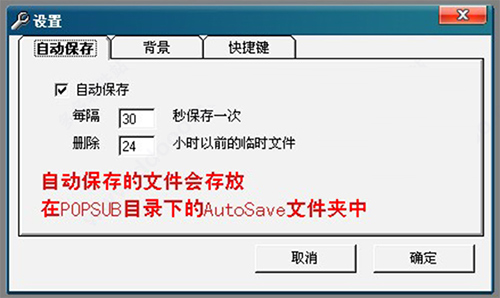
“设置”
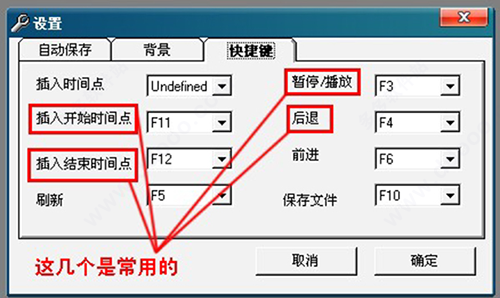
2、新建一个时间轴,在时间轴上按右键
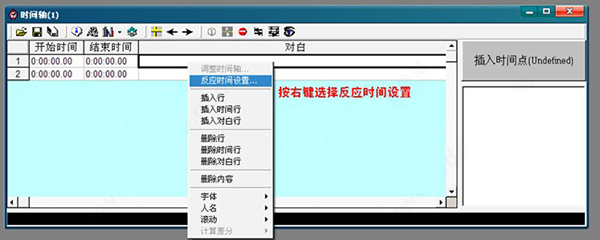
3、默认是0.2秒,这个时间可以根据个人的听力反应速度来设置。
二、时间轴制作
1、打开翻译文本。先查看一共有多少行然后“全选”“复制”
2、 在POPSUB里新建时间轴。在“对白”处按住↓键建立行。行数一定要高于翻译文本的行数
3、 再第一行的对白处按CTRL+V 将翻译复制到时间轴;
4、 保存的文件名需和动画文件名一致
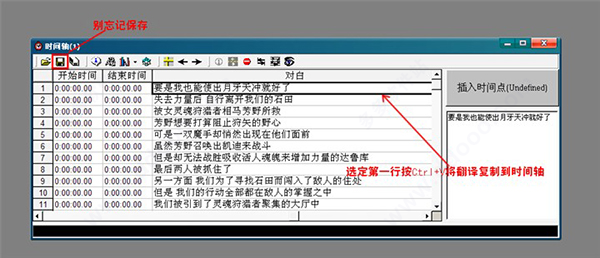
5、打开无字幕的动画 跟着声音对白插入开始时间和结束时间。
听到对白声时“暂停” → “插入开始时间” → “播放” → 对白声结束时“暂停” → “插入结束时间” → “播放” 如此循环。
三、字体设置
时间轴做好后点击“字体”按钮或在时间轴部分按右键选择“字体”→“设置字体”即可打开字体设置窗口
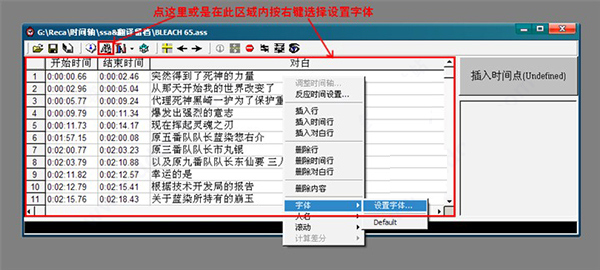
需要注意的是字体的编码格式问题。字体和编码要一致 否则动画中字幕的字体不会发生变化……即简体字体需选择简体(134)编码
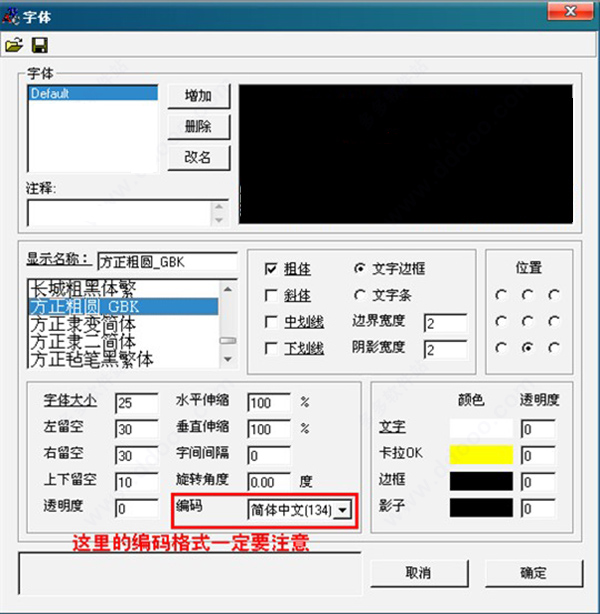
字体设置完毕后,保存。好了,现在再打开无字幕的动画。看看效果吧。
功能介绍
【播放AVI文件】
1、主菜单/文件/打开动画 或者直接把动画文件从资源管理器拖入主窗口
【AVI文件的慢放,后退,前进】
1、慢放: 播放器窗口工具栏/播放速度滚动条
2、缺省快捷键: 暂停F3,后退F4,前进F6
【做翻译】
1、主菜单/文件/新建翻译 或者直接把翻译文件从资源管理器拖入主窗口
【记录时间轴】
1、主菜单/文件/打开动画
2、主菜单/文件/打开时间轴, 选择翻译文件(。txt)
3、单击播放画面, 开始播放动画
4、选择时间轴窗口的输入格
5、使用F8, F9, Enter或插入时间点按钮(区别见功能解释部分, 如果Enter键无效请修改选项菜单的快捷键设置)
6、按时间轴窗口的保存按钮保存时间轴, 注意选择时间轴ass格式, 并且更改文件名以免覆盖源文件
更新日志
v0.77版本
1、细节更出众
2、BUG去无踪




















共有 0条评论