

这篇文章主要介绍了Android Debug Bridge(ADB)的作用、安装方法以及使用教程。ADB是一个连接电脑与安卓设备的工具,可以用于调试、管理手机,比如安装软件、运行命令、传输文件等。很多电脑默认没有这个驱动程序,导致无法通过USB正常连接手机,出现各种错误提示。
文章详细讲解了如何在电脑上安装ADB驱动,并提供了具体的步骤:进入设备管理器,更新驱动程序,选择合适的驱动路径完成安装。同时,还介绍了手机端的设置方法,比如开启USB调试模式。对于一些常见的安装失败问题,例如系统版本冲突、缺少加密服务或电源不足等,文章也给出了相应的解决办法。
作为开发者或者安卓手机用户,ADB确实是一个非常实用的工具。虽然安装过程有点复杂,但只要按照教程一步步来,就能轻松搞定。个人觉得这篇文章内容详细且实用,尤其对新手来说是个不错的入门指南。
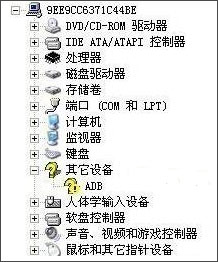
软件功能
1、运行设备的shell(命令行)
2、计算机和设备之间上传/下载文件
3、管理模拟器或设备的端口映射
4、将本地apk软件安装至模拟器或android设备
安卓adb驱动电脑版使用教程
一、电脑操作
1、点击“我的电脑”,右键选择“管理”。
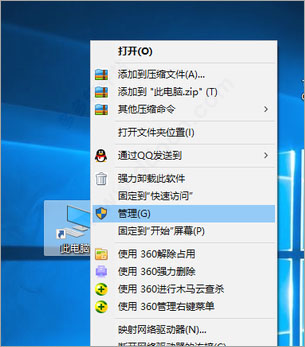
2、点击“设备管理器“
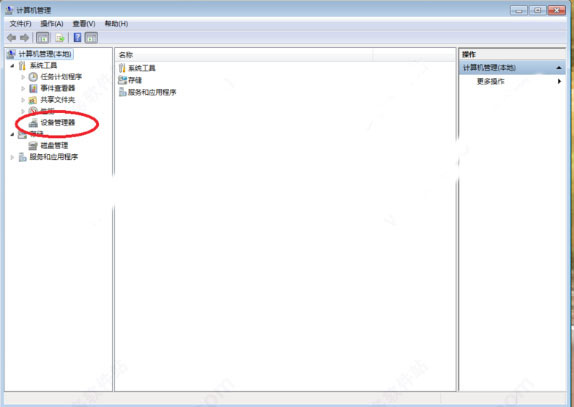
3、可以看到“adb interface”这里的显示叹号的,说明adb驱动没有安装。
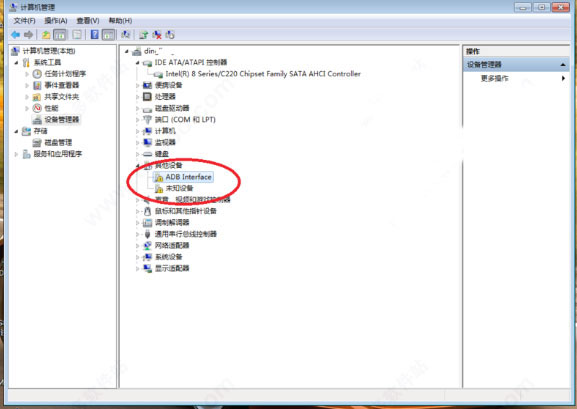
4、点击“adb interface”,右键选择“更新adb驱动程序“
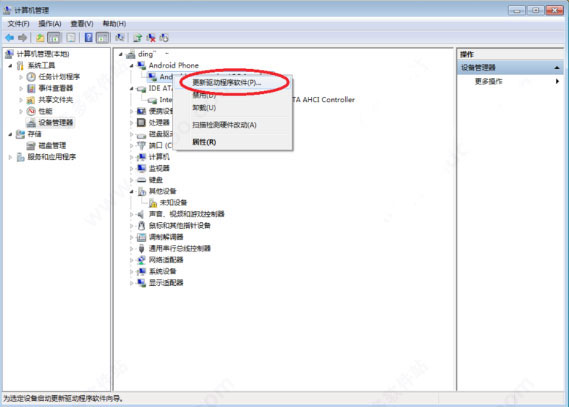
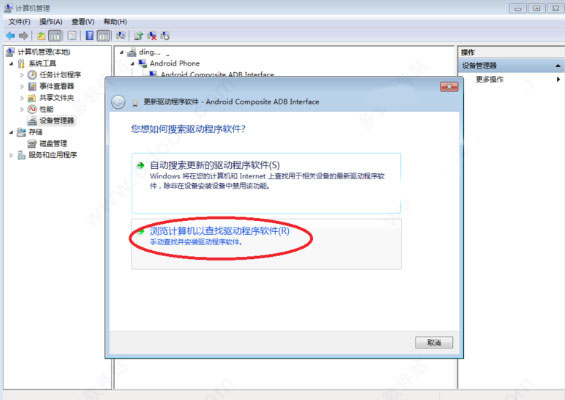
5、选择“浏览计算机以查找驱动程序”
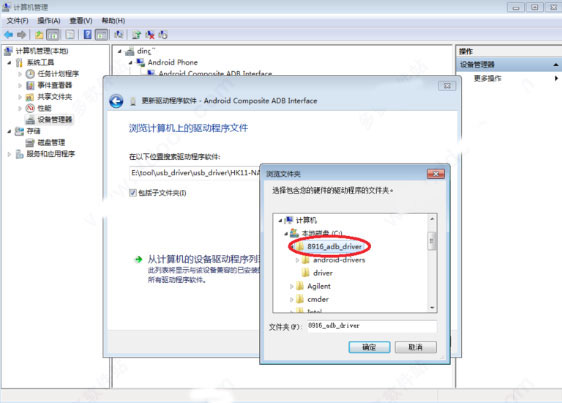
6、选择第一步中下载的adb驱动文件夹,并点击“确认”。
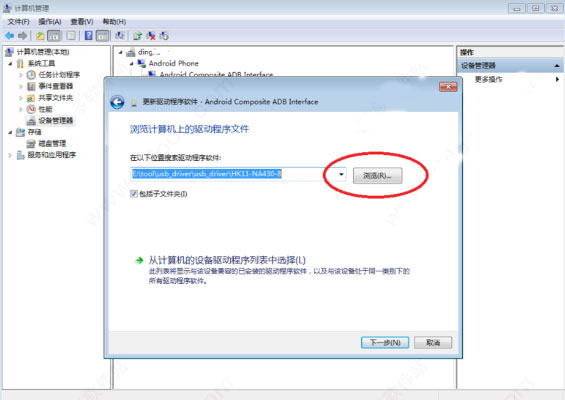
7、adb驱动程序的路径已经选择完毕,点击“下一步”。
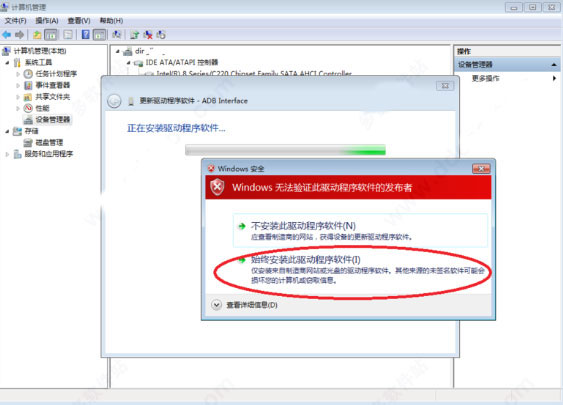
8、有安全提示,选择点击“始终安装此驱动程序软件”。

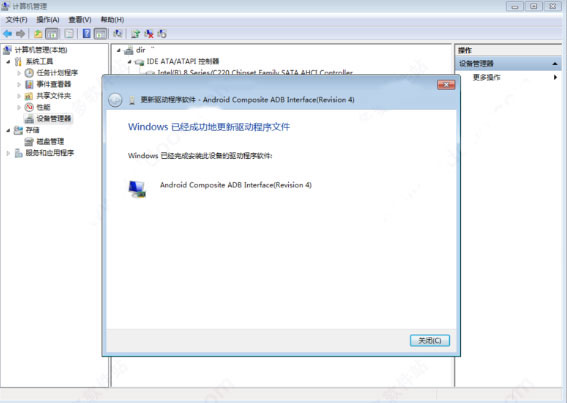
9、驱动程序就安装好了
10、此时可以看到,“adb interface”上的叹号已经消失了。
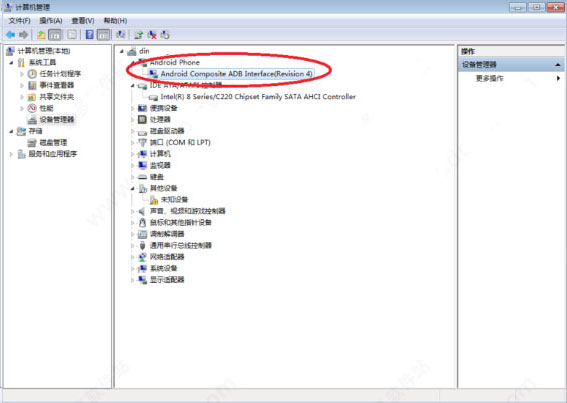
11、adb已经可以正常使用
二、手机操作
使用usb连接线将手机与电脑连接。在手机弹出的连接提示中选择“仅充电”。
在手机桌面按menu键,进入“设置”界面。进入 应用程序>开发, 将“usb调试”打勾。
安装失败的解决方法(以xp为例)
1、系统已经存在相同的WDF版本引起。
这个情况是最常见的,电脑已经存在一个相同的WDF版本的时候,而又缺少相关的卸载项就会出现这个问题,表现是提示安装致命错误
解决方案
a、添加一个相关版本的卸载项,以wdf1005版本为例,导入注册表卸载项。
然后再安装次即可。
b、或者升级一个1.9版本的驱动也可以解决此问题。
2、系统缺少Cryptographic Services服务造成驱动安装失败
在个别XP系统上有碰到因为Cryptographic Services服务缺失造成驱动最后安装失败,这是因为wdf驱动的安装依赖Cryptographic Services。
解决方案:
导入服务的注册表键值,然后重启电脑再安装即可。注册表信息
3、与农行网银U-KEY存在冲突
已经发现安卓的ADB驱动跟个别网银的U-KEY存在冲突,造成adb interface驱动无法安装,显示错误10。
解决方案:
只能卸载网银相关文件和服务,然后再重新安装即可。
4、供电不足引起的ADB驱动异常
在一些台式机因为前置USB口供电不足会引起的adb interface显示黄色感叹号。
解决方案:
接到主机箱的后置USB接口即可。















共有 0条评论