

说到文件同步软件, Goodsync 简直是我的救星。换新设备时最头疼的就是转移重要文件了,这个过程总是费时又麻烦。Goodsync 不仅支持多设备间的自动同步和备份,还能在局域网或互联网上轻松完成操作,省事多了。
用了一段时间后发现,它的同步算法确实很高效,操作起来也挺简单。加密传输功能让我对数据隐私更有保障了,毕竟重要文件的安全性不能马虎。
最让我喜欢的是它清晰的文件对比功能和详细的日志记录。通过树形视图可以直观看到文件夹的变化,还能追踪每次的操作,这对于分析数据改动很有帮助。
总的来说,Goodsync 是款功能强大又贴心的工具,适合需要频繁同步文件的人使用。如果你也对文件管理有烦恼,不妨试试它!
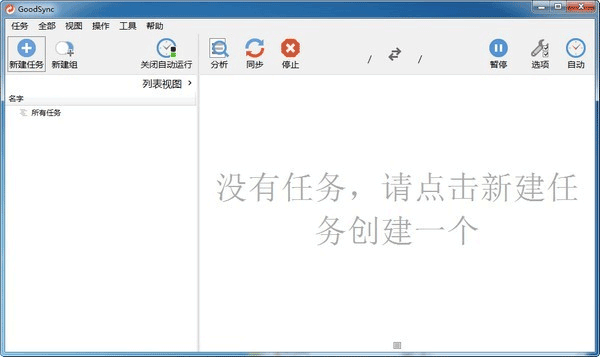
使用方法
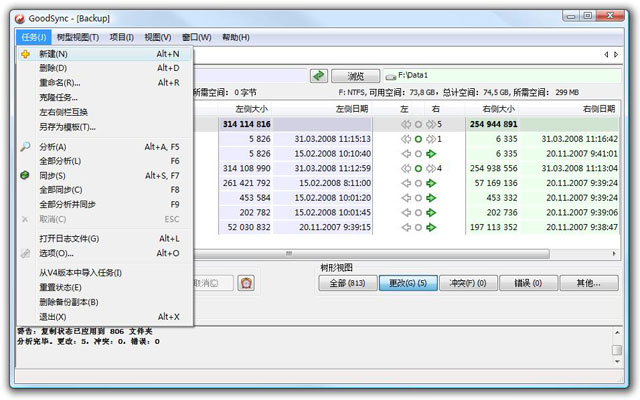
1、启动 GoodSync 之后,选择 任务 》 新建。
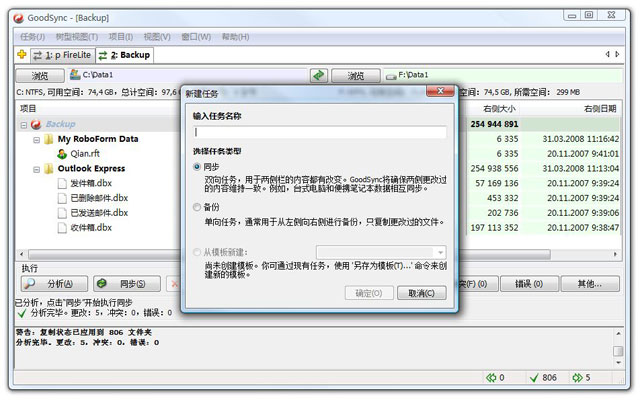
2、为你的新任务指定一个名字,然后点确定按钮。
3、现在即可回到上述 基本设置 中进行文件同步了。
如何设置自动同步
步骤 1: 选择 任务 》 选项,即可打开选项设置界面。
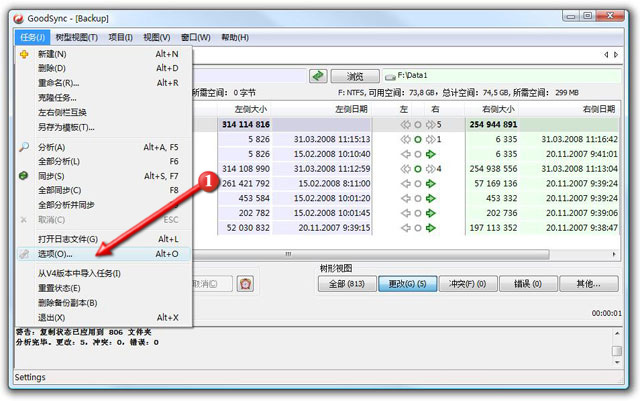
步骤 2: 点击 "自动" 标签即可选择你所需要的自动操作功能。
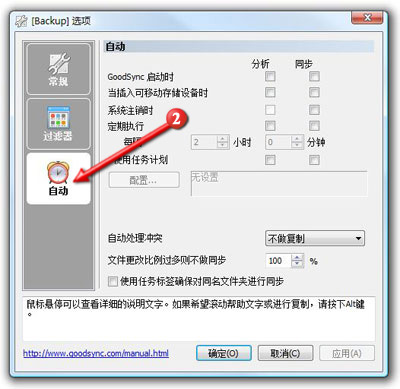
GoodSync 现在将根据你指定的设置进行文件自动同步。
软件功能
1、在多种驱动设备之间自动同步和备份无论是台式电脑、便携笔记本、网络服务器还是外置驱动设备,无论是通过局域网络还是互联网络,只要是你的重要文件,都可以自动同步和备份,通过使用创新性的同步算法,在未来数年中成为同步领域的领先者
2、易用又智能
鼠标轻点,更新无忧,混乱去无踪,最重要的是,可以用平静的心情享受一切,你的财务文件、工作档案、电子邮件、联系人资料、数码相片、苹果音乐、MP3歌曲,无论什么数据,你都可以轻松同步和备份,一切皆在掌握中
3、真正的双向数据同步,严防数据丢失
无论是用户的文件夹/子文件夹还是各种文件,任何创建、删除或其他改动,都能自动检测并进行同步
4、足够的适应能力确保适用于任何文件系统
通过对比过往和当前文件状态,即可自动检测到文件的改动,因此无需基于操作系统级别的文件监控
5、针对多个驱动器所采用链条式同步提供了极大的使用便利
GoodSync所引发的改动可移植到其他计算机和设备上,例如:计算机A 和B直接并没有进行连通,通过将计算机A的数据同步到USB磁盘上,在将这个USB设备与计算机B同步,最后这两台豪不关联的计算机就可以互相进行数据同步了
6、时间差异
当文件的时间标记出现小时(整数)以下的改变时,将作出时间差异的判断,然后决定不做复制,或者视为重大变更,然后进行左到右或右到左的复制操作
7、实时操作监控
所有的改变、冲突或其他操作将处于自动健康之下,并实时显示出来,对于冲突问题也提供了自动解决方案
8、单向同步可视作简单的备份方案
提供了一种单向同步方式,完全可以当作一种简单而又可靠的备份解决方案
9、指定文件进行同步
通过设定规则可以排除某些文件不做同步
10、文件对比情况清晰可见
通过树形视图可以清楚了解各文件/文件夹的对比情况,所有的文件/文件夹都可以在树形视图中显示各自的属性参数,而且显示数目没有任何限制
11、标签式任务视图允许更方便地进行整理和归拢
每一对同步目标都可以任务标签的形式展现在主界面上
12、针对动作和更改情况进行日志记录
你可以在树形视图中进行任意的操作更改,所有更改将被记录到报表中,软件所执行的任何文件操作也将记录到日志文件并显示到界面上,因此相关更改完全可以用于追踪和分析
13、可靠又简便的自动操作
GoodSync通过用户的全面设置,可以实现同步的自动化
更新日志
v12.9.19版本
* Backblaze B2:修正了(auth_token_limit)使用auth token上传多个数据的问题。
* SFTP:限制未验证连接的数量,以防止服务器阻塞。
* 修复作业:修复了作业重命名时的GUI更新。
* 用户界面:优化窗格更新。
* 同步后处理:如果分析未完成,则不执行同步后处理。
* MSgraph缓存填充:显示更详细的进度,包括不使用日志窗口。
* MSgraph缓存填充:在用户停止时更快地退出。
* 分析过程中的日志记录:在树进度区域中显示最后一条日志消息。



























共有 0条评论