

这篇文章主要介绍了钉钉Linux桌面版的推出及其优势。随着在线办公需求的增长,钉钉作为一款重要的协同工具,终于针对Linux用户推出了专门版本,解决了网页版使用不便的问题。新版本无需转换安装包,支持多种Linux发行版,并已入驻统信UOS应用商店,优化了生态环境。它保留了与PC版钉钉相似的界面和功能,包括文件传输、钉盘存储、投屏到电视以及截图等功能。对于Linux用户来说,这无疑是一个好消息,因为它提供了更便捷的工作方式,同时保持了与其他平台的一致性。总体来看,钉钉Linux版填补了一个市场空白,为Linux用户提供了一个高效可靠的办公工具。
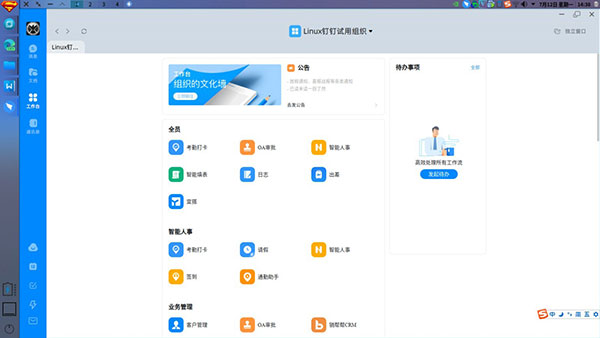
钉钉linux版安装教程
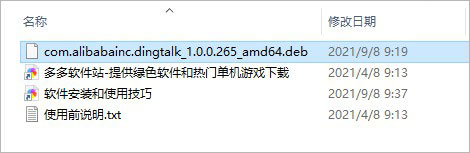
在本站下载解压,得到钉钉linux版最新版本deb格式软件包;
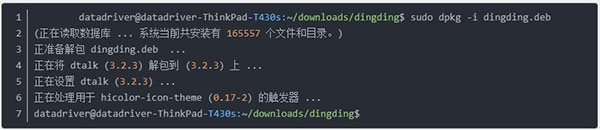
打开终端,输入sudo dpkg -i命令然后拖动安装包到终端 回车即可;
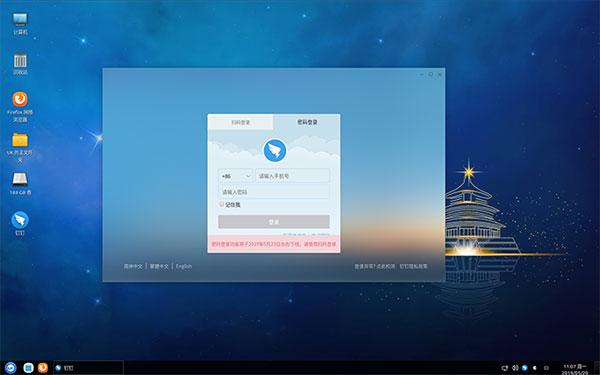
安装完成之后,打开软件,可以看到整体界面大致一样,扫码登录即可;
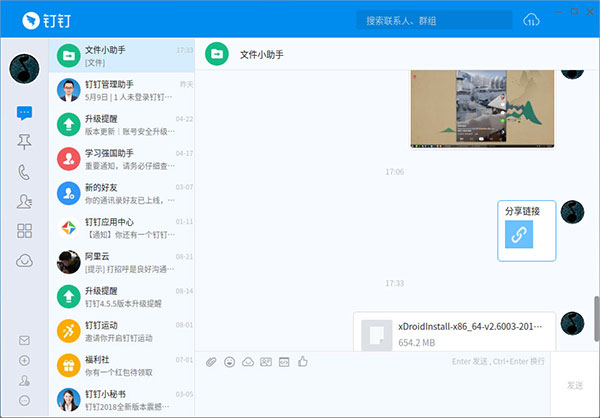
登录后就可以通过文件小助手实现文件互传了,如下图所示:
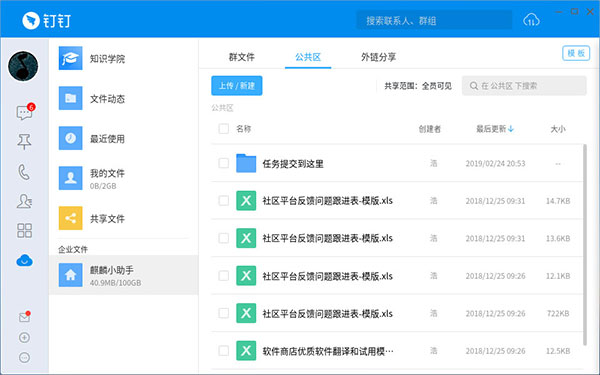
其中“钉盘”,默认为用户提供2G的存储空间,供个人学习或办公使用;
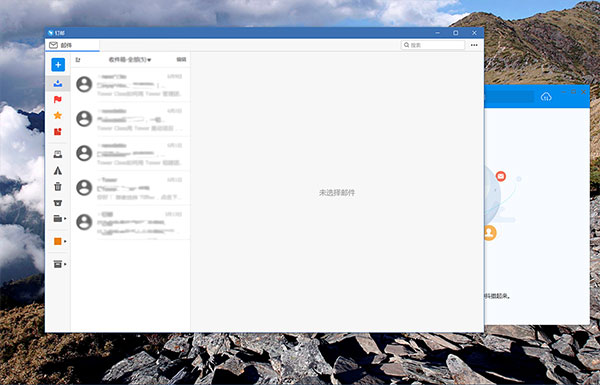
邮箱也和win系统的没有大致的区别,如下:
钉钉怎么投屏到电视
在钉钉上选择要观看的直播,点击页面下方【…】点击投屏,在投屏列表内选择您的智能电视机即可投屏;
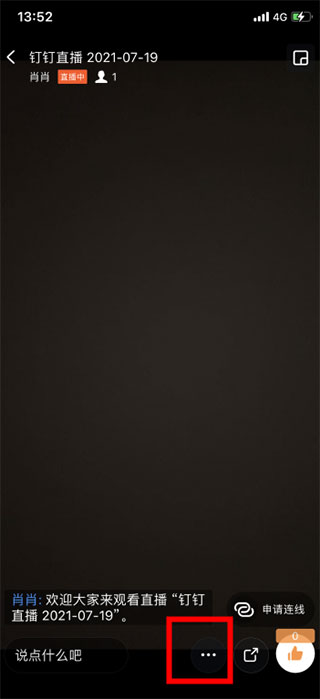
观看直播回放时,也支持投屏观看,点击界面右下角投屏图标(如下截图),在投屏列表内选择您的智能电视机即可投屏。
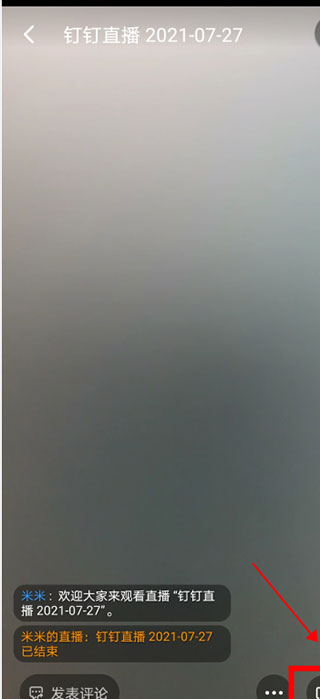
【温馨提示】:直播投屏下不影响手机的其他操作。不会被电话消息打断。
电脑钉钉摄像头权限在哪设置
打开钉钉电脑版会议的群,点击菜单栏的电话图标;
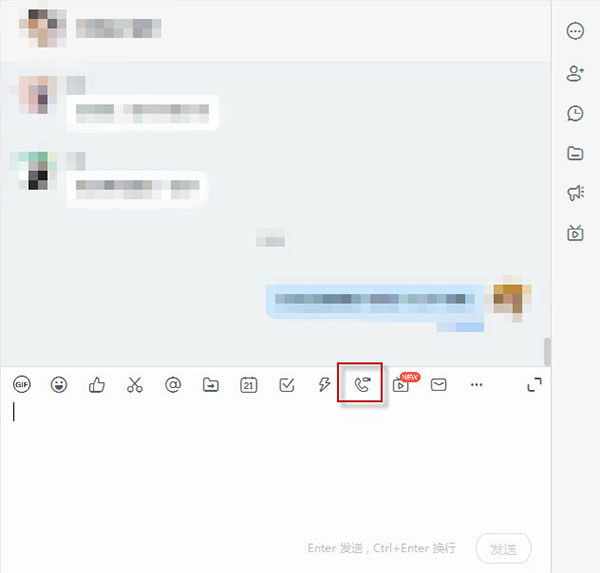
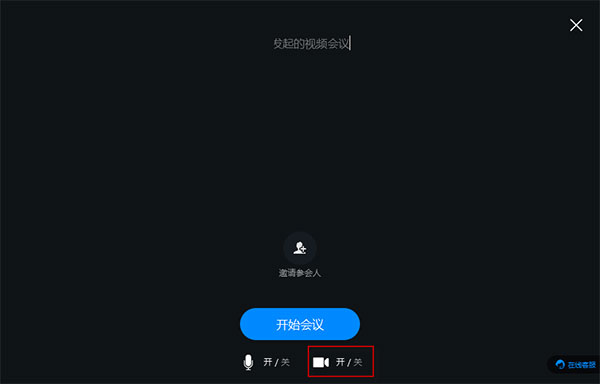
进入会议界面,可以看到开始会议下的拍摄图标,点击即可关闭摄像头;
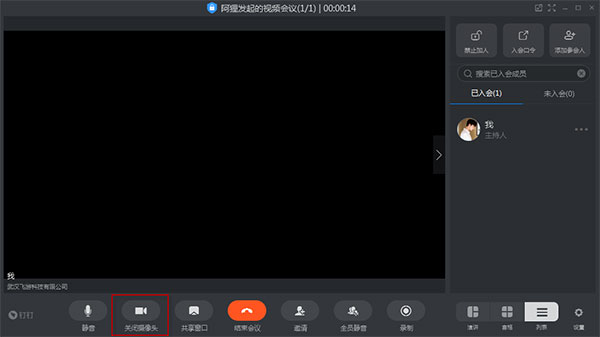
也可以在开启直播后点击底部菜单的关闭摄像头来关闭。
手动构建
# 安装依赖
# linux系统构建rpm请运行如下命令,否则可能会打包失败
# sudo apt-get -qq update
# sudo apt-get install --no-install-recommends -y gcc-multilib g++-multilib
# sudo apt-get install --no-install-recommends -y rpm
npm install
# 打包源码
npm run build
# 生成安装包
npm run pack
功能介绍
本版本是基于网页版钉钉和electron制作的
本版本与网页版的区别
解决了网页版钉钉内容区域无法最大化的问题
除了少数的功能未能够完全实现,其余的使用体验和PC版钉钉基本一致
支持屏幕截图,并且支持多显示器截图。截图快捷键为ctrl+alt+a
添加应用分类,Linux系统分类





























共有 0条评论