

GOM Player是一款来自韩国的多功能影音播放器,支持多种视频和音频格式,界面简洁无广告。它不仅能够自动搜索解码器,还提供了丰富的功能,比如调整视频透明度、截图、制作GIF动画等。安装简单,使用方便,适合影音爱好者和普通用户。我个人觉得这款播放器虽然强大,但对新手来说可能有点复杂,希望官方能多出一些教程帮助大家更好地使用它的高级功能。
软件特点
1、GOM Player支持各种文件类型,从常见的视频格式,如mp4,AVI和flv到Matroska,Ogg,OGM等等。
2、当播放器没有必要的编解码器来播放所选文件时,它将自动在线搜索所需内容,将您引导至可下载相关编解码器的站点。
3、该媒体播放器专为多语言环境而设计,还支持各种不同的字幕格式。
4、您甚至可以自定义字幕的外观以获得最大可见度。
5、设置播放器时,您可以选择自动打开的文件类型;如果您有特定格式的首选媒体播放器,则无需使用GOM打开它们。
6、您还可以指定视频输出质量以满足屏幕和设备的需要。
7、如果您想从视频中拍摄图像,屏幕捕获工具很容易使用。
8、如果您想在执行其他操作时观看视频,可以调整播放器的透明度,以便视频在屏幕上透明显示。
GOM Player使用说明
1、下载并进行解压,双击运行exe,开始选择语言,这时,想要下载安装gom player播放器中文版的即可选择简体中文;
2、接着依提示和自身需求来进行安装;
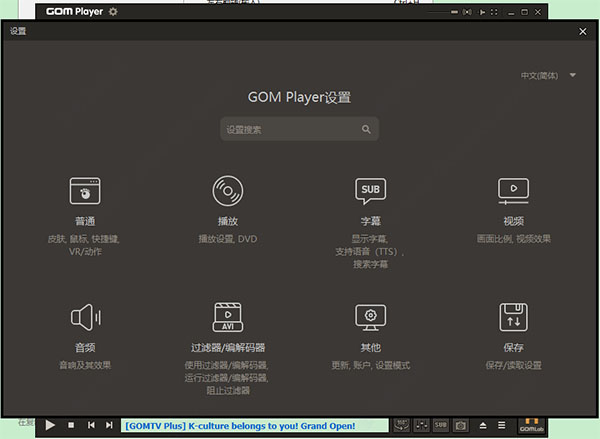
3、安装完成后即可运行,不过使用该软件可以执行四种类型的截图操作:截图,连续截图,连续快速截图(多个截图生成一张图片)以及连续快速截图(生成多张图片)。 需要注意的是在播放DVD时所有的截图功能都不可用
4、截图
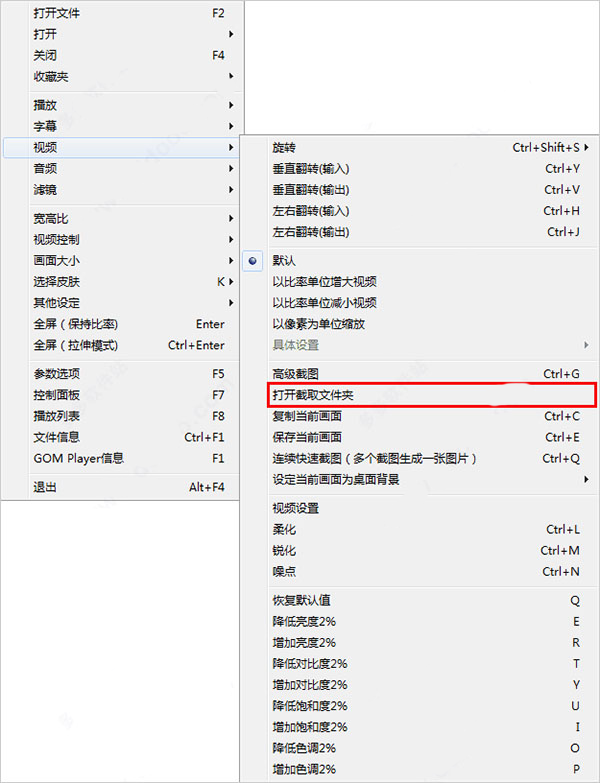
(1)复制当前画面:打开GOM菜单(点击GOM Player主界面左上角的GOM图标或是在GOM Player的播放界面点击鼠标右键),找到视频选项选择在视频选项下的“复制当前画面”。
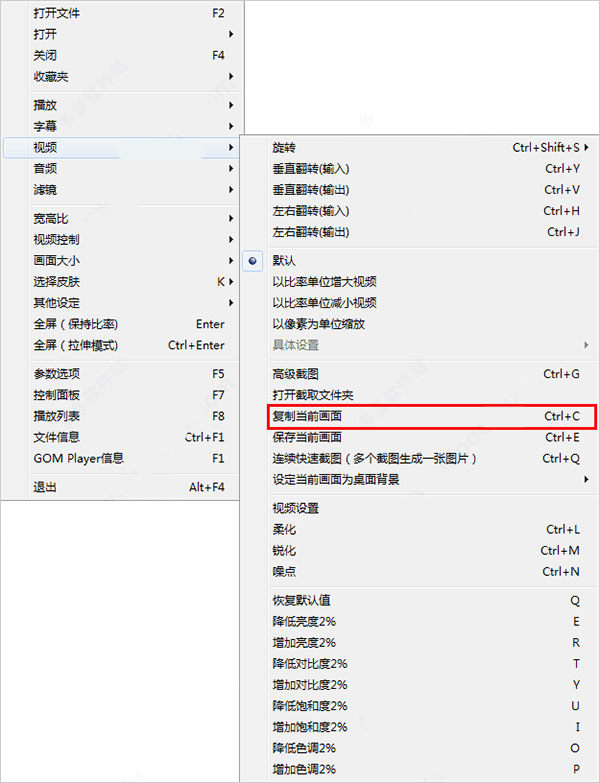
用户也可以直接使用快捷键[Crtl] + [C]复制当前画面。
在复制当前画面之后点击快捷键[Ctrl] + [V]粘贴当前画面到所希望保存的位置。
(2)保存当前画面:打开GOM菜单(点击GOM Player主界面左上角的GOM图标或是在GOM Player的播放界面点击鼠标右键),找到视频选项、 选择在视频选项下的“保存当前画面”。
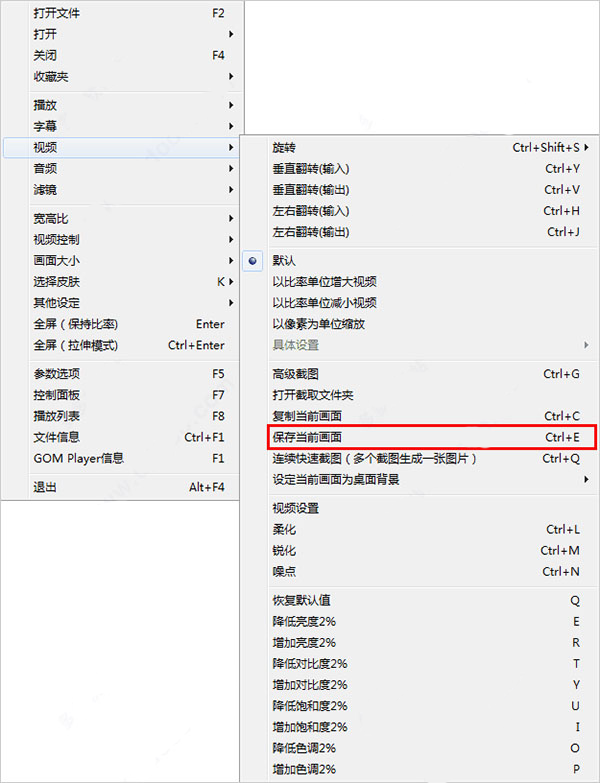
用户也可以直接使用快捷键[Ctrl] + [E] 保存当前画面。
用户可以从GOM菜单中打开截取文件夹。选择在“视频”选项中的“打开截取文件夹”。
(3)连续截图
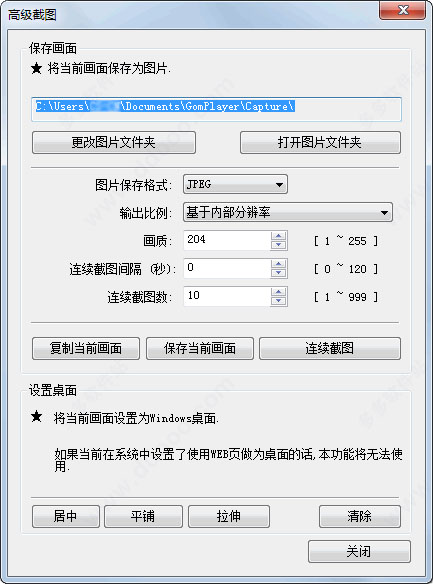
“连续截图”允许用户连续截取图片。用户需要打开“高级截图”窗口来设置连续截图。 用户可以通过GOM菜单或是点击快捷键[Ctrl] + [G]来打开高级截图窗口。
5、创建GIF动画
用户可以使用创建GIF动画功能将截取的GIF动画上传到比较流行的SNS社交网站(如微博等)。需要注意的是在播放DVD或SWF,禁用内部滤镜时无法使用该功能。
打开 “高级截图” (Ctrl+ G)界面,并且选择图片保存格式为“GIF动画” 。用户也可以在高级截图界面设定输出比例,画质,FPS(帧/ 秒),大小限制(MB)。设置完毕后按“开始创建GIF动画” ,在希望结束时按“结束创建GIF动画” 即可。
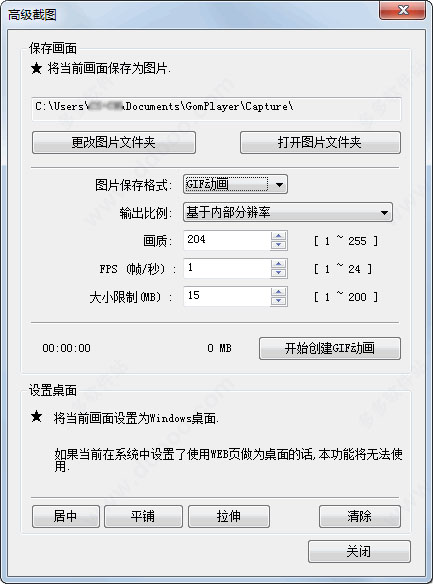
FPS(帧/ 秒)
当图片的保存格式设置为GIF动画时的设置选项。帧率的设置,设定1秒钟内的帧数。可以设置为1~24。
大小限制(MB)
当图片的保存格式设置为GIF动画时的设置选项。设置所保存的GIF动画的大小,可以设置为1~200。很多网页服务的上传大小限制为15MB,所以我们建议截取的GIF动画大小也在15MB以下。
6、连续快速截图(多个截图生成一张图片)
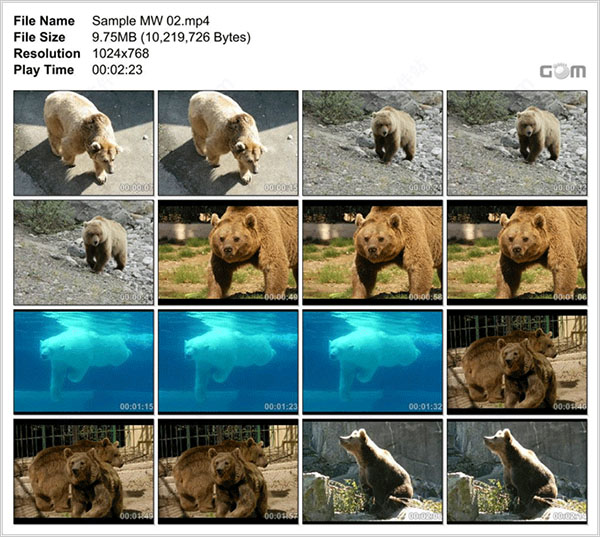
“连续快速截图(多个截图生成一张图片)”是指将既定数量的缩略图与文件信息结合,生成一个图片文件。下图为使用GOM Player进行连续快速截图(多个截图生成一张图片)的实例。
(1)使用连续快速截图(多个截图生成一张图片),首先需要打开一个视频文件,其次打开在GOM菜单中的“连续快速截图(多个截图生成一张图片)”
(2)点击“连续快速截图(多个截图生成一张图片)”选项将会打开画面输出窗口。
(3)在画面输出窗口中用户可以编辑关于连续快速截图(多个截图生成一张图片)的设置,例如保存路径,图片文件的格式等。
gom player播放器的快捷键
主界面
[F1]:关于GOM Player(GOM Player、 版权信息、 版本更新、 按键说明)
[F2]:打开文件
[F3]:打开字幕文件
[F4]:停止并且关闭视频
[F5]:打开设置选项
[F7]:打开/关闭 控制面板
[F8]:打开/关闭 播放列表
[F12]:打开 DVD
Ctrl + [F5]:手动设定宽高比
Ctrl + [F6]:默认宽高比
Ctrl + [F7]:4:3宽高比
Ctrl + [F8]:16:9 宽高比
Ctrl + [F9]:1.85:1 宽高比
Ctrl + [F10]:2.35:1 宽高比
Ctrl + [F11]:自定义宽高比
Alt + [F4]:退出 GOM Player
Alt + [F10]:打开皮肤管理
Alt + [F11]:上个色彩方案
Alt + [F12]:下个色彩方案
打开菜单快捷键
快速打开文件浏览器:Ctrl + I
打开文件:Ctrl + O (或者 [F2])
打开 URL地址:Ctrl + U
浏览文件夹:Ctrl + D
打开 DVD:[F12]
打开字幕文件:Alt + O (或者 [F3])
收藏夹
添加当前文件到收藏夹:Alt + G
添加当前目录到收藏夹:Alt + D
打开收藏夹控制面板:Alt + F
播放控制
播放/暂停:空格
停止:Ctrl + S
暂停并隐藏:ESC
前进(10 秒):→
前进 (60 秒):Ctrl + →
前进 (300 秒):Shift + →
后退(10 秒):←
后退(60 秒):Ctrl + ←
后退(300 秒):Shift + ←
以帧为单位移动:F
播放信息:Tab
播放上一个文件 (章节) :Page Up
播放下一个文件 (章节) :Page Down
快放 :C
慢放 :X
标准播放 :Z
直接输入希望移动到的时间:G
更新日志
v2.3.114版本
漏洞修复和稳定性改进
































共有 0条评论