

这篇文章主要介绍了一款名为“B站录播姬官方版”的直播录制工具,这个软件功能强大又简单易用。它可以自动修复录播过程中可能出现的问题,比如花屏绿屏或者时间戳跳变,还能把FLV格式转成MP4,方便观看和管理。最方便的是它能实时监控直播间状态,开播后会自动开始录制,不用一直守在电脑前等待。而且支持同时录制多个直播间,效率特别高。
我还挺喜欢这个工具的,因为它不仅操作简单,还能保留原始画质,录制效果很好。不过,文章也提到一些不足之处,比如不能调整分辨率和帧率,只能输出FLV格式,如果想要MP4还得用其他工具处理。另外,不支持老旧系统,只适合Win10或更高版本的用户。
总的来说,这是一款非常适合普通用户的录播软件,特别是需要频繁录制B站直播的朋友,绝对值得一试!
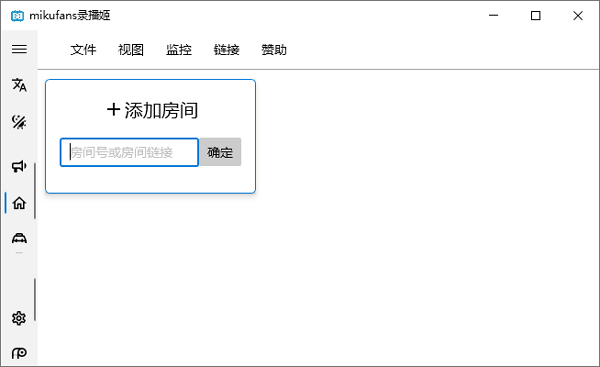
软件功能
1、使用简单方便
只需要填写房间号,点击两个按钮即可录制。
2、开播自动录制
录播姬会实时监控直播间状态,可设置开播后自动录制。通过接收B站通知监控延迟通常小于5秒。
3、自动修复直播数据
自动修复时间戳跳变、视频总时长为0、花屏绿屏等录播常见问题。
4、支持录制弹幕
在设置里启用录制弹幕后,自动把直播弹幕保存为兼容B站主站XML的格式。同时录播姬支持记录礼物、SuperChat等信息,方便有特殊需求的用户。
5、原始直播画质
直接录制保存主播直播原始画质,没有二次压制。
相比录制屏幕,使用更少CPU实现更高画质,并且可以同时录制多个直播间。
6、支持暗色模式
(Windows10)配色自动跟随系统设置,并且支持暗色模式。
b站录播姬官方版使用教程
1、本站下载打开了录播姬后,首先需要选择录播姬的工作目录。
工作目录就是录播姬保存配置文件和录制下来的数据的位置。如果点击“工具箱”按钮则只能使用录播姬工具箱中的功能,无法录制直播。
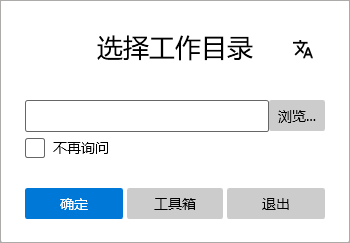
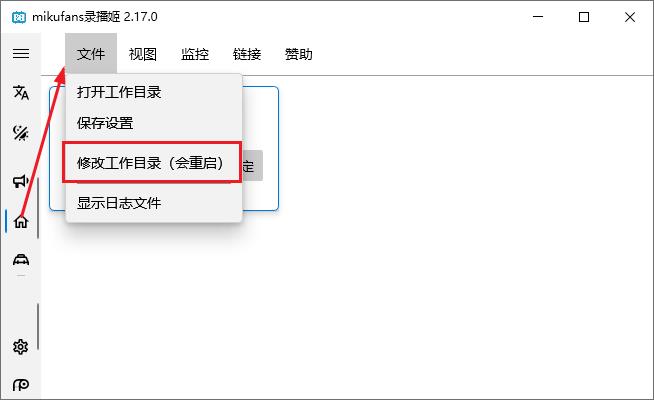
2、勾选了“不再询问”后,录播姬会在启动时自动使用上次选择的工作目录。如果需要更改工作目录,可以在房间列表界面的“文件”菜单中点击“修改工作目录”选项,修改工作目录会重启软件导致正在进行的录制断开。
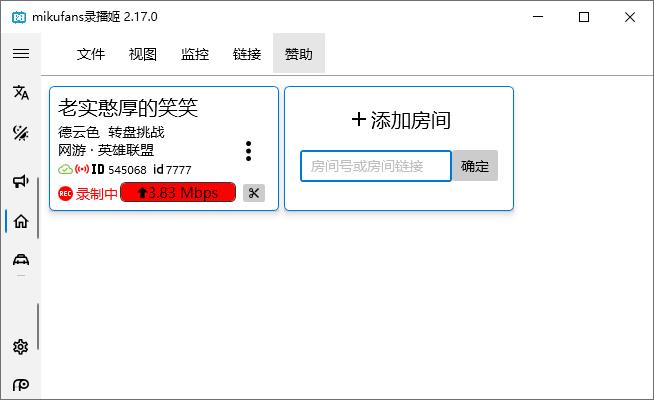
3、你可以通过界面左侧的导航栏切换不同的页面。启动录播姬、选择了工作目录后会自动切换到房间列表页面。添加直播间支持房间号和链接,注意不要误写成用户 ID。
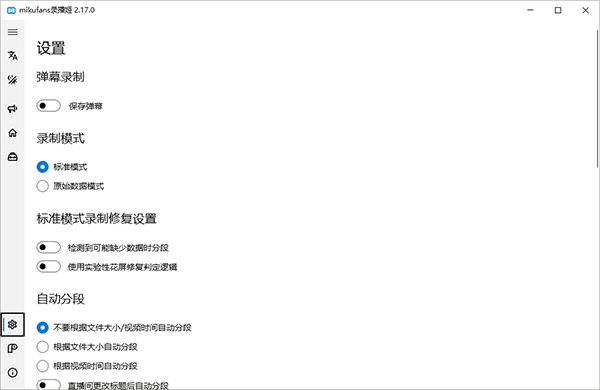
4、设置页面可以通过界面左下角的齿轮图标打开,其中部分设置项可以每个房间单独设置。
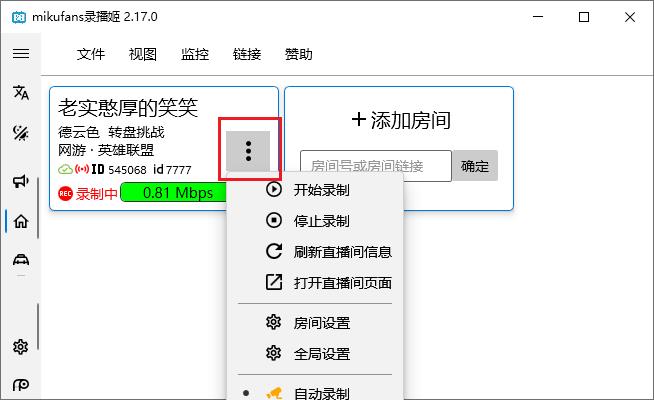
5、房间卡片上的菜单按钮可以控制每个房间的录制开始和停止、调整自动录制状态、修改房间设置、删除房间等。
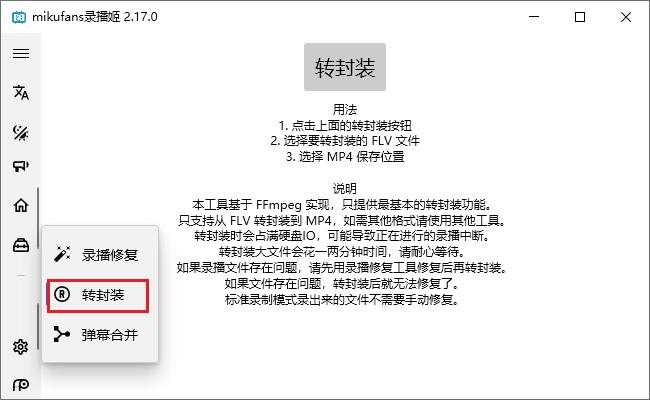
6、点击工具箱,选择转封装功能,可以将录制的FLV文件转化为MP4 格式
常见问题
1、选择工作目录时提示已有其他文件
录播姬需要一个专用的文件夹存放录像文件,不能选择桌面、用户文档文件夹、C 盘根目录等路径。 请在有充足空间的位置新建一个文件夹给录播姬使用。
2、可以修改录制的文件格式吗?
不能,录播姬只能输出 FLV 文件。
如果需要 MP4 格式,推荐使用 其他工具和项目 页面给出的视频处理工具进行 转封装 操作。
录播姬桌面版的工具箱里也提供了转封装功能。
3、可以设置录制的分辨率、帧率吗?
不能,录播姬不会对直播画面重新编码,不能设置录像的分辨率和帧率。
请注意,画质 ID 不是分辨率、帧率设置。
4、房间卡片上的状态条的颜色和箭头是什么意思?
颜色表示的是录制的“稳定”程度,绿色最好、红色最差。
箭头表示的是当前录制的速度是更快还是更慢
上箭头是当前录制的速度比主播直播的速度快(追赶进度)
下箭头是当前录制的速度比主播直播的速度慢(落后进度)
原始数据模式的状态条显示为白色/浅蓝色。
录制速度只有标准模式才能统计到,原始数据模式因为是不经处理直接写入硬盘,所以没有这些统计信息。
5、操作系统阻止安装
有时 Windows 系统会弹出“SmartScreen 已保护你的电脑”的弹窗,阻止运行录播姬安装包。
解决方法:先点击弹窗上的一段文字“更多信息”,这四个字的颜色会不太一样,然后就会显示出“仍要运行”的按钮。点击“仍要运行”即可。
6、不支持的操作系统
录播姬已不支持包括 Windows 7 在内的老旧操作系统。
录播姬桌面版支持 Windows 10 1607 或更高版本、Windows 11 和它们对应的 Windows Server 版本。





























共有 0条评论