

这篇文章介绍了腾讯电脑管家体验版的新功能和改进。它全面提效,支持四核引擎查杀、16层实时防护和沙箱隔离技术,系统清理能力提升了3倍,电脑加速能力也提升了40%。软件还与微信、QQ深度整合,提供安全防护、系统优化、垃圾文件清理等多个功能。文章详细列举了软件的六大主要功能模块,包括清爽的安全防护、释放更多空间、安心权限管理等,并介绍了管家侠悬浮球的使用教程和硬件检测方法。此外,还提到了远程协助功能的操作步骤。
我觉得这个版本相比上一版有了很大的提升,特别是清理和加速功能让人眼前一亮。虽然广告拦截和权限管理也很实用,但最让我心动的是实时状态显示和智能AI助手功能,这让电脑管家不仅仅是一个工具,更像是一个贴心的电脑管家。如果你需要全面的电脑保护和优化,这个版本绝对值得一试!
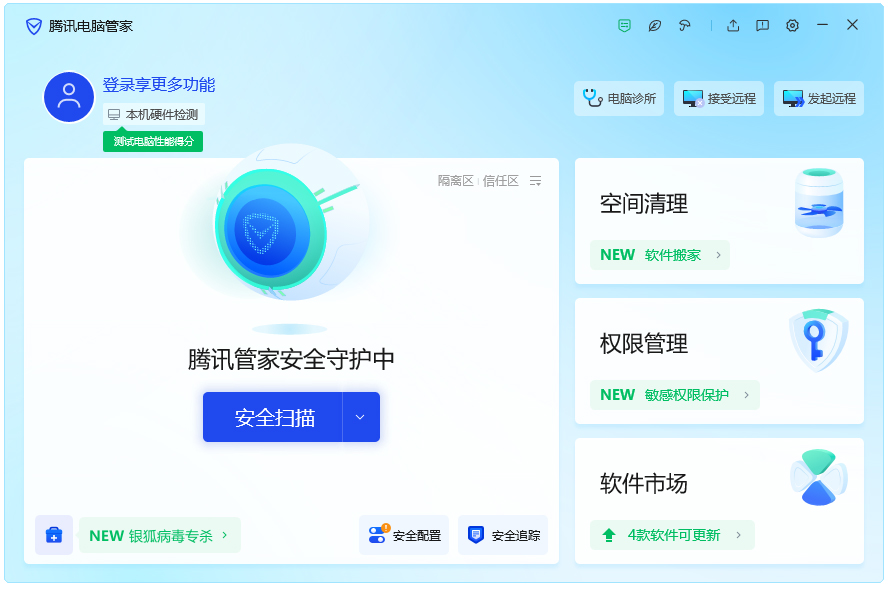
软件功能
一、清爽安全防护
1、强力查杀病毒木马
三大自研引擎,自动更新病毒库,杀毒抵御能力更强
2、电脑风险即知即警
安全风险问题随时提醒,高效辅助处理难题
3、占用更少内存
管家 CPU 占用大幅降低,运行丝滑无负担
二、释放更多空间
1、软件搬家
磁盘内存情况实时了解,支持软件、文件搬家方便管理电脑磁盘
2、一键清理
一键扫描系统和软件垃圾、隐私痕迹,深度清理释放更多空间
3、C盘清理
扫描缓存、聊天文件、下载文件、可搬家或清理释放C盘空间
三、安心权限管理
1、一键拦截广告弹窗
自由设置软件权限,拦截能力再加强,纯净体验无烦扰
2、敏感权限保护
开启摄像头 / 麦克风 / 音频使用保护,让权限使用透明可控
3、开机自启动管理
分类管理软件、系统启动项,自启权限全掌握
四、海量应用市场
1、正版无捆绑
海量正版软件,一键下载智能安装,清爽无捆绑
2、全新小程序应用市场
全新打造小程序应用市场,无需下载畅享小程序高效与便捷
3、卸载无残留
多样维度分类软件,快速定位目标软件,强力删除无残留
五、实时状态显示
1、开机时间管理
显示开机时间,了解开机启动项,辅助优化电脑开机速度
2、网络状态管理
实时监测上传、下载速度,辅助联网管理,有效优化网络卡顿
3、电脑运行状态管理
全天检测电脑状态,全方位掌控防护行为,使用更安心
六、实用办公工具
1、实用截图工具
截图钉图、编辑、录屏、文字提取,高效捕捉关键信息
2、本地文件搜索
可按名称和内容搜文件图片,智能分类让查找更轻松
3、智能AI助手
支持Hunyuan&DeepSeek双模型,图文总结全网搜索即刻呈现
腾讯电脑管家体验版管家侠使用教程
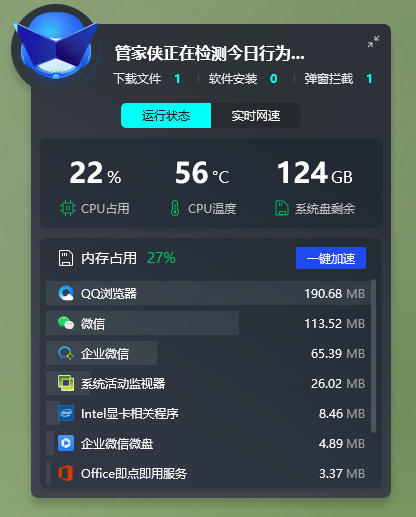
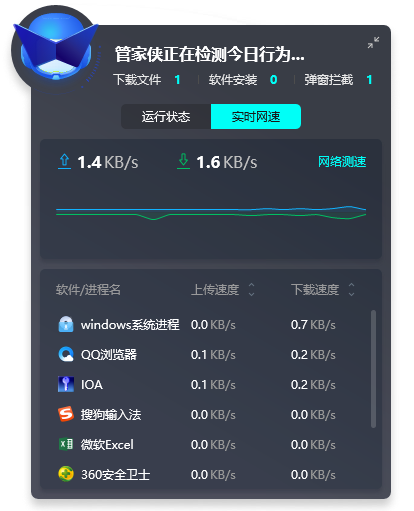
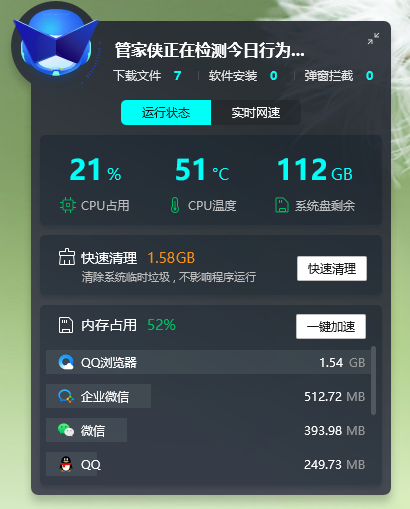
1、当你想了解当前电脑的内存占用、网速、cpu温度,C盘空间等信息时,可以单击它,运行状态和实时网速随意切换
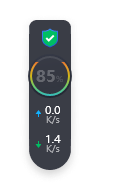
2、点击进入,实时变化的数字,这个数字显示的是电脑在运行时,当前已占用的内存大小比例,从内存维度上可以判断现在系统资源被消耗的情况。也可以简单当作判断电脑卡慢情况的依据。
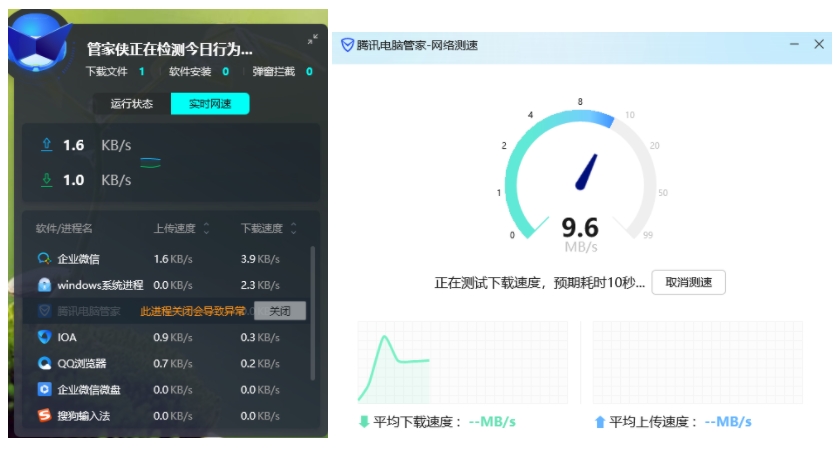
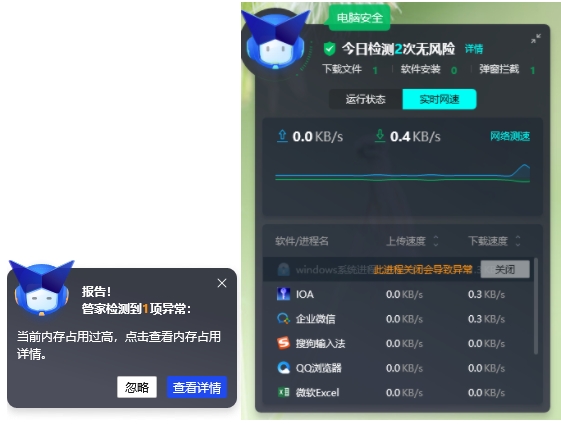
3、这里就是实时展示当前网络流量大小的地方了。左侧是当前网络上传速度,右侧是网络下载速度,还可以实时进行网络测试,用户可以通过这两个数值总和判断电脑网速情况
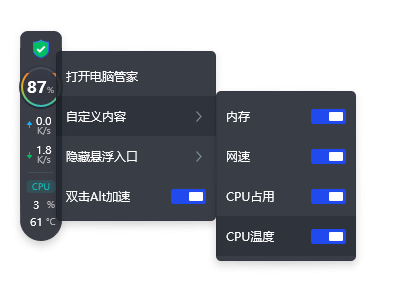
4、如果发现内存占用过高,可以点击一键加速或者快捷键alt双击加速,悬浮球及支持alt加速,这里和原来的小火箭作用是一样的噢~
单击发射:鼠标单击管家侠,小火箭加速,可以立即帮用户清理内存垃圾
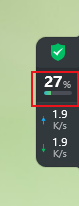
5、如遇任务进程卡顿,缓慢,点击管家侠可以快速关闭占用较高的进程或软件(如果是关闭Word等文档工具,点击关闭前记得保存好信息)
6、如果你不想在桌面上展示管家侠,或者临时隐藏一下,可以右键点击隐藏悬浮入口,选择“本次隐藏”或者“永久隐藏”,目前管家下支持贴边隐藏,鼠标移动管家侠实现贴边隐藏,实时监测运行状态和网速,看视频、游戏等全屏场景时会自动隐藏的、轻便又方便。
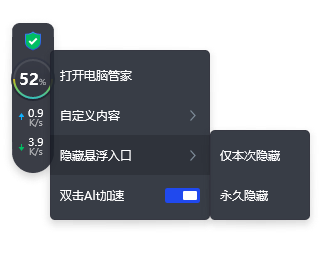
7、如何想要快速进行安全扫描,清理加速和进行权限设置,可以【右击管家侠-打开电脑管家---一键安全扫描】
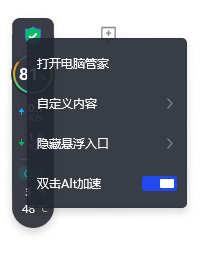
8、管家侠还可以实时智能防护,对于下载的文件,安装的软件进行实时检测,有异常反应会直接反馈在管家侠界面,时刻守护电脑安全
9、还可以自定义内容,双击alt加速,随时随地选择你想查询的信息,不需要点开小界面进行多步操作,还可以自己选择进程进行退出
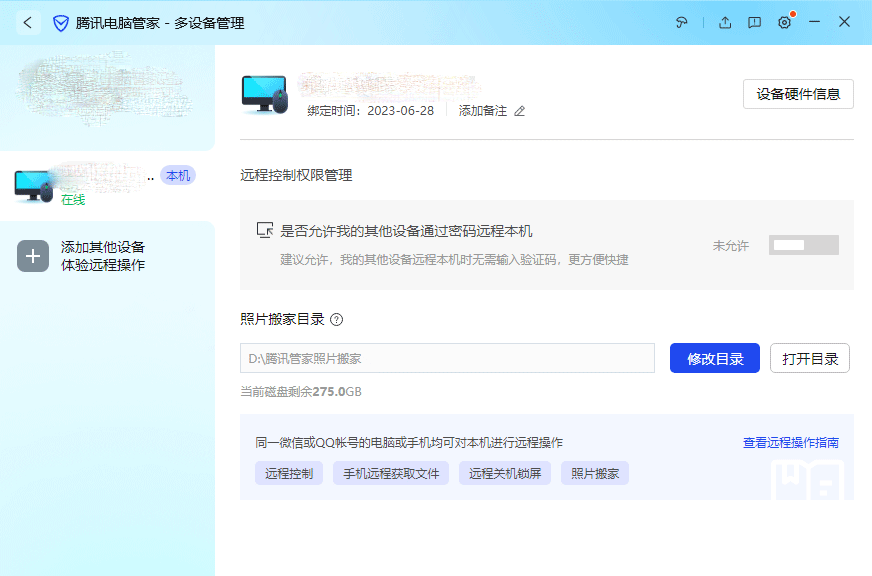
腾讯电脑管家抢先体验版硬件检测在哪
1、登录【电脑管家>设备管理中心进入>本机>设备硬件信息】
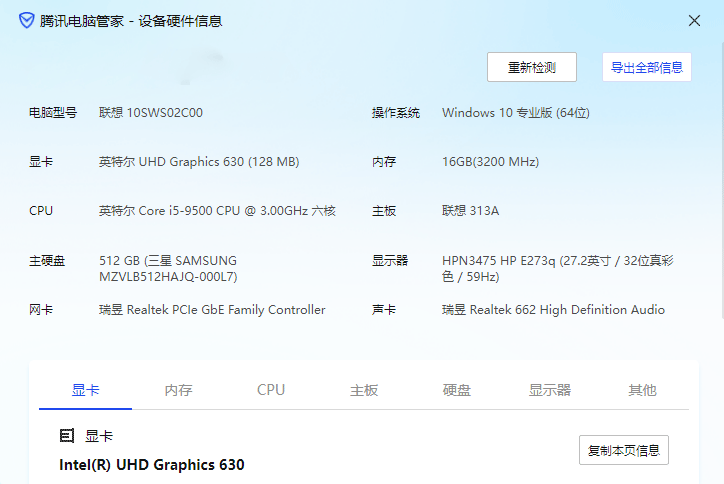
2、查询关联电脑硬件信息,了解显卡,内存,cpu,硬盘详情
3、如果想要查询cpu内存温度,可以点击电脑界面【悬浮球>打开管家侠>cpu温度】查看cpu占用,实时监控电脑安全。
腾讯电脑管家体验版怎么通过过远程协助处理问题?
一、下载电脑管家,点击【主界面右上侧-远程协助】

二、 被控方--如何接受远程
步骤1:接受远程【允许远程协助--弹窗点击允许---确认】


步骤2:复制信息,发送对方,主控端输入设备码和验证码即可建立连接

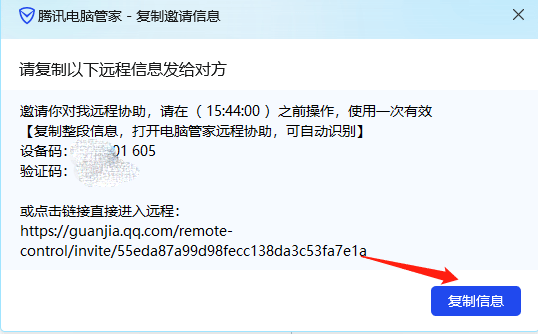
三、主控方--如何发起远程
步骤1:发起远程,点击【体验远程协助】

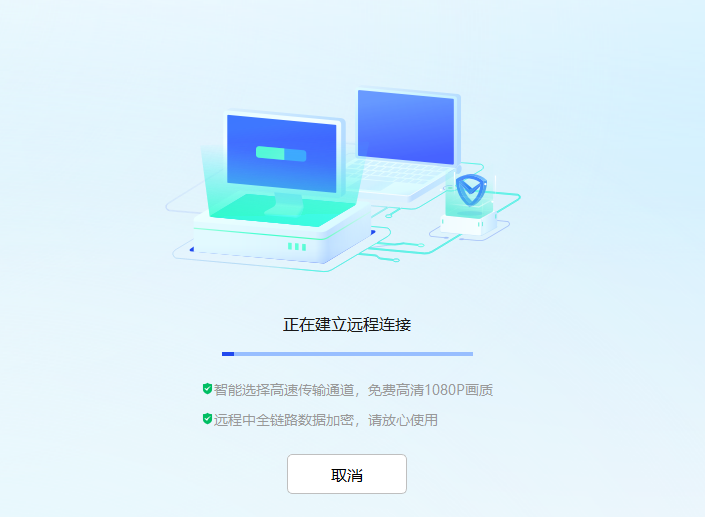
步骤2:输入对方设备码及验证码后,点击【安全连接】,建立远程连接

步骤3:建立远程连接,就可以轻松帮助他人解决电脑故障啦
四、 建立连接后--功能介绍
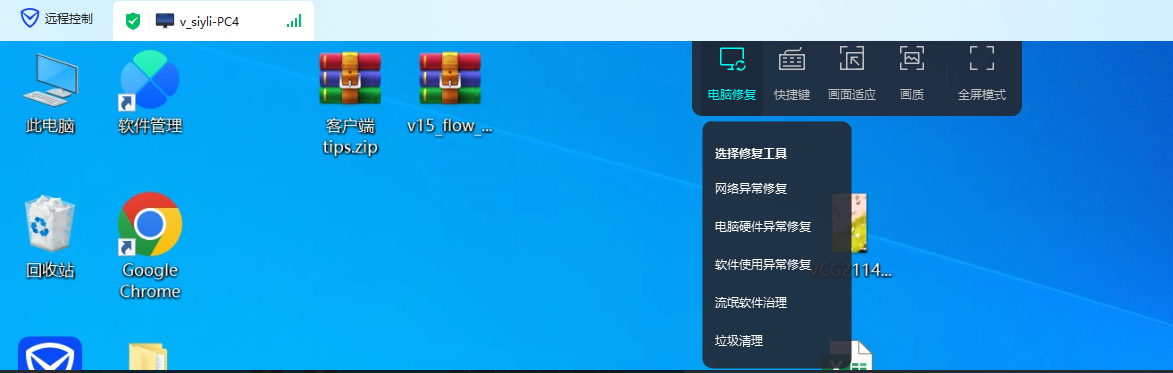
功能1:选择电脑修复工具
电脑修复:网络异常修复、电脑硬件异常修复、软件使用异常修复、流氓软件清理、垃圾清理,帮助家人一键修复各种常见电脑问题
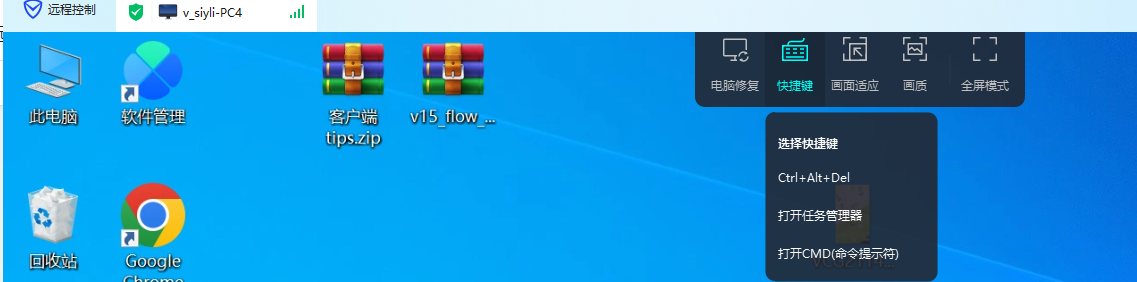
功能2:快捷键
常用快捷键方式:Ctrl+alt+del、打开任务管理器、打开cmd
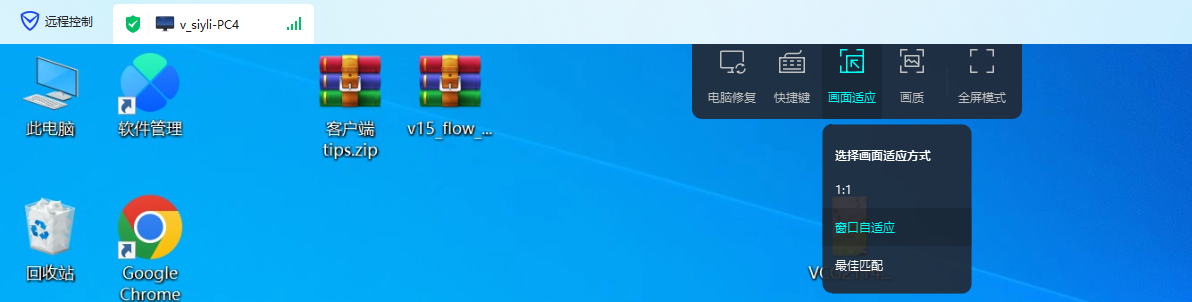
功能3:画面适应
不同的画面比例,让你如亲临现场般方便使用和操作
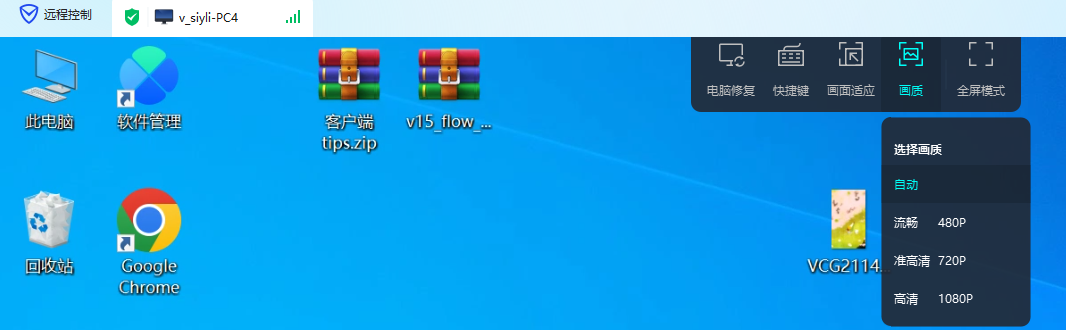
功能4:选择画质
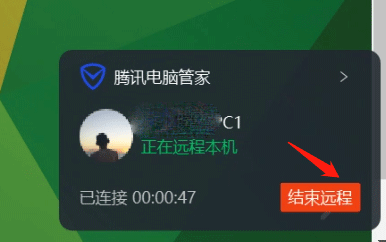
五、 如何停止远程?
远程过程中,主控方和被控方,均可在被控方电脑页面右下角--点击结束远程
软件特色
1、—键拦截 安全守护
防恶意弹窗、防静默推装、防病毒木马。
2、全面扫描 不留死角
系统盘清理,一键清理,全面扫描,让电脑运转如新。
3、海量软件 随心下载
海量正版软件,无捆绑,便捷升级更新,卸载无残留。
4、电脑状态 实时掌控
桌面悬窗小助手,实时掌控电脑运行状态和网速。





























共有 0条评论