

DU Meter是一款很好用的网速监测工具,界面简单直观,能实时显示上传和下载速度,还能统计日、周、月流量。安装后会在屏幕上以图形或数字形式显示数据,方便随时查看网页浏览或文件传输时的网络情况。
我感觉这个软件挺实用的,特别是对需要监控服务器流量的朋友来说,设置告警功能和通过邮件通知管理员的功能也很贴心。它还能生成详细的流量报告,并支持多种格式导出,比如PDF、Excel等,这点对我来说特别方便。
软件还有一些其他功能,比如同时显示局域网和互联网的流量、列出使用网络连接的应用程序、查看WIFI信号质量等等。对于像我这样对网络不太懂的人来说,这些功能都很直观,操作起来也很简单。尤其是设置向导默认选择就能完成,省去了很多麻烦。
总的来说,DU Meter是一个很不错的工具,适合需要监控网络流量和网速的朋友使用,推荐试试看。

软件功能
1、同时显示因特网和局域网的网络流量
2、列出应用您因特网连接的程序
3、监视您的WIFI信号的质量
4、完全兼容windows 10
DU Meter(网速监测工具)使用说明
运行它,它有一个开始运行向导界面,上方就是它第一个界面,其他的界面我就不截图了,一般默认就是下一步,下一步,依次选择就可以了,用默认的选项就行。
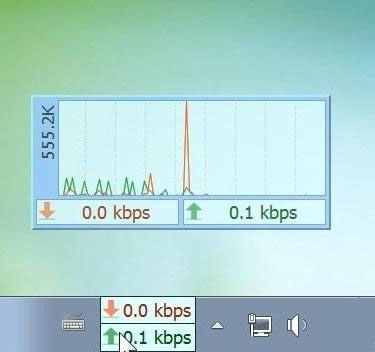
设置向导完成后,软件会在电脑的右下方出现两个窗口,一个是监控窗口,一个是任务栏的上传下载窗口,这两个窗口都有记录上传和下载的流量功能,任务栏上传下载窗口是可以关闭的,对着它点右键有个关闭就可以关闭掉了。
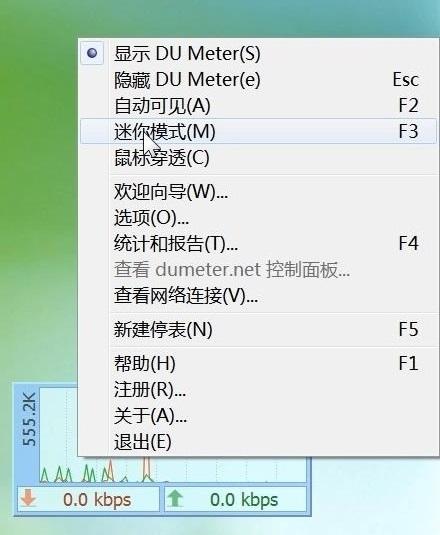
我们再看一下流量监控窗口,对着监控窗口点右键,右键菜单里边有很多选项,我们点一下迷你模式。
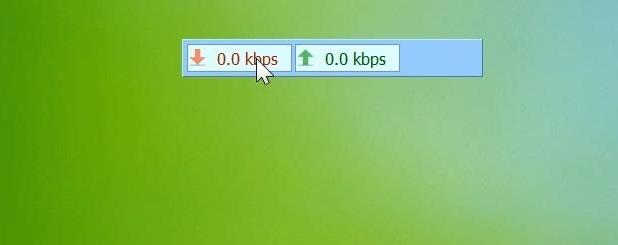
选择迷你模式后,软件会出现在电脑的上方,有一个小横条,有下载和上传显示流量显示,这个就是迷你模式的监控窗口,右下方的图形化的流量就消失了,我们双击这个迷你模式,它也会恢复成图形化的监控窗口。
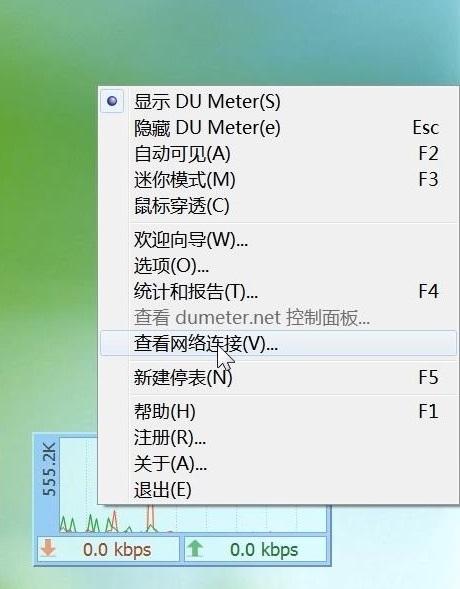
我们再看一下其他的一些选项,还是对着监控窗口点右键,这次我们选择查看网络连接。
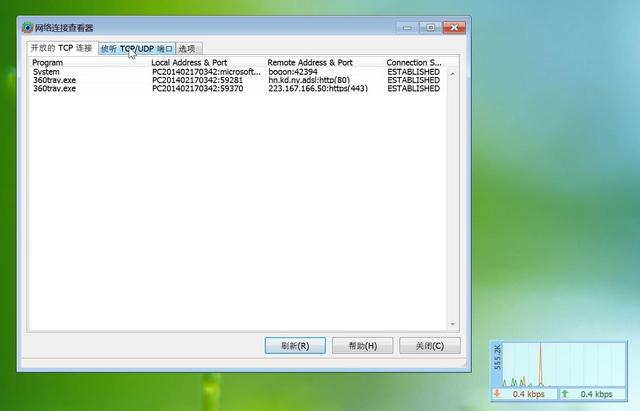
在网络连接窗口可以看到本地的连接,还有可以查看TCP UDP端口,它和windows自带的netstat命令很相似,它这个是图形化的命令,用的也是比较方便的,大家可以点一下看看。






















共有 0条评论