

这篇文章主要介绍了moi3d v4版这款三维建模软件的功能、新特性以及安装教程。这款软件界面简洁易用,功能强大且精确,尤其适合需要高效建模的设计师。它支持多核处理,打开CAD文件的速度大幅提升,还更新了显示引擎和多边形子曲面转换方法,进一步优化了工作效率。
文章详细介绍了moi3d v4免费版的安装步骤,并强调了其兼容性和强大的布尔运算功能。软件的特点还包括适合手写板操作、在低端显卡上也能展示高质量画面,以及与Rhino文件无缝对接等优势。此外,软件还新增了注释对象和多种标注命令,进一步提升了实用性。
作为开发者,我觉得moi3d v4的这些改进非常实用,尤其是对需要频繁处理复杂建模任务的设计者来说,免费版的推出无疑降低了使用门槛,性价比极高。
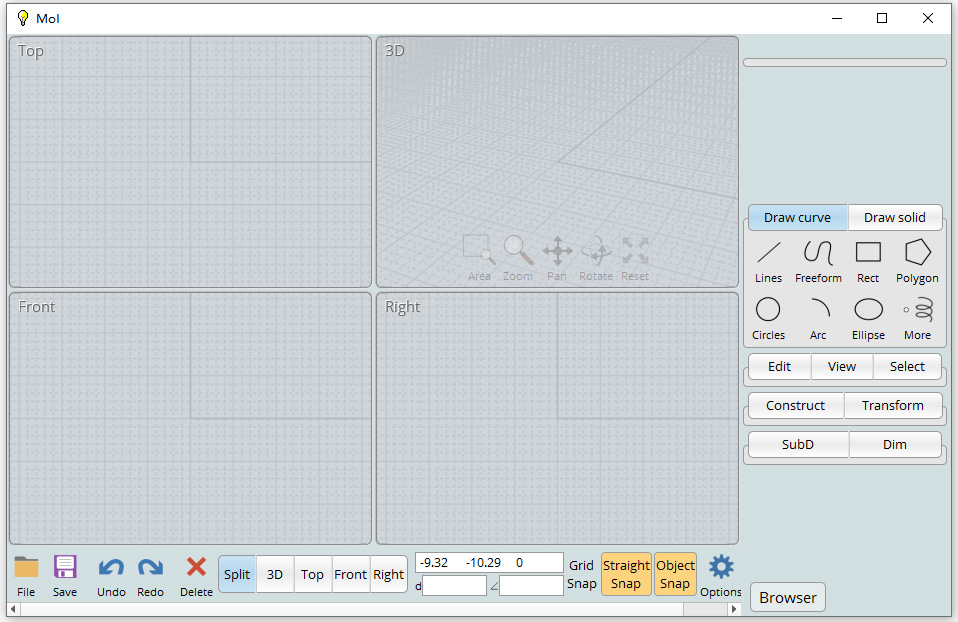
moi3d v4免费版安装教程
1、下载并进行解压即可获得moi3d v4版源程序和补丁文件;
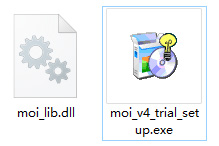
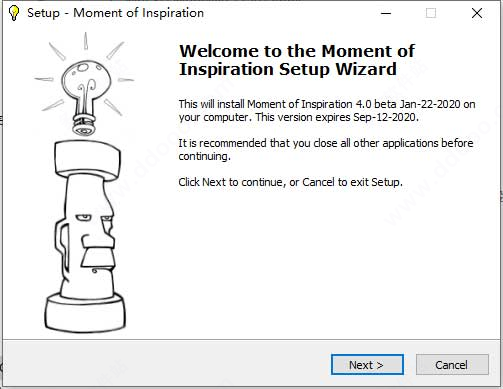
2、双击“moi_v4_trial_setup.exe”依提示进行安装;
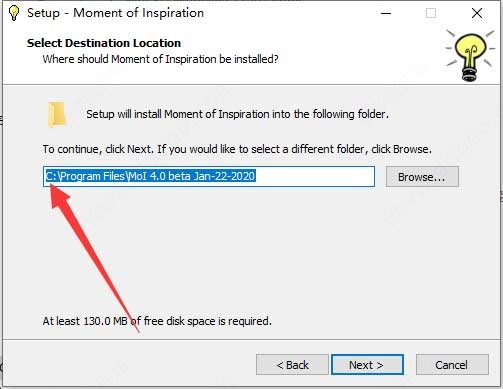
3、设置安装路径;
4、耐心等待安装;
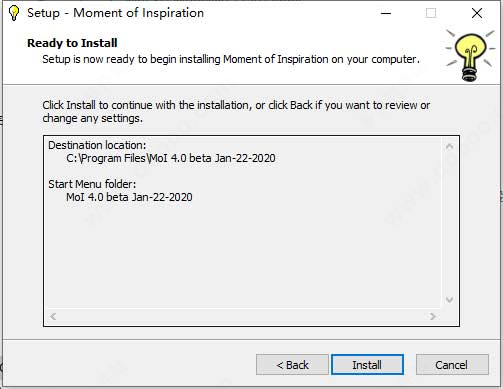
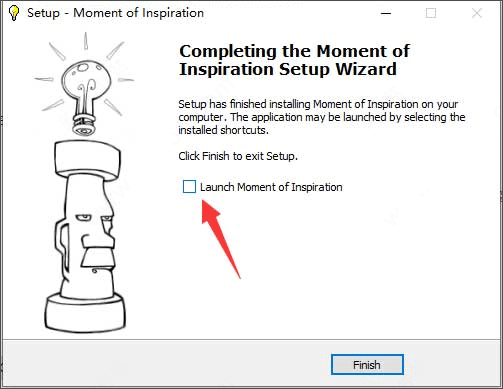
5、安装完成后先不要运行软件,点击“finish”先退出向导;
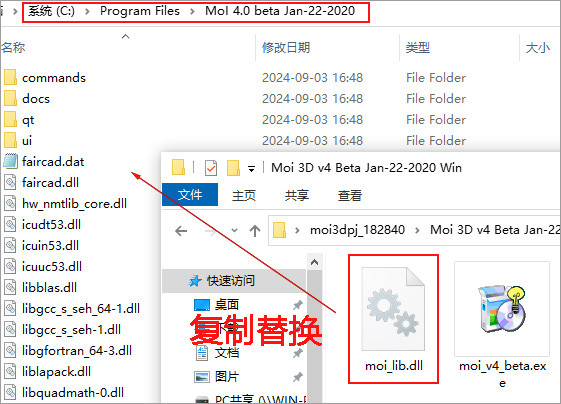
6、将补丁文件移动软件安装目录,并进行替换;
【默认目录C:\Program Files\Mol 4.0 beta Jan-22-2020 】
7、最后到这里即可轻松获得moi3d v4免费版,并直接直接为授权到2077年了,用户可随意使用其中全部功能。
软件特点
1、强大、精确、易于掌握
moi3d极简用户界面综合行云流水的工作流程和强大工具,使得Moi3D非常适合于感觉当前复杂的CAD设计工具不易掌握的人们,是你们的最佳选择。
是一个基于多边形艺术设计的完美补充工具,因为Moi3D的CAD工具箱和先进的布尔运算功能能极快速地建立机械模型、人造样式的“硬面”模型。 锦上添花的是Moi3D独一无二的多边形网格输出功能,这个功能可以在CAD NURBS模型上生成特别干净的多边形网格。
2、适合手写板的友好用户界面
Moi3D独特用户界面的特性,能和手写板很好的融合。 使用手写板时,不像其他大部分程序,使用者不用盘旋于键盘之间,不停的敲击“Shift”“Alt”、“Ctrl”键。 因为鼠标右键和笔不宜同时使用, 所以Moi3D提供简洁的左键点击方式来观察操作,在执行其他CAD操作程序时候需使用右键。
3、低端显卡中高质量的画面展示
Moi3D即使在低端的显卡配置中也能展示漂亮的平滑曲面。
4、自由多样的3D建模软件
方便在于能使用自身的用户界面快速地创建3D NURBS模型。而且, Moi3D能读写Rhino文件合适。值得一提的是Moi3D与RHINO所属同一个小组开发,他们之间的无缝接合达到可以复制粘贴即可。
moi3d v4版简单使用教程
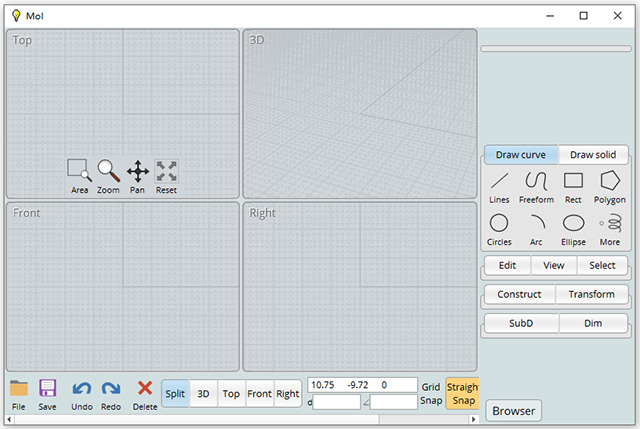
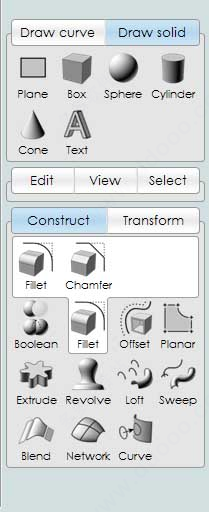
1、MOI并没有过分的菜单,而都是很人性化的图形开关设置
2、提供了简单的存储,视图角度,户动参数,显示选择等基本参数

3、工具也是最基本的简单的不能再简单的基本工具
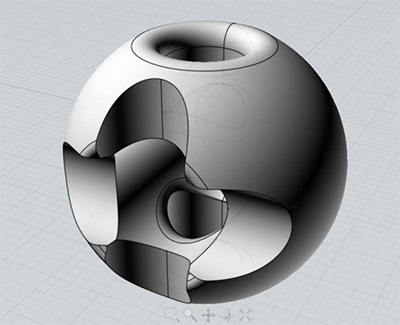
4、对于复杂的导角和布尔精确无比
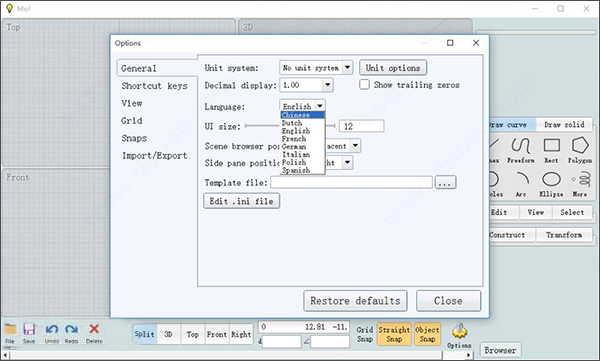
5、语言切换说明:软件运行后点击右下角的齿轮图标,在弹出的Options选项中,找到Language项,从下拉框中选择Chinese即是中文版本。
更新日志
v4.0.2020.1222版本
1、V4经历了从V3到跨平台代码库的重大重写。
2、打开CAD文件的多核处理:从3DM、STEP、IGES加载对象,和SAT文件现在将使用多个CPU内核来处理加载的对象导致速度大幅提高。
3、显示引擎已更新:利用具有大量VRAM显示数据的现代GPU现在缓存在GPU的VRAM中,这会加快大型文件的重画速度。
4、多边形Sub-d曲面到NURBS转换方法,位于侧窗格的子D>创建>从文件。这允许您打开包含子空间控制多边形框架,并将其转换为MoI中的高质量NURBS对象。这将启用混合工作流,您可以在其中为子数据中的对象创建基础曲面建模程序,然后将其纳入MoI,以继续使用CAD工具进行工作。
5、注释对象:使用将标注和文字添加到模型中以用于二维文档侧窗格上的“尺寸”选项卡中有7个新命令。
6、DimVertical命令创建沿构造平面y轴方向的线性标注。
7、DimAligned命令创建一个在构造平面上沿任意方向的线性标注。
8、DimRadius命令在圆或弧线上创建半径标注。
9、DimAngle命令在构造平面上创建角度标注。
10、“引线”命令创建一个引线对象,该对象是带有箭头的文本标签。
11、AnnotationText命令创建一个注释文本对象,该对象本身就是一个文本框,没有箭头。
12、DXF导入-支持读取图层和导入/导出标注图元。的导入TEXT、MTEXT、LEADER和DIMENSION(线性、角度、半径/直径子类型)现在是支持。MoI将尺寸导出为MTEXT、LEADER和DIMENSION实体。
13、除了用于绘制圆命令的半径/直径之外,还添加了周长字段。
14、在ArcCenter命令中添加了长度字段。
15、通过拖动场景浏览器窗格的边缘来调整其大小。
16、更新FBX导出-FBX版本、对象名称和材质。
17、大量错误修复。




























共有 0条评论