

中望结构2023是一款基于中望CAD开发的专业结构设计绘图软件,功能强大且符合行业标准。它拥有多个模块,包括混凝土、砌体、钢结构等,并提供了丰富的绘图工具如结构符号、尺寸文字等,帮助用户高效完成高质量的设计工作。最值得一提的是它的施工图绘制模块,真正实现了设计与绘图的无缝结合,大大缩短了设计周期并提升了效率。
软件还兼容建筑模块,支持轴网、墙体、梁等多种建筑元素的绘制,让设计师在一个软件内就能完成两套系统的操作。此外,中望结构2023严格按照国家规范进行设计,确保项目顺利通过验收,并提供了智能计算功能,完全取代了传统手工计算,节省时间和精力。
在使用体验上,软件尊重用户的绘图习惯,提供了灵活的参数化设置和个性化的图层、文字等调整选项。对于刚接触结构设计的人来说,这款软件既专业又友好,是不可多得的工具。如果你正在寻找一款高效且符合标准的结构设计软件,中望结构2023绝对值得考虑!
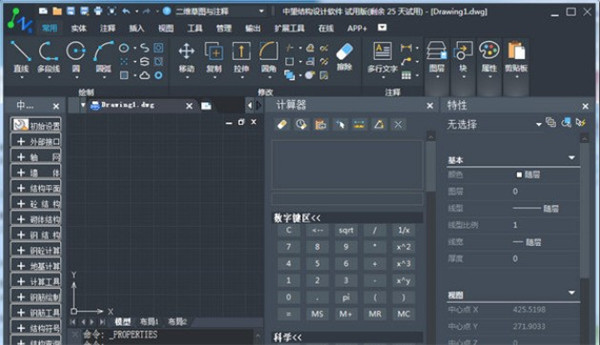
软件特色
一、专业绘图工具
1、提供丰富的参数化设置功能,绘图前即可直接进行设置,提高设计效率。
钢筋间距符号、点钢筋直径、直钢筋宽度、保护层厚度等均可由用户自由设置。
尊重用户绘图习惯, 使用起来得心应手。
2、提供完善的钢筋绘制和编辑工具
钢筋绘制采用实时预览方式绘制,并能自动生成标注。
钢筋编辑及钢筋计算工具。
二 、兼容建筑模块
无缝集成中望建筑的基本绘图功能,可进行轴网、墙体、梁等的绘制,实现一个软件,两套系统。应用中望结构软件可以缩短绘图时间,大大提高设计、计划工作的技术含量、工作深度和决策质量。
三、符合行业标准
根据砼结构设计和国家相关规范要求进行设计,让您的项目顺利验收。
以国家设计规范为依据,采用新标准规定的绘图方法绘制施工图,与建设部颁布实施的法制图规则《混凝土结构施工图平面整体表示方和构造详图》保持一致;同时兼顾设计师的使用习惯,保留了按照传统的绘图习惯绘制施工图。
四、智能计算功能
1、提供丰富的钢砼计算功能
中望结构提供的计算可以完全取代手工计算,实现计算、绘图、计算书的一体化。
2、提供抗震类的安全计算,符合建筑抗震设计规范。
中望cad结构版2023软件初始设置说明
屏幕菜单:『结构平面』『初始设置』
命令:init
功能:初始设置。
点取此命令:
中望结构初始设置栏内提供绘图、钢筋、图层、文字四项功能,具体功能介绍如下:
1、绘图:
绘图比例用来设置图纸上图形的比例,如果用1:100的比例绘图,则在此栏内填入100,绘图比例可根据实际比例调整;出图比例用来设置打印机或绘图仪输出图形的比例,出图比例是每张图唯一的,用户最好在绘图前进行设置,在绘图的过程中不作修改。
尺寸斜线样式内可设置尺寸标注时所用的斜线样式。程序中提供了四种斜线样式:粗线、细线、圆点、箭头,用户可以根据需要选用合适的斜线样式。

注意: 若对尺寸斜线样式进行修改,则全图的尺寸斜线样式全部随之修改。
如果选中显示十字标志,则当鼠标点取屏幕时,相应位置会出现一个小的十字叉,当然,这一功能也可通过设定中望CAD的内部参数blipmode来实现。“光标十字大小”是控制十字光标的大小,允许范围在1到100之间,同样,这一功能也可通过设定中望CAD的内部参数cursorsize来实现。
2、钢筋设置
点取钢筋设定按钮
在绘制楼板施工图时,要对正筋、负筋标注配筋值、钢筋号、尺寸等,不同设计院的绘图习惯并不相同,如II级钢是否带钩、钢筋间距符号的表示方式、负筋界限位置、负筋尺寸位置、取整值是100还是50。钢筋的绘制参数可在参数值框中直接修改,如直斜钩长、圆钩长度、圆钩半径、点钢筋直径、保护层厚度、调整主筋、板筋、箍筋的宽度等。强烈建议:先设置好钢筋再绘图。
注意:负筋界限位置是指负筋标注时的起点位置。
修改钢筋的设置不会对已绘制的图形进行改变,只对修改后绘制起作用。
3、图层设定
点取图层设置按钮,
对话框中已经列出系统默认的图层信息。若需要修改有关的图层信息,在列表中点取相应的具体内容。例如修改轴线层名,点击轴线的层名位置,在层名框中直接输入新的图层名称;点击颜色块,在弹出的对话框中选颜色,
点击线型名称,在下拉列表框中选择适当的线型。
4、文字设定
点取文字设定按钮
对话框中已经列出系统默认的文字信息。可在下拉列表框中进行字体、字高的修改。
注意:
1)字高是指出图后的高度。若出图比例为1:100,对话框中字高设为3,那么实际写出的文字高为300;
2)用系统提供的字体zweng.shx输入中西文文字时,其西文字高为中文的0.8倍(这是程序默认的)。即当字高设为3时,写出的中文高为300,西文字高为240。
3)如果不希望尺寸、钢筋、标号等字高被乘以0.8,而是希望其与所设置的字高一致。例如希望出图后的字高都为3mm,那么有两种方法可以使用:一种是将标注的字体改为simple,将标号的字体改为complex;另一种方法是将钢筋的字高改为3.75,即为3/0.8。
系统要求
最低系统要求
1、操作系统
Microsoft® Windows 7
Microsoft® Windows Server 2008 R2 sp1及以上
Microsoft® Windows Server 2012
Microsoft® Windows Server 2016
Microsoft® Windows 8.1
Microsoft® Windows 10
Microsoft® Windows 11
2、处理器 Intel Pentium 4 1.5 GHz 或等效 AMD 处理器
3、RAM 1 GB
4、显卡 128M
5、硬盘 2 GB 操作系统磁盘可用空间,2 GB 安装磁盘可用空间
6、分辨率 1024*768 VGA 真彩色
7、定点设备 鼠标、轨迹球或其他设备
8、DVD-ROM 任意速度(仅用于安装)
推荐系统要求
1、操作系统
Microsoft® Windows 7
Microsoft® Windows Server 2008 R2 sp1及以上
Microsoft® Windows Server 2012
Microsoft® Windows Server 2016
Microsoft® Windows 8.1
Microsoft® Windows 10
Microsoft® Windows 11
2、处理器 Intel Core2 Duo 或 AMD Athlon X2 CPU 或更高版本
3、RAM 2 GB(或更高)
4、显卡 1 GB(或更高)
5、硬盘 4 GB 操作系统磁盘可用空间,2 GB 安装磁盘可用空间
6、分辨率 1440*900 NVidia 8 系列或 Radeon HD 系列或更高版本
7、定点设备 鼠标、轨迹球或其他设备
8、DVD-ROM 任意速度(仅用于安装)




























共有 0条评论