

中望CAD2024官方版是一款国产二维CAD软件,基于自主内核设计,性能和易用性都得到了显著提升。它支持硬件加速,开图和保存效率更快,还新增了可变块、点云等功能,满足复杂设计需求。软件界面友好,操作简单,适合新手快速上手。此外,它兼容主流DWG文件格式,运行稳定可靠。对于设计师来说,中望CAD2024不仅能提高绘图效率,还能通过智能检查和优化功能简化设计流程。我个人觉得这款软件非常适合需要高效完成工程图的设计人员使用,特别是新增的功能让工作更便捷了!
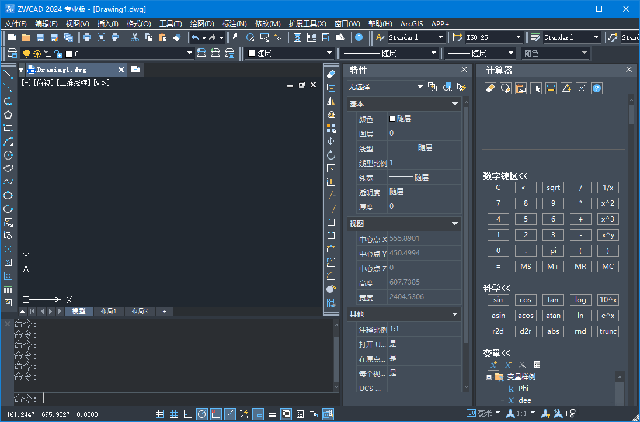
中望cad2024新功能
一、更快速
1、支持硬件加速:
无论低配还是高配环境,中望CAD的二维览图和平移缩放效率都超越了国内外主流CAD,领先于行业水平。
2、开图与保存效率优化:
通过大量图纸的比对,中望CAD 2024的开图效率有质的提升,而且该版本实现了增量保存功能,触发后的保存效率在一众主流CAD中处于领先地位。
二、更高效
1、新增可变块功能:
可灵活创建和编辑可变块,也可将图纸原有的动态块快速转换为可变块。
2、新增点云功能:
提供点云附着、显示调节及创建截面等工具,大家可以通过点云数据即可快速绘制出精确的工程图。
三、更便捷
1、三维览图能力增强:
新版本优化了动态观察,新增旋转轴心功能,增加飞行、漫游模式,另外,还新增透视视图和平行视图的切换,其新增的视口控件,可以为视觉样式、视口、视图、UCS的切换提供统一便捷的入口。
2、FCMP功能增强:
新增差异隐藏、输入对象、输出快照和外部参照比较功能。
在中望CAD2024中如何找出被修改了文本的标注
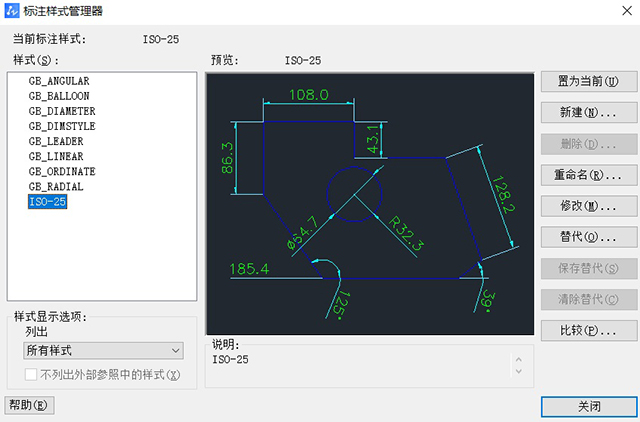
1、点击菜单【格式-标注样式】(【DIMSTYLE】命令),打开标注样式对话框。
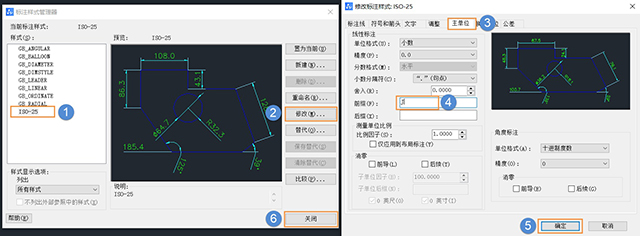
2、选中标注所使用的标注样式,点击【修改】。选中【主单位】,在【前缀】对话框中输入一个字符用来进行标记。点击【确定】,【关闭】,退出设置。
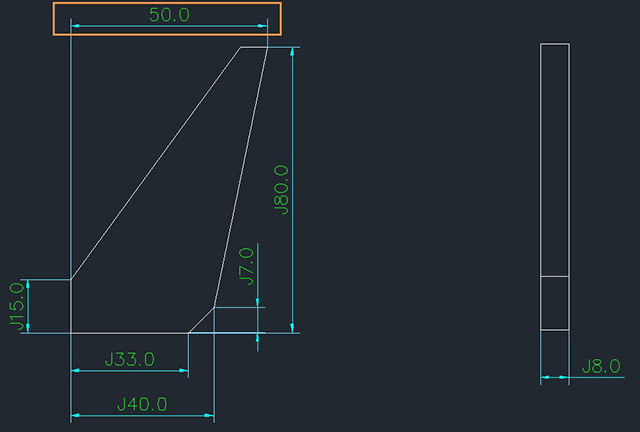
3、此时,在绘图区域中,所有实际尺寸的标注(也就是未被修改过文本的标注)前面都添加了一个用来进行标记的字符,而被认为修改过文本的标注则没有此前缀标记。通过此方法,可以快速找出被修改过文本的标注。
中望CAD2024如何快速标注图形面积并生成统计表格
1、输入【areatable】命令,在对话框中指定需要的面积标注和表格相关设置后确定。
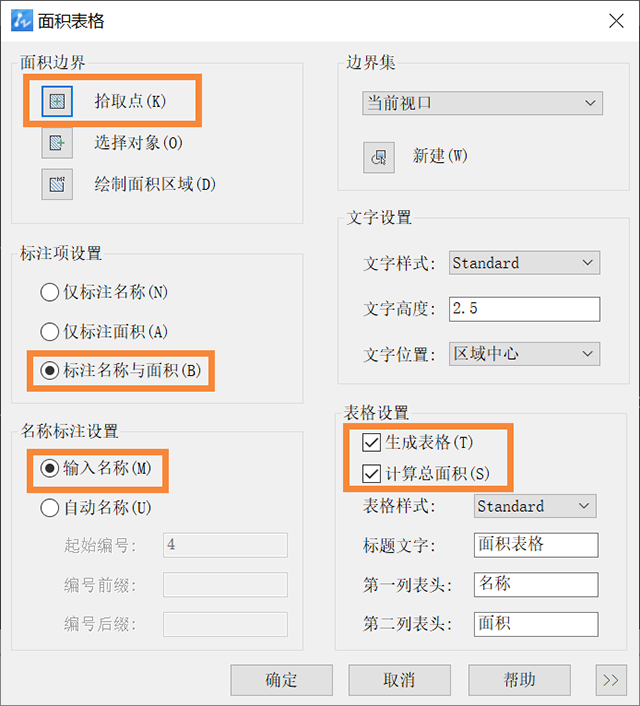
2、命令行提示。
3、拾取点创建表格或 【添加到表格(A)】。
4、选择表格创建点后,命令行提示。
5、拾取点或 【选择对象(O)/绘制区域(A)/边界集(B)】。
6、在矩形内拾取一点,命令行提示。
7、输入矩形名称。
8、依次标注其他图形,统计表格内容自动更新.
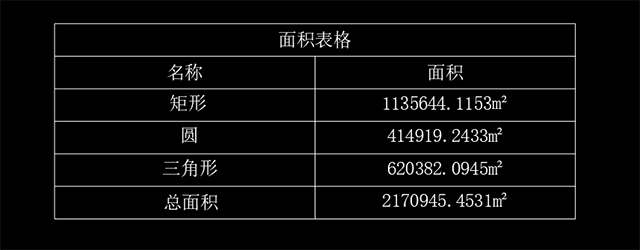
使用中望CAD如何在轴测图上绘制对象与标注
1、首先在命令行输入【DSETTING】,然后回车,打开【草图设置】对话框,在【草图设置】对话框的【极轴追踪】选项卡选择【启动极轴追踪】复选框。
2、在【极轴角设置】组合框的【增量角】下拉列表选择【30度】,在【捕捉和栅栏】选项卡的【捕捉类型】下,选择【等轴测捕捉】。
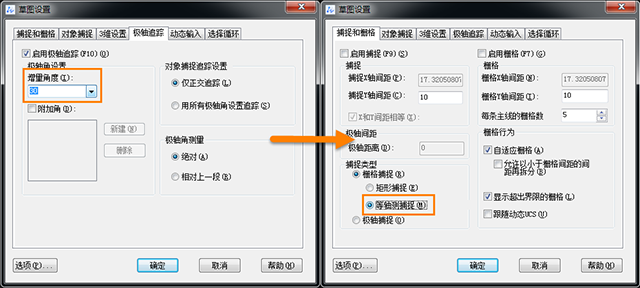
3、开始绘制轴测图。按【F5】键或【CTRL】+【E】组合键可以选择不同的等轴测平面。
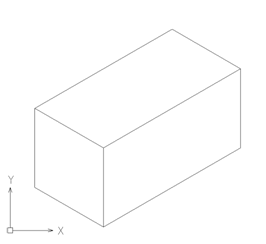
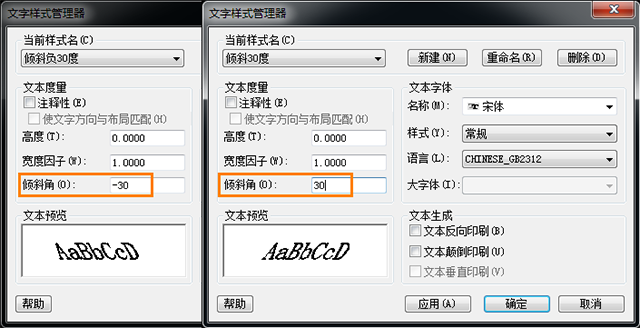
4、然后设置文字样式。点击菜单【格式-文字样式】(【STYLE】命令),打开【文件样式管理器】对话框,新建文字样式【倾斜30度】和【倾斜负30度】。
5、【倾斜30度】文字样式下的【倾斜角度】设为【30】,【倾斜负30度】文字样式下的【倾斜角度】设为【-30】。
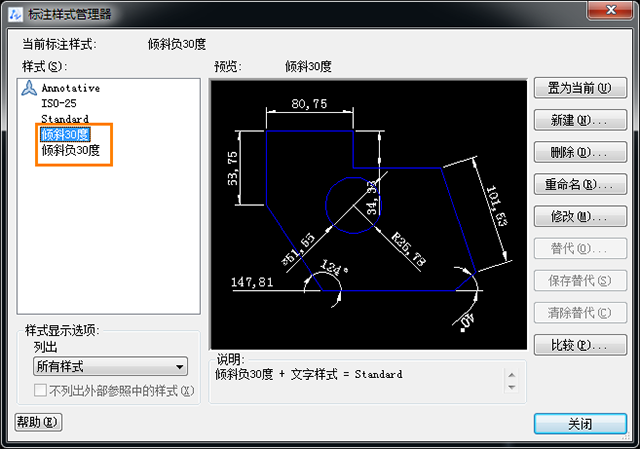
6、接着设置标注样式。点击菜单【格式-标注样式】(【DIMSTYLE】命令),然后【回车】,打开【标注样式管理器】对话框,新建标注样式【倾斜30度】和【倾斜负30度】。
7、修改【倾斜30度】的标注样式,在【文字】选项卡的【文字外观】下选择【倾斜30度】文字样式。
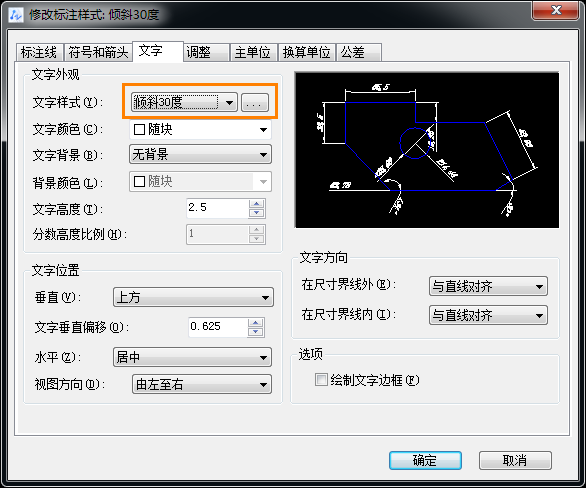
8、修改【倾斜负30度】标注样式,在【文字】选项卡的【文字外观】下选择【倾斜负30度】文字样式。
开始标注。设置【倾斜30度】标注样式为当前标注样式,在命令行输入【DIMALIGNED】,然后【回车】使用对齐标注。
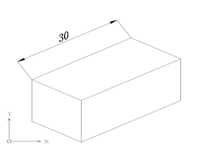
9、在命令行输入【DIMEDIT】,然后【回车】。
- 在命令行提示:
输入标注编辑类型 [默认(H)/新建(N)/旋转(R)/倾斜(O)] <默认> : 输入【o】,然后【回车】。
- 选择对象:
选择标注对象,然后【回车】,输入倾斜角度 (按 ENTER 表示无): 输入【90】,然后【回车】。
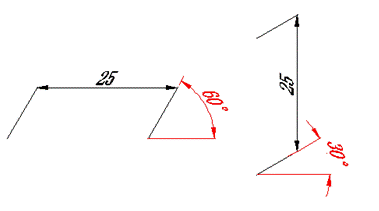
10、倾斜角从UCS的X轴进行增量。
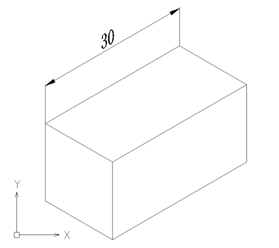
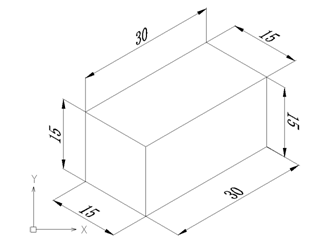
11、设置【倾斜负30度】标注样式为当前标注样式,以同样方法标注其余尺寸。
软件功能
1、全面优化文件解析过程提升运行速度
- 采用多核并行计算技术优化平台效率。
- 有效提高读取、保存文件的速度。
- 通过效率与稳定性的双重提升,带来更优的使用体验。
2、良好的兼容性确保工作的延续性
- 全面兼容主流图纸格式。
- 可直接读取和保存常见图形信息,准确完整。
3、熟悉的界面及功能命令,新手也会用
- 都是我们熟悉的操作界面和绘图功能命令
- 无需改变习惯即能轻松上手,即使新手也可快速学会
4、支持公式计算数字处理更便捷
- 新增支持在字段和表格中进行公式计算
- 方便对数字的统计和汇总
5、自定义鼠标动作贴合用户个性化需求
- 用户可以自定义鼠标的操作方式。
- 如设置对图形双击调用的对应功能。
- 个人使用习惯可以很好保留。
6、多样化视口图层显示设计成果更好展示
- 视口图层可以特别设置颜色、线型等特性
- 图形视口表示多样化
- 更好展示设计成果
7、批量打印,能一次性完成多图幅输出
- 自动识别图框范围,可实现多图幅一次性全部输出,操作简单便捷




































共有 0条评论